
 Konrad Mielewczyk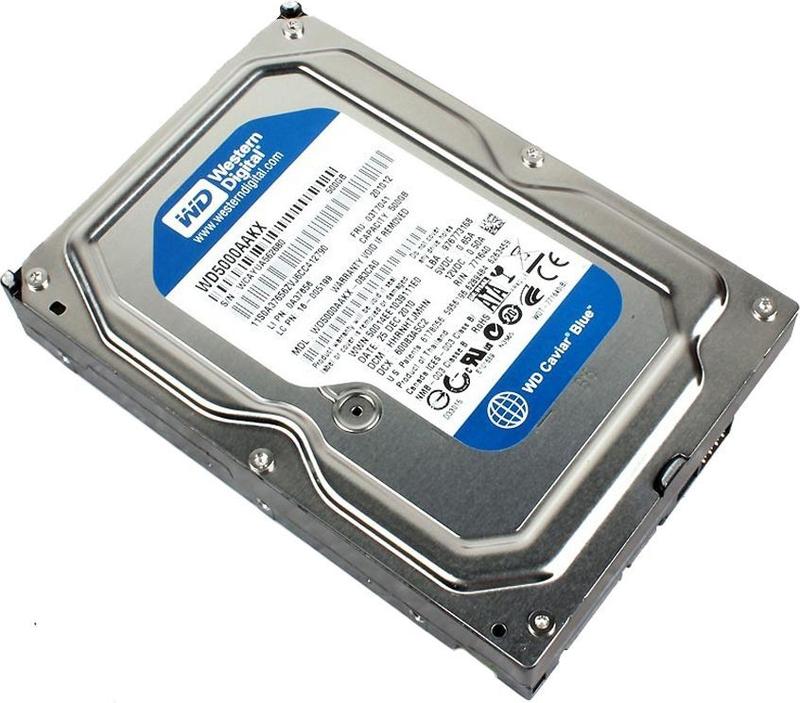
Chcesz wymienić dysk w swoim laptopie Acer? Świetnie! Zanim jednak rozpoczniesz tę przygodę z demontażem, warto przeprowadzić kilka kluczowych przygotowań, które ułatwią cały proces. Po pierwsze, upewnij się, że laptop jest wyłączony. Tak, dokładnie! Nie chcesz przecież, aby Twój laptop postanowił Cię zaskoczyć w niewłaściwym momencie, prawda? Wyjmowanie dysku w działającym urządzeniu przypomina grę w rosyjską ruletkę – nagrody pocieszenia nie ma. Dodatkowo, odłącz wszystkie przewody, łącznie z zasilaczem. Lepiej być jak ninja – cichy i zostawić po sobie jak najmniej śladów! W międzyczasie przygotuj odpowiednie narzędzia: mały śrubokręt, może również postaw kubek z kawą na stole i uzbrój się w odrobinę cierpliwości.
Przygotowania to pierwsza część, ale równie ważna jest wiedza o swoim modelu laptopa. Często przy demontażu dysku napotkasz różne niespodzianki, takie jak nieodłączny „breathing hole”, który czasem wywołuje uśmiech, a innym razem może być źródłem frustracji. Zgadnij, kto zmagał się z niewłaściwym umiejscowieniem folii? Oczywiście, że Ty! Zanim zdecydujesz się na zakup nowego dysku, dokładnie zbadaj specyfikacje swojego laptopa, aby uniknąć sytuacji, w której kończysz z dyskiem, który nie pasuje, jak edycja najnowszej gry na starym komputerze!
Bezpieczeństwo przede wszystkim – nie zapomnij o danych!
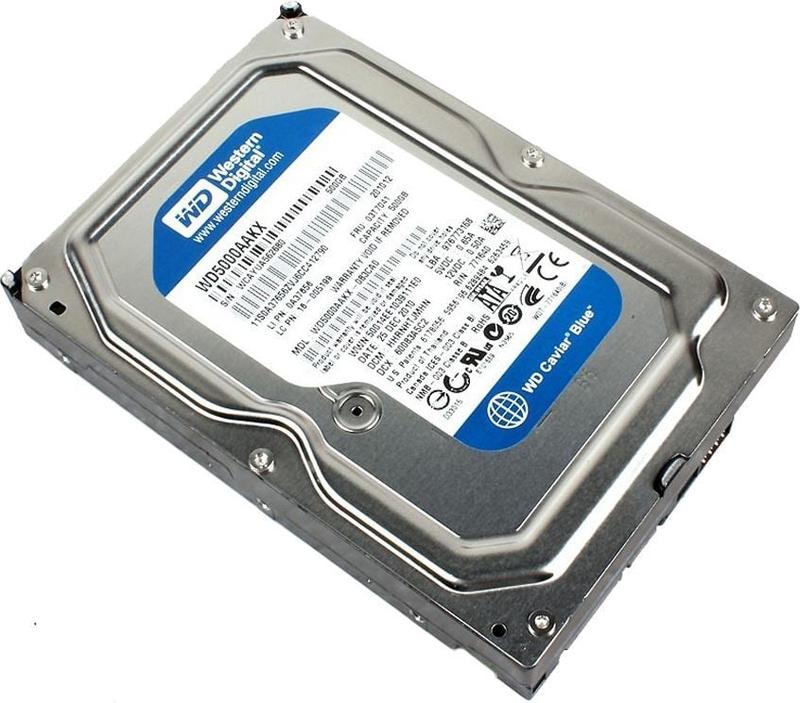
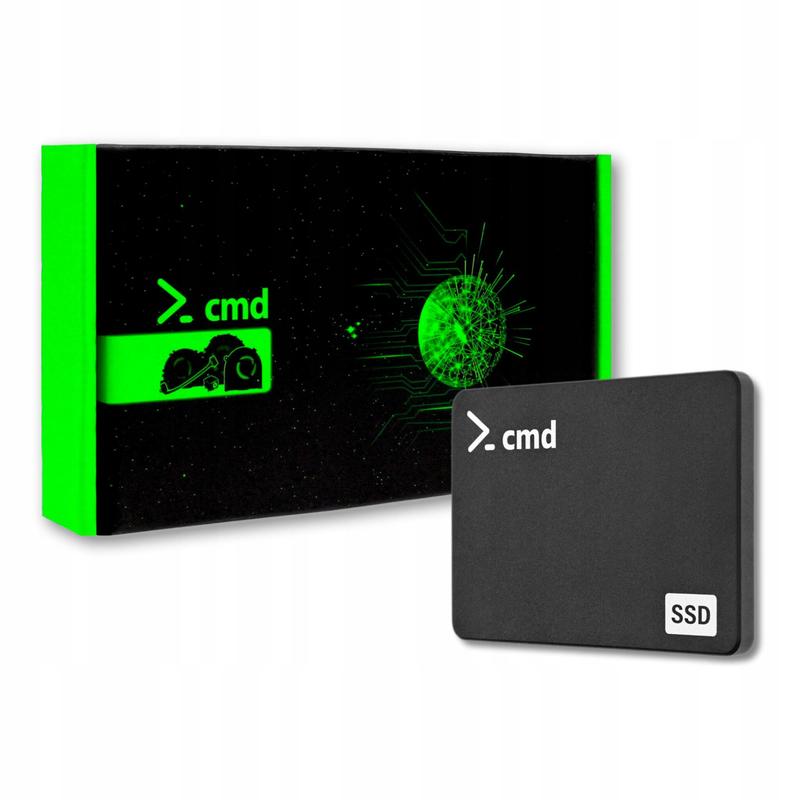
Również o backupie danych nie można zapomnieć! Jak mówi stare przysłowie: „lepiej zapobiegać niż leczyć”. Wykonanie kopii zapasowej ważnych plików uratuje Cię przed niepotrzebnym stresem. Możesz wykorzystać usługi chmurowe lub stworzyć kopię na zewnętrznym dysku. Po co ryzykować utratę zdjęć z wakacji czy niezapomnianych chwil? Po zrealizowaniu kopii poczujesz się jak bohater gotowy do działania – bo przecież nie ma nic gorszego niż zbieranie łez nad utraconymi danymi!
Kiedy już wszystko przygotujesz, możesz spokojnie przystąpić do demontażu. Powoli odkręć śrubki, unikaj szarżowania i nie pękaj w kluczowych momentach, bo kto wie, co jeszcze może się wydarzyć! Jak już zdobędziesz się na odwagę, aby wyjąć dysk, pamiętaj, by obchodzić się z nim delikatnie. W końcu, jesteś w trakcie wymiany na coś lepszego. A gdy już zainstalujesz nowy dysk, czas na radość z przywrócenia szybkości – prawdziwe „Acer Express”! Wiesz, że nowe przygody z komputerem czekają na Ciebie, więc śmiało do dzieła!
| Przygotowanie | Opis |
|---|---|
| Wyłączenie laptopa | Upewnij się, że laptop jest wyłączony, aby uniknąć nieprzyjemnych niespodzianek podczas demontażu dysku. |
| Odłączenie przewodów | Odłącz wszystkie przewody, w tym zasilacz, aby zminimalizować ryzyko porażenia prądem i uszkodzenia sprzętu. |
| Przygotowanie narzędzi | Zgromadź odpowiednie narzędzia, takie jak mały śrubokręt, aby mieć wszystko pod ręką podczas demontażu. |
| Wiedza o modelu laptopa | Dokładnie zbadaj specyfikacje swojego laptopa, aby upewnić się, że nowy dysk będzie pasował. |
| Backup danych | Wykonaj kopię zapasową ważnych plików, aby uniknąć ich utraty podczas wymiany dysku. |
Czy wiesz, że wiele modeli laptopów Acer ma specjalne otwory wentylacyjne, które mogą utrudniać demontaż? Zanim zaczniesz, upewnij się, że znasz układ swojego sprzętu, aby uniknąć niechcianych problemów!
Krok po kroku: jak poprawnie otworzyć obudowę urządzenia
Rozpoczynając naszą przygodę z otwieraniem obudowy urządzenia, pamiętajmy, że liczy się nie tylko wiedza, ale również odpowiednie nastawienie. Dlatego upewnijmy się, czy mamy ze sobą wszystkie niezbędne narzędzia. Kluczowym elementem tej układanki jest dobrze dobrany śrubokręt, który nie tylko idealnie dopasuje się do śrubek, ale także da nam poczucie mocy w trakcie pracy! Przecież nikt z nas nie pragnie, aby ta ekscytująca przygoda zakończyła się złamanym narzędziem lub niefortunnym wypchnięciem klapki. Rozpocznijmy od zidentyfikowania odpowiedniej śruby, bo to ona naprawdę otworzy przed nami drzwi do sukcesu – dosłownie!
Gdy już zgromadzimy wszystkie potrzebne akcesoria, przejdźmy do demontażu. W tym momencie upewnijmy się, że nie mamy w kieszeniach nic, co mogłoby nas niepotrzebnie zaskoczyć, jak na przykład zeszyt z dawnej matematyki, który mógłby nas zniechęcić w chwilach kryzysowych. Teraz ostrożnie podejdźmy do klapki obudowy – pamiętajmy, że podważanie z odpowiedniej strony to prawdziwa sztuka! Zamiast wrzucać laptopa w wir uniesień, podejdźmy do tej czynności spokojnie, a klapka w końcu sama ustąpi. Również miejmy na uwadze zatrzaski, które mogą okazać się bardziej oporne niż nieprzyjaciółka na klasowej wycieczce.
Kiedy klapka już w końcu ustąpi
Teraz, gdy zmagamy się z wnętrzem naszego urządzenia, zachowajmy spokój. To nie jest wciągająca powieść kryminalna, lecz bardziej jak podglądanie na żywo przebiegu zawodów w pchaniu obciążników. Wszystko, co znajdziemy w środku, zasługuje na naszą delikatność i ostrożność – przecież nie bierzemy serca na widelczyku do zupy! Pamiętajmy, że nie chcemy stać się najpopularniejszym hakerem; naszym celem jest jedynie zmiana dysku twardego, prawda?
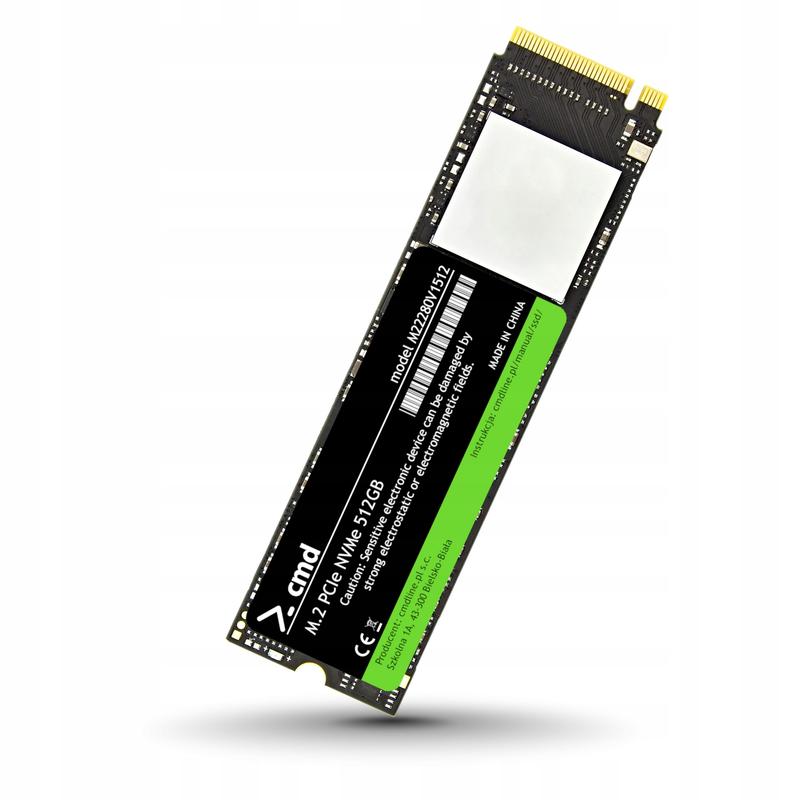
Na końcu, po zakończeniu wymiany, każda śruba powinna znaleźć się z powrotem na swoim miejscu, a klapka wrócić tam, gdzie jej miejsce. Niezapomniane pokusy otwierania obudowy urządzenia, które nabierasz niemal instynktownie, pozostaną z Tobą na dłużej. Jako mistrz wymiany dysku, piastować będziesz miano technicznego czarodzieja. Teraz, z poczuciem satysfakcji, możesz włączyć swoje urządzenie i sprawdzić, co ciekawego się zmieniło – bo każdy nowy dysk to przecież nowa przygoda!
Aby skutecznie przeprowadzić demontaż, pamiętajmy o podstawowych narzędziach, które będą nam potrzebne:
- Śrubokręt krzyżakowy
- Śrubokręt płaski
- Pęseta lub szczypce do wyciągania małych elementów
- Osłona do ochrony obudowy
- Antystatyczna opaska na nadgarstek
Najczęstsze błędy przy demontażu dysku – czego unikać
Demontując dysk z laptopa, od razu można odczuć, że to zadanie wydaje się tak proste, iż nawet pięcioletni maluch mógłby je wykonać. Niestety, to właśnie w tym momencie zaczyna się przygoda pełna niewłaściwych decyzji! Na samym początku, najpoważniejszym błędem, który często popełniamy, jest dobór niewłaściwych narzędzi. Wybór niewłaściwego śrubokręta przypomina próbę otwarcia drzwi kluczem od stodoły – skuteczny tylko w bardzo konkretnych sytuacjach. Dlatego zawsze sięgaj po narzędzia o odpowiednim rozmiarze, ponieważ wyciąganie śrubki z górnej części laptopa za pomocą mikroskopijnego śrubokrętu staje się bardziej skomplikowane niż rozpakowywanie paczki z Ikei bez instrukcji.
Również klasycznym błędem, który często skutkuje problemami, jest zapomnienie o odłączeniu laptopa od zasilania oraz o wyjęciu baterii. Zdarza mi się odnieść wrażenie, że niektórzy przypuszczają, iż demontaż dysku można przeprowadzić, grając przy tym w ulubioną grę. Wydaje się, że pragnienie nieprzerwanego grania ma większą moc niż strach przed porażeniem prądem. Tymczasem takie niewielkie zaniedbania mogą doprowadzić do uszkodzenia sprzętu, a także do straty cennych danych.
Nie bądź bohaterem – używaj zdrowego rozsądku!
Zanim przystąpisz do demontażu, warto odpowiednio przygotować swoje środowisko pracy. Nie traktuj laptopa jak piłki, rzucając nim po biurku, a zwłaszcza unikaj używania nadmiaru siły, gdy otwierasz klapkę. Lepiej, abyś poświęcił chwilę na dokładne przeczytanie instrukcji obsługi, ponieważ umiejętność podważania klapki z właściwej strony może ocalić cię przed niechcianym „kwiatkiem” w postaci pękniętej obudowy. Nie zapomnij także pomyśleć o przeznaczonej na śrubki szufladzie – im szybciej to załatwisz, tym mniej czasu stracisz, biegając po całym mieszkaniu w ich poszukiwaniu.
Na koniec, pamiętaj, że wymiana dysku nie powinna przypominać wyścigu. W każdej „zrób to sam” przygodzie dokładne podejście oraz odrobina cierpliwości są kluczowe, aby uniknąć katastrofy. Nie podejmuj ryzykownych decyzji, takich jak wymiana dysku z zamkniętymi oczami czy w ciemności. Upewnij się, że rozpakowany dysk nie przeżywa przygód turystycznych, takich jak niechciane zadrapania. Gdy podejdziesz do demontażu z humorem i rozsądkiem, z pewnością zakończysz tę operację sukcesem, a nie z niepotrzebnymi wydatkami na naprawy!
Jak zabezpieczyć dane po wyjęciu dysku z laptopa
Wyjęcie dysku z laptopa przypomina otwieranie jajka – z pozoru proste, ale łatwo wpaść w pułapkę. W pierwszej kolejności pamiętaj o odpowiednim podejściu: spróbuj otworzyć laptopa, unikając wyrywania klapek na siłę. Zamiast tego, sięgnij po śrubokręt, który idealnie wpasuje się w śruby, a następnie delikatnie je odkręć. Z ich pomocą nie twórz dzieł sztuki w stylu Pabla Picassa, ponieważ kończąc w ten sposób, ryzykujesz zniszczenie laptopa i niepotrzebne nerwy – czego na pewno pragniesz uniknąć.
Gdy już odkręcisz śrubki, nadchodzi moment na zabawę z dyskiem! Dysk zazwyczaj skryty jest w ramce, a jego wyjęcie wymaga jedynie prostego ruchu. Pociągnij za języczek i… voilà! Dysk uwolni się jak ptak opuszczający klatkę. Pamiętaj jednak, aby traktować swój hdd z należytym szacunkiem – unikaj gwałtownych ruchów, bo choć nie przypomina starego gramofonu, nadal możesz mu zaszkodzić. Z zasady bezpieczeństwo danych przypomina opiekę nad psem – lepiej trzymać go na smyczy, niż pozwalać na swobodne bieganie.
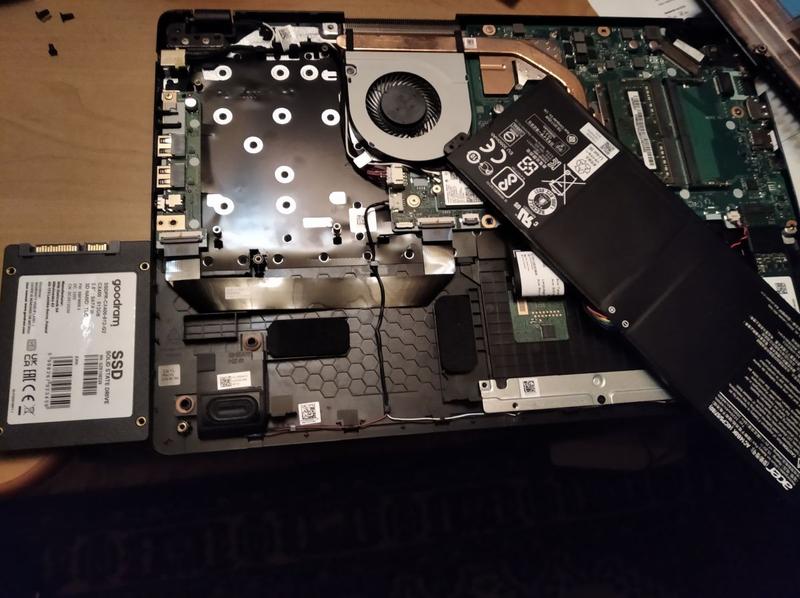
Zanim przystąpisz do zabezpieczenia danych po wyjęciu dysku, rozważ kilka opcji. Możesz sklonować zawartość dysku, korzystając z programów takich jak Clonezilla czy Acronis True Image – to tak, jakbyś robił fotokopię najcenniejszego skarbu i ukrywał jedną wersję w bezpiecznym miejscu. Pamiętaj, aby nie sprzedawać starego dysku od razu! Może okazać się przydatny w przyszłości, a w przypadku reklamacji działa jak talizman – posiadanie go zapewnia spokojniejszy sen.
Na koniec nie zapominaj o odpowiednim sposobie przechowywania danych. Aby uniknąć komicznych sytuacji, kiedy po latach odkrywasz, że twoje zdjęcia z wakacji przypominają kabaret, zadbaj o solidne backupy w chmurze lub na drugim dysku. Oto kilka opcji przechowywania danych:
- Backup w chmurze (np. Google Drive, Dropbox)
- Drugi zewnętrzny dysk twardy
- Pamięć USB z kopią danych
- System kopii zapasowej na lokalnym serwerze
Pragniesz mieć pewność, że twoje wspomnienia są bezpieczne, a nie schowane w najciemniejszym zakamarku komputera, czekając na swoje pięć minut. Zabezpieczaj, skanuj i ciesz się spokojem! Kto wie, może pewnego dnia natkniesz się na swoim starym dysku na niespodziewane skarby, takie jak zaskakujące zdjęcia z imprez sprzed lat lub niezrealizowane kulinarne projekty. W każdym razie, lepiej być przygotowanym na takie odkrycia!



