
 Konrad Mielewczyk
Jeśli jesteś szczęśliwym posiadaczem laptopa Acer, z pewnością zastanawiasz się, jak skutecznie zrobić zrzut ekranu. W dzisiejszych czasach, gdy „screena” można wykonać w mgnieniu oka, nikt nie ma czasu na skomplikowane kombinacje, które przypominają kod do sejfu! Na szczęście, w przypadku laptopów Acer, ta sprawa jest prosta jak drut. Bez zbędnych ceregieli, możesz wykonać zrzut ekranu korzystając z kilku sprytnych skrótów klawiaturowych. Zatem zaczynamy!
Jednym z najbardziej bezproblemowych sposobów na wykonanie zrzutu ekranu jest kombinacja „Windows + Print Screen”. Po naciśnięciu tych klawiszy, twój laptop zarejestruje wszystko, co widzisz, a zdjęcie automatycznie zapisze się w folderze Obrazy -> Zrzuty ekranu. Prosto? Naprawdę prościej być nie może! Jeżeli chcesz zaskoczyć kogoś i sprawić, że pomyśli, iż jesteś geniuszem technologicznym, wykorzystaj skrót „Alt + Print Screen”. Dzięki temu zrobisz zrzut aktywnego okna, które w danej chwili masz otwarte. Na pewno wzbudzisz podziw!
Trzeci sposób na zrzut ekranu – pełna kontrola!
Ale czekaj! Jest jeszcze jeden trik z menu, który może przypaść ci do gustu. Czy słyszałeś o kombinacji „Windows + Shift + S”? Ta kombinacja otwiera narzędzie do wycinania, dając możliwość uchwycenia jedynie wycinka ekranu, który wybierzesz myszką. To tak, jakby malować na ekranie – wystarczy, że zaznaczysz, co chcesz zabrać ze sobą do schowka! Następnie kliknij „Ctrl + V” w dowolnym dokumencie, aby umieścić ten wycinek. Proszę, nie zapomnij wspomnieć, że to był twój pomysł – nikt nie musi wiedzieć, że skorzystałeś z tego artykułu!
Pamiętaj również, że jeśli napotkasz trudności w robieniu zrzutów ekranu, zawsze możesz sięgnąć po różnorodne aplikacje, takie jak LightShot czy GreenShot. Te narzędzia dodają trochę magii i umożliwiają łatwe edytowanie twoich screenów. Tak więc, niezależnie od tego, czy chcesz uwiecznić śmieszny mem, czy przygotować prezentację, laptop Acer nigdy cię nie zawiedzie! Zrzuty ekranu to szybkie, proste i zabawne narzędzie – niech technologia zawsze będzie z tobą!
| Skrót klawiaturowy | Opis |
|---|---|
| Windows + Print Screen | Zrzut całego ekranu zapisywany w folderze Obrazy -> Zrzuty ekranu. |
| Alt + Print Screen | Zrzut aktywnego okna, które jest aktualnie otwarte. |
| Windows + Shift + S | Otwiera narzędzie do wycinania, umożliwiając wybranie fragmentu ekranu do schowka. |
Czy wiesz, że po zrobieniu zrzutu ekranu za pomocą kombinacji „Windows + Print Screen”, możesz szybko otworzyć folder Zrzuty ekranu, wpisując w pasku adresu Eksploratora Windows „C:\Users\TwojaNazwaUżytkownika\Pictures\Screenshots”? Dzięki temu zaoszczędzisz czas na przeszukiwanie folderów!
Kreatywne techniki edycji zrzutów ekranu
Zrzuty ekranu to jedne z najprostszych i najprzyjemniejszych form dokumentowania naszych działań na komputerze. Bez względu na to, czy pragniesz uchwycić jakąś śmieszną rozmowę z czatu, czy myślisz o zapisaniu genialnego przepisu z internetu — w takim przypadku screen staje się Twoją tajną bronią! Ponadto, jeśli zastanawiasz się, jak to zrobić ze stylem i odrobiną kreatywności, to trafiłeś w odpowiednie miejsce. Istnieją liczne zabawne i praktyczne techniki, które umożliwiają edytowanie Twoich zrzutów ekranu, aby wyglądały jak prawdziwe dzieła sztuki współczesnej.
Czy masz przypływ twórczej energii? Wspaniałym sposobem na wyrażenie siebie przez zrzuty ekranu jest korzystanie z różnorodnych narzędzi do edycji. Na przykład, LightShot to narzędzie, które nie tylko umożliwia zrobienie zrzutu ekranu, ale również pozwala na szybką edycję. Dzięki temu możesz dodawać strzałki wskazujące na kluczowe elementy, teksty lub inne zabawne obiekty, które nadadzą charakteru Twoim zrzutom! Co więcej, możesz bezpośrednio dzielić się swoimi osiągnięciami w internecie. Kto nie chciałby podzielić się swoimi kreatywnymi zapisami z całym światem?
Magia filmów i gier w zrzutach ekranowych!
Czy przyzwyczaiłeś się do pospolitych zrzutów? A co powiesz na wykorzystanie gamingowych narzędzi do uchwycenia akcji? Xbox Game Bar stanowi znakomity sposób, aby tworzyć zrzuty ekranu podczas gry, a przy okazji nagrywać całe sesje! Gdy na początku korzystanie z tych opcji może wydawać się skomplikowane, to po chwili zauważysz, jak łatwo stajesz się ekspertem. Wyobraź sobie tę chwilę, gdy zrobisz zrzut ekranu w idealnym momencie, przechwycisz swoje najlepsze zagranie, a w myślach już widzisz wiwatującą publiczność!
Oto kilka technik, które pomogą Ci w edytowaniu zrzutów ekranowych:
- Dodawanie tekstu dla lepszego kontekstu.
- Używanie strzałek do wskazywania istotnych elementów.
- Tworzenie kolaży z kilku zrzutów.
- Stosowanie filtrów i efektów graficznych.
- Wykorzystywanie ramek i tła dla estetyki.
Nie zapomnijmy również o magii telefonu! Z łatwością możesz uratować swoje wspaniałe zrzuty ekranu na smartfonie, a następnie przesłać je do aplikacji graficznych, aby dodać jeszcze więcej smaku. Pamiętaj, że kreatywność nie zna granic, a Twój komputer to doskonałe narzędzie do zamiany zwyczajnego zrzutu ekranu w prawdziwe dzieło sztuki. Zatem chwyć myszkę w dłoń i niech kreatywność zacznie płynąć — Twoje zrzuty ekranu mają szansę na zdobycie uznania internautów!
Najczęstsze problemy przy robieniu screena i jak je rozwiązać
Robienie screena, czyli zrzutu ekranu, to umiejętność, którą prawie wszyscy użytkownicy komputerów opanowali w pewnym stopniu. W teorii wydaje się to proste jak bułka z masłem, ponieważ wystarczy nacisnąć odpowiedni klawisz, a voilà – gotowy zrzut! Jednak w praktyce życie potrafi zaskakiwać, a różne zawirowania mogą prowadzić do małych wpadek. Zamiast cieszyć się pięknym widokiem na ekranie, pojawiają się wątpliwości, czy zrzut ekranu rzeczywiście się udał. A co, jeśli zamiast obrazu na ekranie ujrzysz jedynie czarny ekran? Znamy te bóle i dlatego sprawdźmy, co najczęściej idzie nie tak.
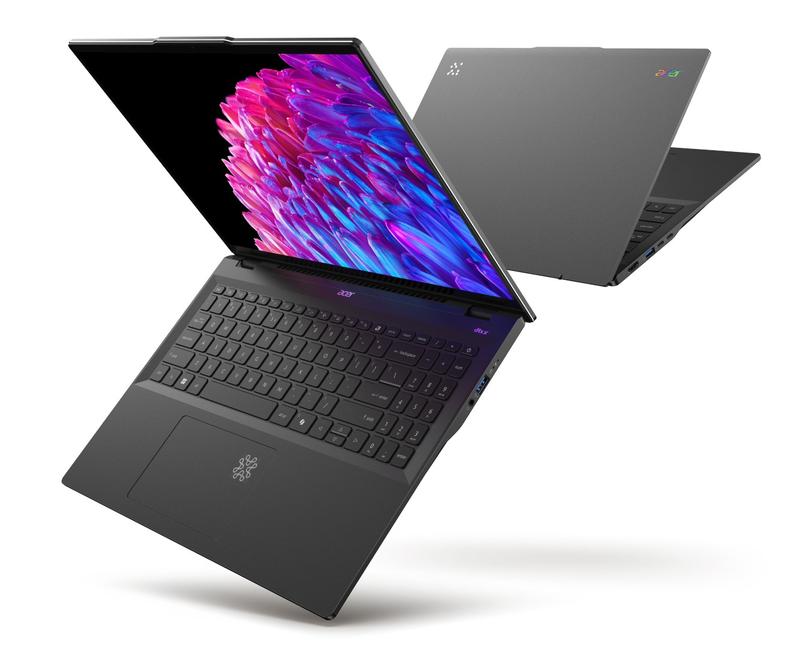
Wiele osób napotyka problemy, gdy chodzi o robienie screena, zwłaszcza przez niewłaściwe używanie skrótów klawiaturowych. Czasem rozproszenia, takie jak telefon, pies w pobliżu czy kawa, mogą zburzyć koncentrację. Kiedy wreszcie przystępujesz do zrobienia swojego arcydzieła, klawisz Print Screen często znika za inną funkcją, a z twoich rąk zamienia się w coś zupełnie niepraktycznego. Dlatego warto przypomnieć sobie, że kombinacja „Windows + Print Screen” zapisuje cały ekran, podczas gdy „Alt + Print Screen” przechwytuje jedynie aktywne okno. Bez obaw! Nawet profesjonaliści od zrzutów czasem mają gorsze dni.
Jak rozwiązać problemy z ekranem? Proste triki!
Nie pozwól, by wszystko straciło sens! Gdy zrzut ekranu sprawia więcej rozczarowania niż radości, warto znać kilka trików, które mogą pomóc. W przypadku, gdy ekran okazuje się czarny, spróbuj uruchomić aplikację jako administrator. Czasami zwykły zrzut najzwyczajniej w świecie nie działa z powodu programowych ograniczeń. W takiej sytuacji dobrym rozwiązaniem jest skorzystanie z narzędzia do wycinania. Jeśli posiadasz system Windows 10, znajdziesz je w pasku wyszukiwania. Dzięki niemu na spokojnie zaznaczysz wybrany obszar i zyskasz zrzut ekranowy, który nie zniknie gdzieś w odmętach czytelniczego szumowania. Gdyby wszystko inne zawiodło, możesz również spróbować aplikacji takich jak Snagit czy LightShot, które w mgnieniu oka uratują cię przed porażką — prosto w serce!
Reasumując, pamiętaj, że robienie screena to nie nauka w akademii złotników, dlatego nie ma sensu stresować się, gdy coś nie idzie zgodnie z planem. Każdy miewa swoje zawirowania z klikaniem i wycinaniem. Dlatego zawsze warto mieć pod ręką kilka alternatywnych metod oraz programów, które pomogą, kiedy klasyczne sztuczki zawiodą. W końcu po kilku udanych zrzutach staniesz się prawdziwym mistrzem, który nie tylko ratuje sytuacje z czarnych ekranów, ale także czaruje zrzutami niczym magik na scenie! Siadaj wygodnie, klikaj i niech zszywka w lewym górnym rogu będzie z Tobą!
Poradnik dla początkujących: Jak wykorzystać zrzuty ekranu w codziennej pracy?
Zrzuty ekranu, znane powszechnie jako „screena”, dominują w kategorii szybkiego dzielenia się informacjami. Czy kiedykolwiek chciałeś zapisać coś istotnego z ekranu, na przykład ulubione memy czy ważny fragment artykułu? Zrzut ekranu umożliwia uchwycenie tego jednego, wyjątkowego momentu, który potem wykorzystasz w pracy lub w mniej formalnych sytuacjach. Nie przejmuj się, jeśli jesteś nowicjuszem w tym temacie! Wystarczy, że skorzystasz z nowoczesnego zestawu skrótów klawiaturowych, które zrewolucjonizują sposób, w jaki zarządzasz swoimi informacjami na komputerze.

Najczęściej stosowanym sposobem wykonywania zrzutu ekranu okazuje się użycie klawisza „Print Screen”. To niczym magiczna różdżka – wystarczy nacisnąć jeden przycisk, a wszystko, co widzisz na ekranie, ląduje w schowku! Kiedy chcesz, aby Twój zrzut od razu zapisał się na dysku, po prostu spróbuj kombinacji „Windows” i „Print Screen”. Voilà! Cały ekran uchwycony w ułamku sekundy, a Ty możesz radować się, bo zrzut ekranu znalazł się już w folderze z obrazami! To świetne dla uwiecznienia niespodzianki w pracy czy po prostu, by zaimponować znajomym swoim ekranem roboczym.

Marzysz o zrzutach tylko z określonej części ekranu? Nie ma problemu! Wystarczy użyć kombinacji „Windows”, „Shift” i „S”. Zauważysz, że kursor zmienia się w krzyżyk, a wtedy masz możliwość wybrania tylko tego fragmentu, który Cię interesuje. To jak wybieranie kawałka ciasta na uczcie! Nie zapomnij, że możesz szybko wkleić zrzut tam, gdzie tylko chcesz – do dokumentu, czatu lub na swojego bloga, a nikt nie będzie musiał wiedzieć, co tak naprawdę planujesz.
Dodatkowo, jeśli zamierzasz podejść do zrzutów ekranu w sposób bardziej profesjonalny, dostępne są różne aplikacje oferujące zaawansowane funkcje edycji. Programy takie jak LightShot czy GreenShot pozwalają nie tylko na szybkie uchwycenie, ale również na dodanie notatek czy podkreślenie najważniejszych elementów. Dzięki nim zyskujesz nie tylko zrzut, ale także kreatywne narzędzie do wizualnej komunikacji. Przygotuj sobie grzaniecza w ulubionym kubku, usiądź wygodnie i ciesz się swoimi nowymi umiejętnościami w wykonywaniu zrzutów ekranu – bo w końcu czemu nie uczynić codziennej pracy odrobinę bardziej kolorową?
Poniżej znajdziesz kilka popularnych aplikacji, które mogą ułatwić Ci robienie zrzutów ekranu:
- LightShot – prosty i intuicyjny program do zrzutów ekranu z funkcjami edycji.
- GreenShot – narzędzie oferujące zaawansowane opcje, takie jak dodawanie notatek.
- Snagit – profesjonalna aplikacja do edycji i udostępniania zrzutów ekranu.
- ShareX – darmowe oprogramowanie do zrzutów ekranu z dużą ilością opcji konfiguracyjnych.
Źródła:
- https://www.anymp4.com/pl/recorder/screenshot-on-acer.html
- https://zdobywcysieci.pl/blog/jak-zrobic-screena-na-laptopie/



