
 Konrad Mielewczyk
Włączenie touchpada w laptopie Toshiba może wydawać się skomplikowanym zadaniem, lecz w rzeczywistości wiele osób odkrywa, że to przynajmniej o wiele łatwiejsze niż zrozumienie, dlaczego choinka w kuchni wciąż zajmuje tę samą pozycję, co w okresie świątecznym! Gdy twój laptop Toshiba niespodziewanie uzna, że touchpad to relikt przeszłości, nie warto wpadać w panikę. Zaledwie kilka prostych kroków umożliwi ci ponowne poruszanie kursorem, niczym przysłowiowy osiołek na zielonym pastwisku.
Na samym początku zapoznaj się z możliwością, że przypadkowo wyłączyłeś touchpad. Wiele modeli Toshiba oferuje prosty skrót klawiszowy, którym zazwyczaj jest klawisz funkcyjny F9. Wystarczy, że przytrzymasz klawisz Fn i naciśniesz F9 – jeśli touchpad nagle zacznie działać, poczujesz się, jakbyś wygrał na loterii! W przeciwnym razie zawsze możesz spróbować zrestartować laptopa, co w niektórych przypadkach działa niczym magiczna różdżka w świecie komputerów.
Rozwiązywanie problemów z touchpadem Toshiba
Jeżeli dotychczasowe próby uaktywnienia touchpada nie przyniosły oczekiwanych rezultatów, nie poddawaj się! Warto zajrzeć do ustawień systemu Windows. W tym celu kliknij „Start”, następnie przejdź do „Ustawienia” i „Urządzenia”. Z menu po lewej stronie wybierz „Płytka dotykowa” i kliknij na opcję „Ustawienia dodatkowe”. W tym miejscu upewnij się, że twoje urządzenie nie zostało przypadkowo wyłączone. To może przypominać sytuację, w której nie działające światło w lodówce skłania nas do rozważań, czy to sprzęt się popsuł, czy może zapomnieliśmy podłączyć kabel.
Na koniec chciałem przypomnieć, że nawet najlepszym z nas zdarza się zapomnieć o aktualizacji sterowników. Jeżeli touchpad nadal nie działa, odwiedź stronę wsparcia Toshiba, pobierz najnowsze sterowniki i zainstaluj je, postępując zgodnie z instrukcjami, które pojawią się na ekranie. Po tym wyjątkowym zabiegu twój touchpad powinien wrócić do życia i działać jak nowe urządzenie! Twoje urządzenie ma szansę na powrót do pełnej funkcjonalności!
| Krok | Opis |
|---|---|
| 1 | Sprawdź, czy touchpad nie został przypadkowo wyłączony przy użyciu klawisza funkcyjnego F9. |
| 2 | Przytrzymaj klawisz Fn i naciśnij F9. |
| 3 | Jeżeli touchpad nie działa, zrestartuj laptopa. |
| 4 | Przejdź do „Ustawienia” > „Urządzenia” > „Płytka dotykowa” i kliknij na „Ustawienia dodatkowe”. |
| 5 | Upewnij się, że touchpad nie jest wyłączony w ustawieniach. |
| 6 | Odśwież sterowniki, pobierając je ze strony wsparcia Toshiba i instalując zgodnie z instrukcjami na ekranie. |
Ciekawostką jest, że wiele laptopów Toshiba wyposażonych jest w specjalne powłoki ochronne na touchpad, które mogą wpływać na jego działanie w przypadku zanieczyszczeń. Utrzymanie powierzchni touchpada w czystości może znacznie poprawić jego responsywność!
Rozwiązywanie problemów: Co zrobić, gdy touchpad nie działa w laptopie Toshiba?
Witaj w fascynującym świecie technologii, gdzie każda chwila bez sprawnie działającego touchpada wydaje się wiecznością! Czy zdarzyło Ci się znaleźć w sytuacji, w której chcesz zacząć intensywnie pracować nad ważnym projektem na laptopie Toshiba, ale nagle Twój palec rozczarowuje się, ponieważ kursor nie podąża za jego ruchem? Zanim wpadniesz w panikę i pogoń za wizją wizyt w serwisie, polecam sprawdzić kilka szybkich trików, które przywrócą uśmiech na Twojej twarzy oraz pozwolą znów cieszyć się działającym touchpadem. Mimo że wina często leży po naszej stronie, warto najpierw upewnić się, czy przypadkiem nie wyłączyłeś touchpada klawiszami funkcyjnymi. Tak, takie sytuacje mogą zdarzyć się nawet najlepszym!
Jak szybko rozwiązać problem?
Na początku chciałbym zaproponować, abyś spróbował użyć kombinacji klawiszy Fn oraz klawisza, który odpowiada za funkcje touchpada (czujesz to napięcie, prawda?). W przypadku laptopów Toshiby najczęściej używa się klawisza F9, jednak warto również rzucić okiem na klawiaturę w poszukiwaniu ikony przedstawiającej przekreślony touchpad. Jeżeli te sztuczki nie przynoszą oczekiwanych rezultatów, ruszamy w stronę ustawień. W takim wypadku podłącz zewnętrzną myszkę (pamiętaj, nie chodzi o lenistwo, tylko o poszukiwanie rozwiązania). Następnie przejdź do sekcji „Mysz” w „Panelu Sterowania”, aby upewnić się, czy touchpad jest włączony. Czasami wystarczy przestawić przełącznik w systemowych opcjach na „włączony”, aby wszystko wróciło do normy.
A co zrobić, jeśli to nadal nie pomoże? Nie martw się, najlepsze pomysły jeszcze przed nami! Spróbuj zresetować laptopa oraz odłączyć go od zasilania — wystarczy odłączyć wszystkie urządzenia. Jeżeli Twój laptop ma wyjmowaną baterię, wyciągnij ją, a następnie przytrzymaj przycisk zasilania przez kilkanaście sekund. Po włożeniu baterii z powrotem, niespodzianka może być na wyciągnięcie ręki! Po ponownym włączeniu laptopa być może z przyjemnością odkryjesz, że touchpad znów działa. Jeżeli to nie przyniesie efektu, czas na aktualizację sterowników. Odwiedź stronę wsparcia Toshiby, pobierz najnowsze wersje sterowników, a system znów zacznie funkcjonować!
Jeśli mimo wszystko problemy nie ustępują, być może coś poszło nie tak przy ostatnich aktualizacjach systemu lub oprogramowania. W takim przypadku rozważ odinstalowanie ostatnio zainstalowanych programów; to może być klucz do rozwiązania problemu. A jeśli uważasz, że przyczyna leży w chipsecie, nie obawiaj się — pobranie i zainstalowanie odpowiednich sterowników może działać jak magia. Pamiętaj, że w sytuacjach związanych z technologią, jak w kuchni z przyprawami, czasami warto odkryć odpowiednie składniki, aby uzyskać idealne danie — a w tym przypadku, sprawnie działający touchpad! Przed rozpoczęciem poszukiwań rozwiązania najważniejsza jest cierpliwość oraz próbowanie różnych metod. Życzę powodzenia!
Oto kilka metod, które mogą pomóc w rozwiązaniu problemu z touchpadem:
- Użyj kombinacji klawiszy Fn + F9, aby włączyć touchpad.
- Skontroluj ustawienia „Mysz” w „Panelu Sterowania”, aby upewnić się, że touchpad jest włączony.
- Spróbuj zresetować laptopa oraz odłączyć zasilanie i urządzenia.
- Zaktualizuj sterowniki poprzez stronę wsparcia Toshiby.
- Odinstaluj ostatnio zainstalowane programy, jeśli problem się pojawił po aktualizacjach.
Ustawienia systemowe: Jak dostosować funkcje touchpada w Windows 8?
Witaj w fascynującym świecie zabaw z touchpadem w Windows 8! Czasami nasz laptop potrafi zrobić nam psikusa, przez co touchpad przestaje działać. Taka sytuacja może być niezwykle frustrująca, szczególnie gdy termin projektu goni nas jak zły pies. Jednak nie trać nadziei! Zanim zdecydujesz się na narzędzia lub oddanie sprzętu do serwisu, sprawdź, czy przypadkiem nie wyłączyłeś touchpada jednym z nieopatrznych ruchów. Często wystarczy przywrócić go do życia, używając przycisku funkcyjnego lub zmieniając ustawienia w systemie. Brzmi prosto, prawda?
Gdy już odkryjesz, że twój touchpad wcale nie jest uszkodzony, a po prostu na chwilę zniknął, możesz przystąpić do dostosowywania jego funkcji! W tym celu udaj się do „Panelu sterowania”, gdzie znajdziesz opcję „Mysz”. Na zakładkach musisz poszukać ustawień swojego touchpada. Pamiętaj, że różne modele mogą mieć odmienne nazwy, więc nie zrażaj się, gdy natkniesz się na „ELAN” czy „Synaptics”. Po dotarciu do odpowiednich ustawień, możesz włączyć różne funkcje, takie jak dodatkowe gesty czy zmiana czułości—spodziewaj się, że twój touchpad stanie się niesamowitym narzędziem!
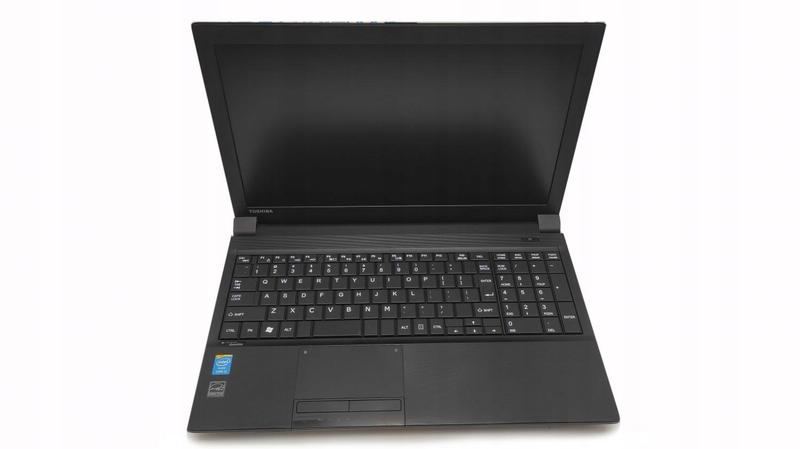
Czy jesteś gotowy na kolejne wyzwanie? Gdy chcesz wyłączyć touchpad, istnieje kilka sposobów na to. Czasem, podczas pisania, palec nieopatrznie przesuwa się po gładziku i nagle odnosimy wrażenie, że kursor ma własne życie! W takiej sytuacji wystarczy skorzystać z tych samych klawiszy funkcyjnych, które wcześniej uruchomiły touchpad, bądź sprawdzić odpowiednie opcje, które przywrócą go do stanu bezdotykowego. Warto to ogarnąć, aby zachować spokój podczas ważnej pracy!
Na koniec nie zapominaj, że klucz do sukcesu tkwi w regularnych aktualizacjach! Co jakiś czas warto zajrzeć do Menedżera urządzeń i sprawdzić, czy sterowniki nie potrzebują troszkę świeżego powietrza. Pobranie najnowszej wersji nie tylko poprawi działanie touchpada, ale także znacząco zwiększy komfort pracy. Teraz, gdy posiadasz wiedzę na temat dostosowywania funkcji touchpada w Windows 8, śmiało ruszaj w świat, przygarniając nowe techniki oraz gesty! Powodzenia!
Porady i triki: Ułatwienia korzystania z touchpada na laptopie Toshiba
Nie ma nic gorszego niż chwila, w której chcesz rozpocząć swoje dzieło na laptopie Toshiba, a nagle… nic! Zamiast grzecznie tańczyć po ekranie, kursor postanawia się zatrzymać. Spokojnie, zanim zaczniecie myśleć o naprawach, sprawdźcie najpierw, czy przypadkiem touchpad się nie wyłączył. Czasem wystarczy mały wycinek technologicznej magii, czyli wciśnięcie klawiszy Fn + F9, aby wszystko wróciło do normy. A jeśli wasz laptop po prostu nie reaguje, wtedy trzeba wyruszyć w podróż do ustawień, bo może sterowniki również potrzebują małej renowacji!
Update! Jak dać drugie życie touchpadowi
Jeśli mimo waszej determinacji touchpad wciąż nie działa, w pierwszej kolejności zadbać o aktualizacje. Tak, nasi mali elektroniczni przyjaciele również potrzebują czasem „przypomnienia” o świecie zewnętrznym. Wybierzcie „Menedżer urządzeń”, poszukajcie opcji „Myszy i inne urządzenia wskazujące”, a następnie zaktualizujcie swoje sterowniki. Pamiętajcie, aby zachować spokój; to tak, jakbyście podawali mu witaminę! Gdy się w końcu obudzi, z pewnością zaskoczy was swoją wydajnością.
Co zrobić, gdy touchpad nie działa, a wy nadal chcecie korzystać z laptopa? Zamiast zastanawiać się, czy laptop zasługuje na wizytę w serwisie, zwróćcie uwagę na alternatywę, która może okazać się pomocna – myszkę! Prosta i wygodna opcja, często bardziej niezawodna, gdy touchpad decyduje się na wieczorną drzemkę. Ale bez paniki – w krótkim czasie możecie przywrócić pełną sprawność touchpada, a wasz laptop znów będzie gotowy do działania. Ostatecznie, to wy rządzicie, a nie tylko mała płytka dotykowa!
A oto kilka kroków, które możecie podjąć, by naprawić problem z touchpadem:
- Wciśnij klawisze Fn + F9, aby włączyć touchpad.
- Otwórz „Menedżer urządzeń” i zaktualizuj sterowniki.
- Sprawdź ustawienia touchpada w panelu sterowania.
- Podłącz zewnętrzną myszkę jako tymczasowe rozwiązanie.
Pytania i odpowiedzi
Jak można włączyć touchpad w laptopie Toshiba?
Aby włączyć touchpad, spróbuj użyć kombinacji klawiszy Fn + F9. To prosta operacja, która często przywraca touchpad do życia!
Co zrobić, jeśli touchpad nadal nie działa po użyciu klawisza Funkcjonalnego?
Jeśli touchpad nie działa, spróbuj zrestartować laptopa, co często rozwiązuje problemy. Następnie możesz sprawdzić ustawienia w systemie Windows, aby upewnić się, że touchpad nie został wyłączony.
Jak sprawdzić ustawienia touchpada w systemie Windows 8?
Aby sprawdzić ustawienia touchpada, kliknij „Start”, następnie przejdź do „Ustawienia” i „Urządzenia”. Wybierz „Płytka dotykowa” i kliknij „Ustawienia dodatkowe”, aby upewnić się, że touchpad jest włączony.
Co zrobić, jeśli problem z touchpadem nie ustępuje po aktualizacji sterowników?
Jeśli problem nie ustępuje, rozważ odinstalowanie ostatnio zainstalowanych programów, które mogą powodować konflikt. Zdarza się, że problemy wynikają z ostatnich aktualizacji systemu lub oprogramowania, więc warto także pobrać najnowsze sterowniki z oficjalnej strony Toshiba.
Jakie inne rozwiązania można zastosować, gdy touchpad nie działa?
Możesz spróbować podłączyć zewnętrzną myszkę jako tymczasowe rozwiązanie. Dodatkowo, upewnij się, że touchpad nie ma zanieczyszczeń, ponieważ brudna powierzchnia może wpływać na jego działanie.



