
 Konrad Mielewczyk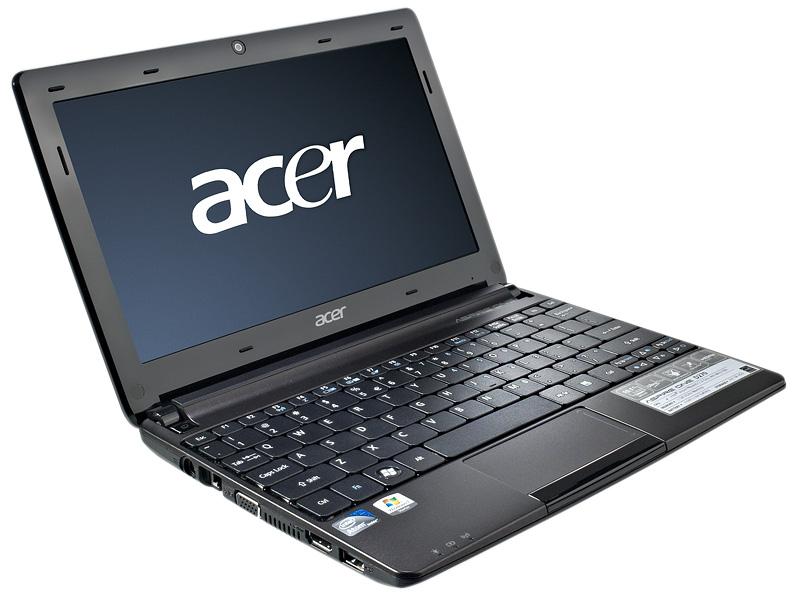
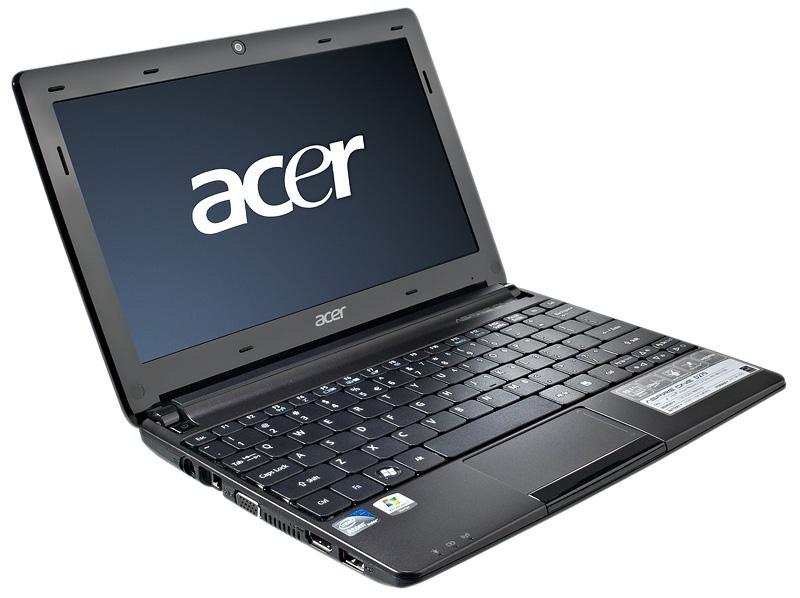
Optymalizacja systemu operacyjnego to temat rzeka, a w naszym przypadku ta rzeka płynie w stronę szybszego działania komputera. Często słyszymy narzekania na wolne laptopy, które zamiast działać, zamieniają się w prawdziwe muły. Oczywiście, zainwestowanie w nowy sprzęt może być jedną z opcji, ale dlaczego nie spróbować najpierw podrasować tego, co już posiadamy? Na przykład, klasyczny Acer Aspire One D270, który zamiast stać się tytanem prędkości, często staje się symbolem frustracji. Jako amator z narzędziami w ręku, dostaję szansę na zabawę w komputerowego mechanika. Zewsząd słychać „przyspiesz go!”, dlatego biorę na warsztat te podzespoły…
Pierwszym krokiem w kierunku optymalizacji pozostaje demontaż zbędnego oprogramowania. Choć nie posiadamy jednego z modeli Samsunga, warto bez żalu odinstalować kilka aplikacji autostartowych. Pamiętajmy, że każdy program przypomina ciasto na talerzu – im więcej kawałków, tym trudniej się zmieścić. Dlatego dobrze jest zajrzeć do Menedżera zadań, zamknąć te czarne dziury zasobów i pozbyć się nawyków, które ciągle nas spowalniają, jak kózka na łące. Po tej operacji laptop powinien ruszyć do przodu jak rakieta – przynajmniej w porównaniu do stanu sprzed kilku minut!
Sprzęt i nie tylko
Oczywiście, nie możemy zapominać o magicznej formule: więcej pamięci RAM oznacza szybsze działanie. Wiemy, że nasz Acer to mały kloc, który nie został stworzony do gier na najwyższych detalach, ale zwiększenie pamięci z 1 GB do 2 GB działa jak podwójne espresso w porannej kawie – natychmiast czujemy się bardziej obudzeni! Dodatkowo, warto również rozważyć wymianę dysku HDD na SSD. Taka zmiana przypomina zamianę muła na mustanga – nie tylko sprytne, ale także naprawdę szybkie! System w końcu przestanie się wlec, a ja docenię przeglądanie Internetu bez czekania na wieki.
Na koniec, ale także nie mniej istotnym krokiem, pozostaje aktualizacja systemu operacyjnego. Starsze wersje Windows przypominają babcię w kapciach — przywiązane do przeszłości i powolne jak ślimak. Jeśli uda nam się zaktualizować system do nowszej wersji, odniesiemy sukces: zyskamy nie tylko szybkość, lecz także zwiększone bezpieczeństwo. Odkryjmy więc tajemnice naszego nowego komputera i przekształćmy go w błyskawiczny skarb. Pamiętajmy, że czasami udana optymalizacja to nie tylko liczby, lecz także radość z każdego kliknięcia!
| Krok optymalizacji | Opis |
|---|---|
| Demontaż zbędnego oprogramowania | Odinstalowanie aplikacji autostartowych i zamknięcie niepotrzebnych procesów w Menedżerze zadań. |
| Zwiększenie pamięci RAM | Rozszerzenie pamięci z 1 GB do 2 GB dla lepszej wydajności systemu. |
| Wymiana dysku HDD na SSD | Znaczące przyspieszenie działania systemu i aplikacji poprzez szybszy dysk. |
| Aktualizacja systemu operacyjnego | Przejście na nowszą wersję Windows dla zwiększonej szybkości i bezpieczeństwa. |
Zwiększenie pamięci RAM a efektywność pracy
Yyy, czy pamiętasz czasy, gdy otwieranie jednej karty w przeglądarce przypominało oczekiwanie na Mikołaja? W dużej mierze pamięć RAM wpływa na to, jak odczuwamy szybkość pracy naszego komputera. Czasami to właśnie ona staje na drodze do płynnego działania, a my zamiast efektywnie funkcjonować, z niecierpliwością spoglądamy na zegarek, mając nadzieję, że wskazuje już kilka minut w przyszłość. W przypadku Acera Aspire One D270, z jego skromnym 1 GB RAM-u, trudno o płynność. Jednak po wymianie pamięci na większą szybko zdajemy sobie sprawę, jak wspaniale wygląda życie bez czekania na „załaduj stronę”.
Dodając pamięć RAM, zyskujesz kontrolę nad swoim komputerem! Już nie ma wymówek, żeby rezygnować z ulubionych zajęć w obliczu nadmiaru otwartych aplikacji. Zamiast parzyć sobie kawę w czasie ładowania, możemy równie dobrze zrealizować zlecenia, surfować po sieci czy nawet zacząć pisać własną autobiografię. Tak po prostu, w każdej chwili! Większa ilość pamięci RAM pozwala na swobodne przechodzenie między aplikacjami bez obaw, że coś się zawiesi jak niesforny pies na spacerze. Przerwy na myślenie zmieniają się w błyskawicznie wykonane zadania.
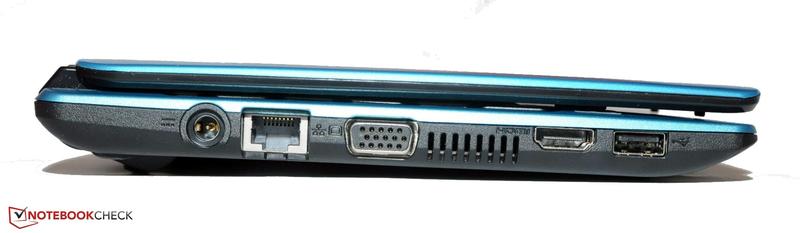
Nie zapominajmy także o świątecznym duchu, który ogarnia klientów, gdy mówimy o dyskach SSD! Jeżeli nasze tradycyjne HDD przypomina krowę w ruchu, to SSD działa niczym sprinter na olimpiadzie. Po dodaniu nawet jednego czy drugiego gigabajta RAM oraz przesiadce na SSD, komputer nagle budzi się z letargu, tak jakbyśmy wsunęli mu espresso do portu USB. W mgnieniu oka wszystkie aplikacje funkcjonują jak świeżo wyciśnięta cytryna – szybko i bez zbędnych opóźnień.
Oto kilka korzyści płynących z większej ilości pamięci RAM:
- Lepsza wielozadaniowość – możesz otwierać więcej aplikacji jednocześnie bez zauważalnych spowolnień.
- Szybsze ładowanie aplikacji – więcej RAM-u przyspiesza otwieranie i działanie programów.
- Lepsza wydajność gier – w przypadku gier komputerowych większa ilość pamięci RAM może znacząco zwiększyć wydajność.
- Większa stabilność systemu – zmniejsza ryzyko zawieszania się aplikacji.

Dlatego nie zwlekaj dłużej! Rozwiń swoje możliwości, podaruj swojemu komputerowi dodatkową “pamięć” i ciesz się nowymi efektami. Pamiętaj jednak, aby nie popaść w pułapkę nadmiaru – zbyt dużo RAM-u może sprawić, że twój komputer poczuje się jak galopujący kucyk. Ale przecież, kto by nie chciał, żeby wszystko działało sprawnie i efektywnie?!
Wybór odpowiednich programów do codziennego użytku
Wybierając odpowiednie programy do codziennego użytku, porównujesz to do skompletowania zestawu do gotowania w MasterChefie. Musisz zbalansować ilość poszczególnych aplikacji, aby nie przesadzić. Dziś każda aplikacja stara się przekonać użytkowników, że jest niezastąpiona, dlatego warto podejść do tego tematu z odrobiną zdrowego rozsądku. Przede wszystkim, zidentyfikuj, co rzeczywiście jest potrzebne. Czy naprawdę potrzebujesz aż trzech aplikacji do notowania, czy może jedna, która działa równie dobrze, a nawet lepiej, wystarczy? A może korzystniejsze okaże się poszukiwanie alternatywnego programu do zarządzania zadaniami, który oszczędzi czas i energię, zamiast wciągać cię w wir niekończących się powiadomień o zadaniach?
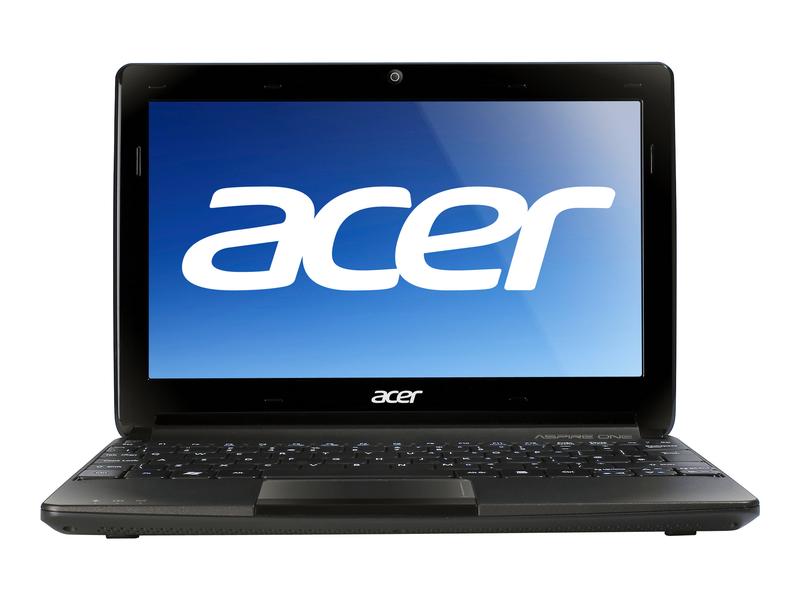
Warto również rozważyć wydajność poszczególnych programów. Wyobraź sobie sytuację, w której leżysz na kanapie, a twój komputer konsumuje cenne zasoby. Zamiast przygotować obiad, oczekiwanie na otwarcie przeglądarki staje się torturą. Z tego powodu lepiej zainwestować w lżejsze aplikacje, które nie obciążają sprzętu do granic możliwości. Na przykład, jeśli używasz netbooka, który działa wolniej niż ślimak, warto rozważyć zamianę zasobożernych programów na bardziej przyjazne dla sprzętu alternatywy. Po kilku minutach poszukiwań w internecie z pewnością natrafisz na coś, co sprawi, że dostrzeżesz różnicę!
Mało RAM, dużo problemów — jak to ogarnąć?
Kolejną ważną kwestią jest ilość pamięci RAM w twoim komputerze. Zgodnie z przysłowiem: „czym więcej pamięci, tym lepiej”, warto dążyć do tego, aby lapot działał jak nowy. Jeśli często otwierasz wiele aplikacji jednocześnie, pomyśl o dokupieniu dodatkowej pamięci. Działa to na zasadzie, że większa ilość RAM-u prowadzi do mniejszej frustracji. Pamiętaj, że jeśli po zainstalowaniu tych super aplikacji zapomnisz o ograniczeniach swojego komputera, możesz skończyć z maszyną generującą więcej błędów niż Apple w jednym roku!
Na koniec dodam, że podstawowa zasada: „chroń przed wirusami” to coś więcej niż tylko slogan reklamowy. Zainstalowanie solidnego programu antywirusowego uratuje cię przed chaosem związanym z złośliwym oprogramowaniem, które potrafi skutecznie spowolnić działanie komputera. Regularne skanowanie, aktualizacje oraz czujność przy pobieraniu plików z nieznanych źródeł pozwolą ci utrzymać komputer w lepszej kondycji niż samochód po pełnym serwisie. Wybór odpowiednich programów to klucz do owocnego i przyjemnego korzystania z komputera, dlatego bądź mądrym kucharzem w tej technicznej kuchni!
Zarządzanie dyskiem twardym: jak oszczędzać miejsce i przyspieszać działanie
W zarządzaniu dyskiem twardym oszczędzanie miejsca stanowi klucz do sukcesu. Z pewnością każdy z nas spotkał się z sytuacją, gdy komputer krzyczy „Brak miejsca na dysku!”, zwłaszcza kiedy chcemy tylko sprawdzić, co słychać u naszych kwiatków na Facebooku. Dlatego pierwszym krokiem do poprawy stanu naszego twardego dysku jest poważne podejście do porządków. Usuwaj niepotrzebne pliki, przenoś zdjęcia na zewnętrzne dyski lub korzystaj z chmury, bo to jak sprzątanie w piwnicy – na początku wydaje się trudne, ale z każdym usuniętym starym banerem programu czujesz, jak w końcu możesz odetchnąć.
Gdy już przeprowadzisz porządki, nadszedł czas, aby usprawnić działanie systemu niczym superbohater. Zainwestowanie w dysk SSD przypomina podarowanie swojemu komputerowi zastrzyku energii. Zamiast czekać, aż aplikacje wstają z wygodnej kanapy, twój laptop zyska niesamowitą szybkość, co umożliwi otwieranie przeglądarki szybciej, niż zdążysz powiedzieć „Google”. Jednak pamiętaj, jeśli twój sprzęt jeszcze nie obsługuje SSD, przynajmniej regularnie defragmentuj HDD, ponieważ wszyscy wiemy, że gdy dane są rozproszone jak kapsułki w cytrynie, efektywność znacznie maleje.
Przyjrzyjmy się teraz pamięci RAM. Zbyt mała ilość pamięci operacyjnej prowadzi do wielu problemów. Jeżeli twój komputer z trudem obsługuje więcej niż trzy karty przeglądarki, czas rozważyć zakup dodatkowego „zestawu poduszek”, aby polepszyć komfort pracy. Dodanie pamięci RAM ułatwi twojemu systemowi płynne przetwarzanie informacji. Co więcej, nigdy nie ufaj programom, które wyśmiewają twój komputer – czyste instalacje oraz regularne aktualizacje to niezbędne kroki, aby uniknąć chaosu na pulpicie.
Na koniec, jak to mówią, lepiej zapobiegać niż leczyć. Zainstaluj szybki program antywirusowy, aby uchronić swój system przed wszelkiej maści „nieproszonymi gośćmi”. Wirusy w twoim komputerze przypominają niechcianego wujka na rodzinnym przyjęciu – nikt ich tam nie pragnie, ale gdy się już pojawią, potrafią skutecznie zepsuć zabawę. Regularne aktualizacje oraz korzystanie z narzędzi oczyszczających świetnie wpływają na to, aby twój komputer zawsze działał na pełnych obrotach. Nie zapominaj, że zdrowszy komputer oznacza szczęśliwszego użytkownika, a z uśmiechem na twarzy wszystko wydaje się prostsze!
Oto kilka kluczowych działań, które warto podjąć, aby poprawić wydajność swojego komputera:
- Oczyść dysk z niepotrzebnych plików
- Zainwestuj w dysk SSD
- Dodaj pamięć RAM
- Zainstaluj program antywirusowy
- Regularnie aktualizuj system i programy
Źródła:
- https://grylewicz.pl/gruntowna-modernizacja-netbooka-acer-aspire-d270/
- https://zapytaj.onet.pl/Category/007,020/2,21903252,Acer_aspire_one_d270_bardzo_wolno_dziala.html
- https://www.elektroda.pl/rtvforum/topic2204451.html
- https://www.euro.com.pl/artykuly/wszystkie/artykul-jak-przyspieszyc-laptop-i-komputer-optymalizacja-systemu-i-sprzetu.bhtml
Pytania i odpowiedzi
Jakie kroki można podjąć w celu optymalizacji Acera Aspire One D270?
Pierwszym krokiem jest demontaż zbędnego oprogramowania, w tym odinstalowanie aplikacji autostartowych. Następnie warto zwiększyć pamięć RAM oraz rozważyć wymianę dysku HDD na szybszy SSD. Na koniec, nie zapomnij o aktualizacji systemu operacyjnego dla lepszej wydajności i bezpieczeństwa.
Dlaczego zwiększenie pamięci RAM jest ważne dla wydajności laptopa?
Większa pamięć RAM pozwala na lepszą wielozadaniowość i szybsze ładowanie aplikacji, co znacząco poprawia komfort korzystania z laptopa. W przypadku Acera Aspire One D270, rozszerzenie pamięci z 1 GB do 2 GB może nawet umożliwić płynne działanie wielu aplikacji jednocześnie.
Jak wymiana dysku HDD na dysk SSD wpływa na komputer?
Wymiana dysku HDD na SSD znacząco przyspiesza działanie systemu oraz uruchamianie aplikacji. Taka zmiana przenosi laptopa z poziomu „muła” na „mustanga”, co pozwala na szybsze przeglądanie internetu i wykonywanie codziennych zadań.
Co zrobić, aby zaoszczędzić miejsce na dysku twardym i poprawić wydajność?
Aby zaoszczędzić miejsce na dysku, warto regularnie usuwać niepotrzebne pliki oraz przenosić zdjęcia i dokumenty na zewnętrzne dyski lub do chmury. Po każdej takiej operacji zaleca się również defragmentację HDD, aby poprawić jego wydajność.
Jakie znaczenie ma instalacja programu antywirusowego dla wydajności komputera?
Instalacja programu antywirusowego jest kluczowa, ponieważ chroni komputer przed złośliwym oprogramowaniem, które może znacznie spowolnić jego działanie. Regularne skanowanie oraz aktualizacje oprogramowania antywirusowego pomagają utrzymać komputer w dobrej kondycji i poprawiają jego wydajność.



