Konrad Mielewczyk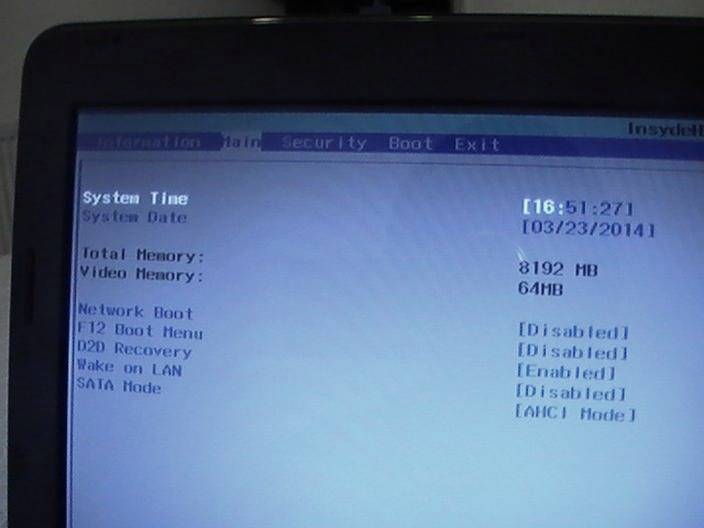
Resetowanie BIOS-u w laptopach Acer może początkowo wydawać się skomplikowane, ale w rzeczywistości, gdy poznasz kilka podstawowych kroków, proces ten staje się stosunkowo prosty. Przede wszystkim, aby uzyskać dostęp do BIOS-u, wyłącz laptopa, a następnie włącz go z powrotem, pamiętając o naciśnięciu klawisza F2 w momencie, gdy na ekranie pojawia się logo Acer. Pamiętaj, że okno, w którym możesz wykonać tę czynność, jest bardzo krótkie, więc lepiej przygotuj się do wielokrotnego naciskania klawisza F2. Jeśli napotkasz trudności, alternatywnymi klawiszami, które również warto wypróbować, będą Delete, F10, a w niektórych przypadkach Fn + F2.
- Aby wejść do BIOS-u w laptopach Acer, należy wyłączyć urządzenie i ponownie je włączyć, naciskając klawisz F2 w momencie pojawienia się logo Acer.
- Jeśli klawisz F2 nie działa, można spróbować użyć klawiszy Delete, F10 lub kombinacji Fn + F2.
- Resetowanie ustawień BIOS-u można wykonać, wybierając opcję „Load Setup Defaults” lub „Reset to Default” w menu BIOS-u.
- Zapisanie zmian i wyjście z BIOS-u wykonuje się zazwyczaj za pomocą klawisza F10.
- Przed resetowaniem BIOS-u warto zanotować ważne ustawienia, takie jak hasła czy kolejność uruchamiania.
- W przypadku problemów z dostępem do BIOS-u, można spróbować metody „power drain”, polegającej na odłączeniu zasilania i wyjęciu baterii na kilka minut.
- Różne modele Acer mogą mieć różne opcje BIOS-u, dlatego warto zapoznać się z dokumentacją swojego laptopa.
- W niektórych laptopach może być konieczność wprowadzenia hasła w BIOS-ie przed dokonaniem zmian w ustawieniach.
Kiedy już znajdziesz się w BIOS-ie, resetowanie ustawień do domyślnych również jest proste. W wielu modelach wystarczy jedynie zlokalizować opcję „Load Setup Defaults” lub „Reset to Default” w menu BIOS-u, co przywróci ustawienia fabryczne. Jednak pamiętaj, aby mieć na uwadze, że resetowanie BIOS-u wiąże się z utratą wszelkich dotychczas wprowadzonych zmian. Dlatego warto przed przystąpieniem do tego procesu zanotować istotne ustawienia, takie jak kolejność uruchamiania czy hasła zabezpieczające. Zazwyczaj klawisz F10 służy do zapisywania zmian i opuszczenia BIOS-u.
Ważne kroki podczas resetowania BIOS-u w laptopach Acer
Resetowanie BIOS-u może czasami wymagać zastosowania bardziej zaawansowanych metod, zwłaszcza w sytuacjach, gdy standardowe podejścia zawiodą. Jedną z takich technik jest procedura „power drain”, która polega na odłączeniu zasilania laptopa, a następnie wyjęciu baterii na co najmniej 5 minut. Jeśli posiadasz laptop z niewyjmowalną baterią, spróbuj skorzystać z otworu resetu CMOS, jeśli jest dostępny. Ta metoda odłącza zasilanie od płyty głównej i skutecznie przywraca ustawienia BIOS-u do wartości domyślnych, co może okazać się przydatne, gdy napotykasz trudności z dostępem do systemu operacyjnego lub BIOS-u.
Nie zapominaj, że każdy model Acer może mieć nieco inną sekcję BIOS-u oraz różne opcje dostępne w menu. Warto zatem zapoznać się ze specyfiką swojego laptopa oraz z dokumentacją dostarczoną przez producenta. Dodatkowo, niektóre urządzenia mogą posiadać opcje zabezpieczeń, takie jak hasła w BIOS-ie, które mogą wymagać dodatkowych kroków w celu ich usunięcia lub zmiany. Dlatego zanim przystąpisz do resetowania BIOS-u, upewnij się, że masz wszystkie niezbędne informacje, aby przejść przez cały proces bez zbędnych trudności.
Jak skutecznie uzyskać dostęp do BIOS-u w laptopach Acer?
W poniższym artykule znajdziesz szczegółową instrukcję, która ułatwi Ci wejście do BIOS-u w laptopach Acer. Dodatkowo, omówimy, jak skutecznie poradzić sobie z ewentualnymi problemami, jakie mogą się pojawić podczas tego procesu. Dzięki zastosowaniu tych kroków szybko i łatwo uzyskasz dostęp do zaawansowanych ustawień swojego laptopa.
- Wyłączenie laptopa
- Uruchomienie laptopa i wejście do BIOS-u
- Alternatywne klawisze
- Disabling Fast Boot
- Resetowanie ustawień BIOS
Pierwszym krokiem, który musisz wykonać, jest upewnienie się, że laptop jest całkowicie wyłączony. Nie może znajdować się w trybie uśpienia ani hibernacji. Najlepiej po prostu przytrzymaj przycisk zasilania przez kilka sekund, aż urządzenie się wyłączy.
Aby uruchomić laptop, naciśnij przycisk zasilania, a następnie natychmiast zaczynaj wielokrotnie przyciskać klawisz F2. Kluczowe jest, abyś zrobił to w momencie, gdy zobaczysz logo Acer. Pamiętaj, że na tę czynność masz naprawdę krótki czas.
W przypadku, gdy klawisz F2 nie działa, spróbuj jednego z poniższych klawiszy: Delete, F10 lub, jeśli masz laptop z kompaktową klawiaturą, zastosuj kombinację Fn + F2.
Jeżeli nadal masz trudności z wejściem do BIOS-u, postaraj się tymczasowo wyłączyć funkcję Fast Boot w systemie Windows. W tym celu przejdź do Ustawień systemu (Win + I), następnie wybierz System > Odzyskiwanie i kliknij Uruchom ponownie teraz w sekcji „Zaawansowane uruchamianie”. Potem, wybierz Rozwiązywanie problemów > Opcje zaawansowane > Ustawienia oprogramowania UEFI.
W przypadku, gdy po wielokrotnych próbach nie masz dostępu do BIOS-u, rozważ wykonanie tzw. power drain. W tym celu odłącz laptop od zasilania oraz wyjmij akumulator (lub naciśnij przycisk resetu, jeśli bateria nie jest wymienna). Utrzymuj laptop bez zasilania przez co najmniej pięć minut. Następnie spróbuj ponownie uruchomić komputer oraz uzyskać dostęp do BIOS-u.
| Krok | Opis |
|---|---|
| Dostęp do BIOS-u | Wyłącz laptopa, a następnie włącz go z powrotem, naciskając klawisz F2, gdy pojawi się logo Acer. Rozważ wielokrotne naciskanie klawisza. |
| Alternatywne klawisze | Możesz spróbować użyć klawiszy: Delete, F10 lub Fn + F2, jeśli F2 nie działa. |
| Reset ustawień | W BIOS-ie zlokalizuj opcję „Load Setup Defaults” lub „Reset to Default”, aby przywrócić ustawienia fabryczne. |
| Zapisanie zmian | Aby zapisać zmiany i opuścić BIOS, zwykle użyj klawisza F10. |
| Przygotowanie do resetu | Zanotuj ważne ustawienia, np. kolejność uruchamiania czy hasła przed resetowaniem BIOS-u. |
| Metoda „power drain” | Odłącz zasilanie laptopa i wyjmij baterię na co najmniej 5 minut, aby przywrócić ustawienia BIOS-u. |
| Wyjątkowe przypadki | Jeśli masz laptop z niewyjmowalną baterią, spróbuj użyć otworu resetu CMOS. |
| Zmienność BIOS-u | Różne modele Acer mogą mieć inne opcje BIOS-u. Zapoznaj się z dokumentacją swojego laptopa. |
| Opcje zabezpieczeń | Niektóre urządzenia mogą mieć hasła w BIOS-ie, które wymagają dodatkowych kroków do usunięcia lub zmiany. |
Różnice w uzyskiwaniu dostępu do BIOS-u w różnych modelach Acer Aspire
Dostęp do BIOS-u w laptopach serii Acer Aspire różni się w zależności od konkretnego modelu, co sprawia, że warto poznać kilka przydatnych wskazówek. W większości przypadków, aby uzyskać dostęp, wystarczy nacisnąć klawisz F2 podczas uruchamiania urządzenia, zwłaszcza w momencie, gdy na ekranie pojawi się logo producenta. Niemniej jednak, jak zauważają doświadczeni użytkownicy, w niektórych modelach pomocne mogą okazać się inne klawisze, takie jak Delete czy F10. Dodatkowo, dla kompaktowych klawiatur z nietypowymi układami, konieczne może być użycie kombinacji Fn + F2. Ważne jest, aby nacisnąć klawisz w odpowiednim momencie, ponieważ okno dostępu do BIOS-u otwiera się na bardzo krótki czas.
Jeśli standardowe metody nie przynoszą oczekiwanych rezultatów, warto rozważyć wyłączenie funkcji szybkiego uruchamiania w systemie Windows. Problemy z dostępem do BIOS-u często wynikają z tej opcji, która utrudnia znalezienie właściwego momentu na naciśnięcie klawisza. Poza tym, warto spróbować wyłączyć zasilanie laptopa, odłączyć akumulator (jeżeli jest to możliwe) i ponownie spróbować uzyskać dostęp. Co więcej, dla osób, które mają problemy z działającymi klawiszami F2 lub Delete, zewnętrzna klawiatura USB może okazać się pomocnym rozwiązaniem, o czym wspominają użytkownicy na forach.
Bezpośredni dostęp do BIOS-u w różnych modelach Acer Aspire
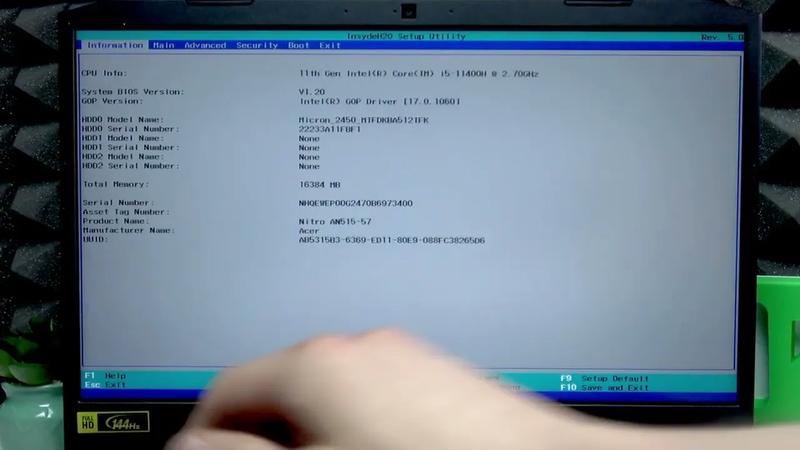
Wiele modeli laptopów Acer Aspire posiada unikalne cechy, które wpływają na sposób uzyskiwania dostępu do BIOS-u. Na przykład, modele gamingowe mogą oferować rozszerzone menu w BIOS-ie, podczas gdy laptopy z serii biznesowej często wymagają podania hasła Superwizora przed możliwością wprowadzenia jakichkolwiek zmian w ustawieniach. W przypadku serii E1-571, naciśnięcie klawisza F2 zazwyczaj wystarcza, jednak nawet w obrębie tej samej linii mogą wystąpić różnice, na przykład w wyniku zainstalowania różnych podzespołów, jak dyski SSD. W takich sytuacjach, wyłączenie funkcji „Fast Boot” często staje się niezbędne, aby można było poprawnie uzyskać dostęp do BIOS-u.
Nie można także pominąć faktu, że zaawansowani użytkownicy mogą wykorzystać bardziej techniczne metody, takie jak komendy w systemie Windows. Te możliwości pozwalają na bezpośredni restart do BIOS-u za pomocą opcji odzyskiwania systemu. Posiadanie wiedzy na temat tych różnic oraz dostępnych opcji stanowi klucz do efektywnego korzystania z laptopów Acer Aspire oraz ich funkcji BIOS. Dlatego warto poświęcić chwilę na zapoznanie się z dokumentacją konkretnego modelu, co znacząco usprawni przyszłe interakcje z systemem BIOS.
Ciekawostką jest, że niektóre starsze modele laptopów Acer Aspire mogą wymagać naciśnięcia klawisza Esc przed przejściem do BIOS-u, co jest zdecydowanie rzadziej spotykane i może zaskoczyć użytkowników przy zmianie sprzętu.
Zaawansowane techniki diagnostyki sprzętowej dostępne w BIOS-ie Acer
W świecie laptopów Acer Aspire umiejętność dostępu do BIOS-u stanowi kluczowy aspekt, który umożliwia zaawansowaną diagnostykę sprzętową. Aby wejść do BIOS-u, wystarczy nacisnąć klawisz F2 tuż po włączeniu urządzenia, zwłaszcza gdy na ekranie wyświetla się logo Acer. Ponadto, alternatywne klawisze, takie jak Delete czy F10, często pojawiają się w przypadku starszych modeli. Zwróć uwagę, że w niektórych wersjach może być konieczne skorzystanie z kombinacji Fn+F2, szczególnie w przypadku kompaktowych klawiatur. Zrozumienie tych prostych zasad otwiera drzwi do zaawansowanych ustawień, które istotnie wpływają na wydajność oraz stabilność laptopa.
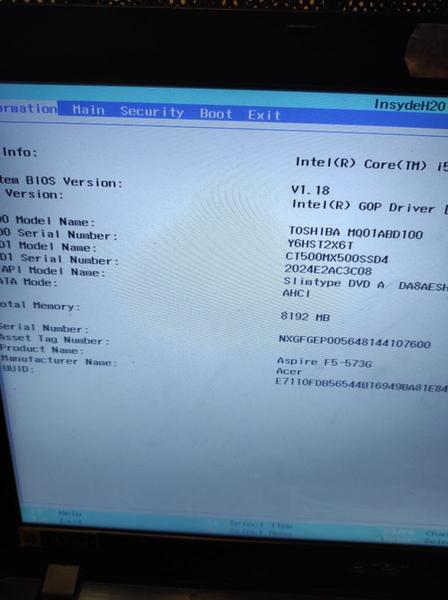
Wykorzystując BIOS, możemy nie tylko konfigurować podstawowe ustawienia, ale także przeprowadzać diagnostykę sprzętową. Dodatkowo, dobrze jest znać narzędzia diagnostyczne, takie jak testy pamięci RAM czy weryfikacja stanu dysków twardych za pomocą S.M.A.R.T. W sytuacji, gdy napotkamy problemy ze sprzętem, możliwość skontrolowania stanu podzespołów bez uruchamiania systemu operacyjnego staje się niezwykle cenna. Wystarczy, że skorzystasz z zakładki diagnostycznej i wykonasz kilka testów, aby szybko zidentyfikować potencjalne problemy.
Diagnostyka sprzętowa w BIOS-ie Acer umożliwia łatwe identyfikowanie problemów
Wśród bardziej zaawansowanych narzędzi dostępnych w BIOS-ie Acer znajduje się monitoring temperatury oraz kontrola krzywej wentylatorów. Korzystając z tych funkcji, możesz na bieżąco monitorować, czy komponenty laptopa pracują w optymalnych warunkach. Ponadto, różne modele Acer Aspire oferują również możliwości konfiguracyjne, takie jak zmiany profili XMP dla pamięci RAM, co skutkuje automatyczną optymalizacją i zwiększeniem wydajności przy jednoczesnym zachowaniu stabilności. Takie rozwiązanie stanowi idealną opcję dla osób pragnących maksymalnie wykorzystać potencjał swojego sprzętu.
Aktualizacja BIOS-u to kolejny krok, który podejmujesz, aby poprawić działanie swojego laptopa. Regularne korzystanie z oficjalnych narzędzi, takich jak Acer Care Center, umożliwia łatwe monitorowanie dostępnych wersji oprogramowania oraz ich instalację. Kluczowe jest także, aby przed przystąpieniem do aktualizacji sporządzić dokumentację z dotychczasowymi ustawieniami. Dzięki temu szybko przywrócisz konfigurację w razie napotkanych problemów po aktualizacji. Pozostałe te działania są nie tylko proste, ale również niezwykle skuteczne w utrzymaniu sprzętu w doskonałej formie przez długi czas.
Ciekawostką jest, że w niektórych modelach laptopów Acer, dostęp do ukrytych opcji BIOS-u, takich jak zaawansowane ustawienia podkręcania czy opcje oszczędzania energii, można uzyskać poprzez wprowadzenie specyficznego hasła, co czyni diagnostykę sprzętową jeszcze bardziej rozbudowaną i dostosowaną do potrzeb wymagających użytkowników.
Zabezpieczenia w BIOS-ie Acer Aspire: co musisz wiedzieć?
W niniejszym artykule omówimy kluczowe informacje dotyczące zabezpieczeń w BIOS-ie laptopów Acer Aspire. Zrozumienie oraz prawidłowe skonfigurowanie tych ustawień odgrywają istotną rolę w ochronie danych oraz optymalizacji wydajności urządzenia.
- Supervisor Password: Ustalenie hasła administratora w BIOS-ie stanowi fundament ochrony ustawień systemowych. Umożliwia to zabezpieczenie przed nieuprawnionymi zmianami w konfiguracji BIOS-u, a jego brak uniemożliwia użytkownikowi modyfikację ustawień. Takie zasady skutecznie chronią system przed nieautoryzowanymi ingerencjami.
- User Password: Dodatkowe hasło, potrzebne przy każdym uruchomieniu urządzenia, znacznie utrudnia nieautoryzowany dostęp do laptopa. Użytkownik powinien pamiętać to hasło, aby móc w pełni korzystać z systemu, co dodatkowo zwiększa ogólną ochronę danych.
- Secure Boot: Włączenie funkcji Secure Boot skutecznie chroni przed uruchamianiem nieautoryzowanego oprogramowania oraz malware. To zabezpieczenie ma szczególne znaczenie w przypadku użycia systemów operacyjnych, które mogą być potencjalnie niebezpieczne. Opcja ta najlepiej sprawdza się w środowiskach korporacyjnych, gdzie bezpieczeństwo danych staje się priorytetem.
- Trusted Platform Module (TPM): Układ ten służy do szyfrowania hardware’owego, co w znacznym stopniu zwiększa bezpieczeństwo, zwłaszcza w zastosowaniach biznesowych. TPM wspiera szyfrowanie dysków oraz autoryzację operacji, dzięki czemu użytkowanie urządzenia staje się bardziej bezpieczne.
- Zarządzanie portami i interfejsami: BIOS zapewnia możliwość zarządzania portami USB oraz innymi interfejsami, co pozwala ograniczyć ryzyko wycieku danych. Możliwość dezaktywacji portów, które nie są używane, znacząco zmniejsza szansę na podłączenie nieautoryzowanych urządzeń.