
 Konrad Mielewczyk
Jeśli kiedykolwiek zasiadłeś do laptopa Lenovo i zdarzyło się, że touchpad zamiast współpracować z Twoimi palcami, nagle postanowił nie reagować, to nie jesteś w tej sytuacji osamotniony. Takie problemy zdarzają się dość często, a zazwyczaj wynika to z drobnych błędów. Najprostsza i najskuteczniejsza metoda polega na włączeniu dostępu do touchpada za pomocą klawiszy funkcyjnych. W wielu modelach Lenovo to przycisk F6 czy F8 pełni tę funkcję, dlatego warto uważnie poszukać na klawiaturze ikony przedstawiającej przekreślony touchpad. Niekiedy konieczne może być użycie kombinacji klawiszy, na przykład Fn+F6 lub Fn+Delete, co także warto spróbować.
- Sprawdź klawisze funkcyjne na klawiaturze (zwykle F6 lub F8) do włączenia touchpada.
- Użyj panelu sterowania, podłącz zewnętrzną mysz USB, aby uaktywnić touchpad.
- Regularnie aktualizuj sterowniki touchpada poprzez Menedżera urządzeń.
- Zidentyfikuj przyczyny problemów, takie jak przypadkowe wyłączenie touchpada lub konflikty z zewnętrzną myszą.
- Przypadki poważniejszych usterek wymagają pomocy specjalisty w serwisie.
- Diagnostyka problemów zaczyna się od sprawdzenia, czy touchpad nie został wyłączony lub czy nie korzystasz z zewnętrznego urządzenia.
- W razie potrzeby przywróć system do wcześniejszego punktu lub uruchom laptop w trybie awaryjnym.
Włączenie touchpada z poziomu panelu sterowania
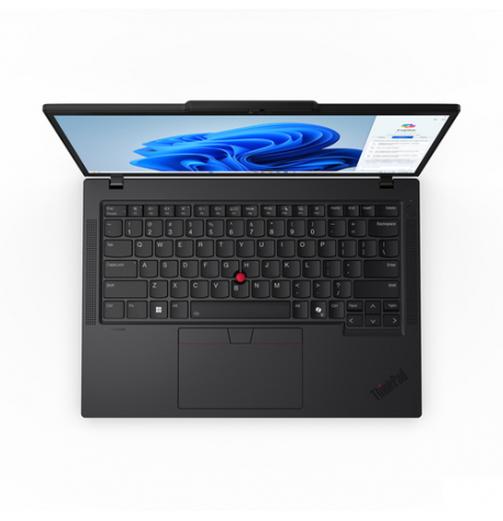
Jeśli klawisze funkcyjne nie przyniosą rezultatu, alternatywną opcją staje się skorzystanie z panelu sterowania. W tym przypadku, potrzebujesz podłączyć zewnętrzną mysz USB do laptopa. Następnie wystarczy otworzyć „Panel sterowania” i znaleźć zakładkę „Mysz” w menu. Gdy już przejdziesz do ustawień touchpada, który często nazwany jest według producenta, na przykład ELAN, będzie możliwe uaktywnienie urządzenia. Choć ta metoda może wydawać się nieco bardziej skomplikowana, to w rzeczywistości wymaga tylko kilku kliknięć, co nie powinno sprawić większych trudności.
Inne przyczyny i sposoby aktywacji
Niezwykle istotne jest także to, że touchpad może przestać działać z powodu nieaktualnych sterowników. Dlatego regularne aktualizowanie ich do najnowszej wersji pomoże uniknąć problemów z działaniem touchpada. Czasami sytuacja wygląda tak, że touchpad samoczynnie wyłącza się po podłączeniu zewnętrznej myszki, zatem warto zwrócić uwagę na ustawienia dotyczące potencjalnych konfliktów urządzeń. W przypadku poważniejszych usterek, takich jak uszkodzenie taśmy lub układów płyty głównej, pomocne może okazać się zasięgnięcie opinii specjalisty w serwisie. Na przykład, wymiana touchpada jest stosunkowo prosta, chociaż wymaga pewnej wiedzy technicznej oraz odpowiednich narzędzi.
Podsumowując, gdy napotkasz problem z touchpadem w laptopie Lenovo, pamiętaj, że najczęściej rozwiązania są prostsze, niż mogłoby się wydawać. Zaledwie kilka kliknięć lub jedno naciśnięcie klawisza może przywrócić pełną funkcjonalność. W końcu wszyscy mamy czasami gorsze dni, więc nie daj się zniechęcić! Po kilku próbach na pewno uda się pokonać ten mały, ale irytujący problem.
Jak efektywnie włączyć touchpad w laptopie Lenovo?
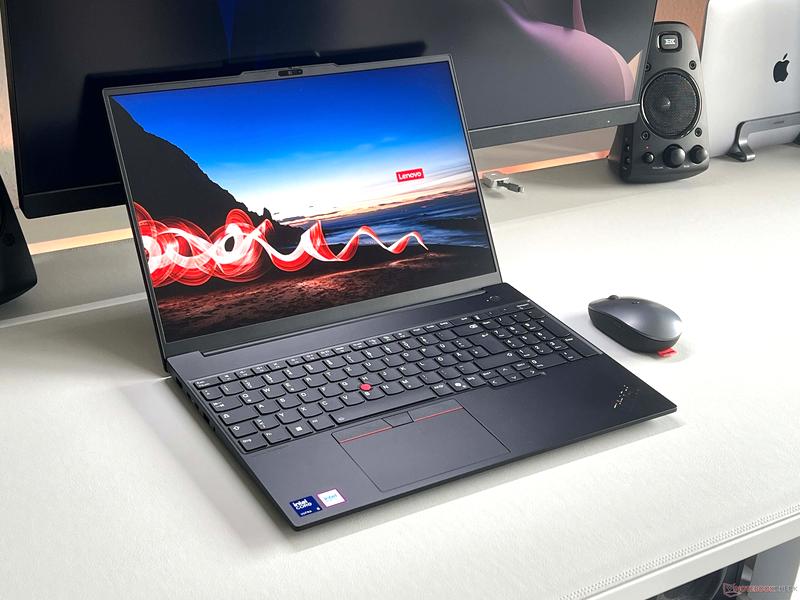
W tym przewodniku znajdziesz szczegółowe kroki, które pozwolą Ci włączyć touchpad w laptopie Lenovo. Bez względu na to, dlaczego touchpad przestał działać, przedstawimy praktyczne metody, dzięki którym ponownie aktywujesz to urządzenie. W kolejnych punktach znajdziesz kluczowe informacje, ułatwiające rozwiązanie problemu bez zbędnych komplikacji.
- Sprawdzenie klawiszy funkcyjnych: Najpierw przyjrzyj się klawiszom F1-F12 znajdującym się na klawiaturze. Zazwyczaj touchpad można aktywować za pomocą klawiszy funkcyjnych, które są zazwyczaj oznaczone ikoną przekreślonego touchpada. Aby go włączyć, naciśnij kombinację klawiszy Fn + F6 lub Fn + F8. Zauważ, że podświetlenie powinno zmienić kolor, co oznacza aktywację touchpada.
- Użycie panelu sterowania: Najpierw podłącz do laptopa zewnętrzną mysz USB. Następnie kliknij Start, a potem przejdź do Systemu i otwórz Panel sterowania. W zakładce Sprzęt i dźwięk znajdziesz Mysz. Następnie przesuń się do zakładki dotyczącej touchpada (na przykład ELAN) i upewnij się, że pole wyboru Uaktywnij urządzenie jest zaznaczone. Po tym kliknij OK lub Zastosuj.
- Aktualizacja sterowników: Zainstaluj najnowsze sterowniki dla touchpada. W tym celu naciśnij Windows + X i wybierz Menedżer urządzeń. W sekcji Myszy i inne urządzenia wskazujące znajdź touchpad, rozwiń tę sekcję, kliknij prawym przyciskiem myszy na touchpadzie i wybierz Zaktualizuj sterownik. Następnie wybierz opcję Wyszukaj automatycznie oprogramowanie sterownika, a system Windows poszuka oraz zainstaluje najnowsze sterowniki, jeśli będą one dostępne.
Częste przyczyny problemów z działaniem touchpada
W niniejszym artykule omawiamy najczęstsze przyczyny problemów z działaniem touchpada w laptopach. Kiedy użytkownicy napotykają trudności, problemy te mogą wynikać z różnych sytuacji, zarówno tych błahych, jak i bardziej poważnych. Poniżej przedstawiamy kluczowe informacje dotyczące problemów z touchpadem, które warto znać.
- Przypadkowe wyłączenie touchpada – Bardzo często zdarza się, że użytkownicy nieświadomie dezaktywują touchpad za pomocą kombinacji klawiszy, takich jak Fn + F6 czy Fn + F8. Warto pamiętać, że różne modele laptopów mogą mieć różne przypisania klawiszy. Dlatego warto zwrócić uwagę na ikonki znajdujące się na klawiaturze. Symbol przekreślonego touchpada może sygnalizować, że funkcjonalność ta została wyłączona, a naprawa tego problemu zazwyczaj jest prosta.
- Nieaktualne lub uszkodzone sterowniki – Często problemy z działaniem touchpada pojawiają się z powodu przestarzałych lub uszkodzonych sterowników. Czasami sterowniki mogą zostać przypadkowo usunięte podczas aktualizacji systemu. Z tego powodu warto odwiedzić Menedżera urządzeń, gdzie można zaktualizować lub ponownie zainstalować sterownik touchpada. Zazwyczaj takie działania pomagają przywrócić jego prawidłowe funkcjonowanie.
- Konflikt z zewnętrzną myszą – W przypadku niektórych modeli laptopów, touchpad automatycznie wyłącza się po podłączeniu zewnętrznej myszy. Dlatego warto sprawdzić ustawienia touchpada i w razie potrzeby dezaktywować tę opcję, jeśli korzystamy często z obu metod sterowania. Ignorowanie tego problemu może prowadzić do frustracji, gdy touchpad przestaje działać po podłączeniu myszki.
- Uszkodzenie fizyczne lub usterka płyty głównej – Kiedy wszystkie powyższe rozwiązania nie działają, może to oznaczać problem o podłożu fizycznym. Uszkodzona taśma łącząca touchpad lub awaria płyty głównej wymagają interwencji specjalisty. Jeśli jesteśmy pewni, że touchpad powinien działać, a nie działa, warto udać się do serwisu, gdzie uzyskamy potrzebną pomoc oraz diagnostykę sprzętu.
Aktualizacja sterowników jako klucz do rozwiązania problemów z touchpadem
Każdy z nas dobrze zna tę irytującą sytuację, kiedy laptop działa bez zarzutu, lecz nagle touchpad przestaje reagować. W takich momentach zazwyczaj myślimy, że coś poszło nie tak z naszym sprzętem, chociaż rzeczywistość może być znacznie prostsza. Wiele problemów związanych z działaniem touchpada często rozwiązuje się poprzez aktualizację sterowników. W 2026 roku, kiedy technologia rozwija się w błyskawicznym tempie, stare sterowniki mogą stać się głównym powodem, dla którego touchpad nie działa poprawnie, a ich aktualizacja zajmuje zaledwie kilka minut.
W związku z tym zawsze warto sprawdzić, kiedy ostatnio dokonaliśmy aktualizacji tych kluczowych elementów. Wyobraźmy sobie, że nieaktualny sterownik nie tylko powoduje problem z touchpadem, ale także może wpłynąć na działanie innych urządzeń wskazujących. W tym roku przykłada się dużą wagę do zapewnienia płynności pracy, dlatego zainwestowanie chwili w aktualizację sterowników może ocalić nas przed frustracją. W ostatnich latach badania ujawniły, że aż 64% użytkowników laptopów doświadczało problemów z działaniem touchpada, a większość z tych trudności wynikała z problemów ze sterownikami. Skoro już tu wpadłeś, odkryj, jak łatwo przywrócić funkcję touchpada w laptopie Lenovo.
Aktualizacja sterowników skutecznie rozwiązuje problemy z touchpadem
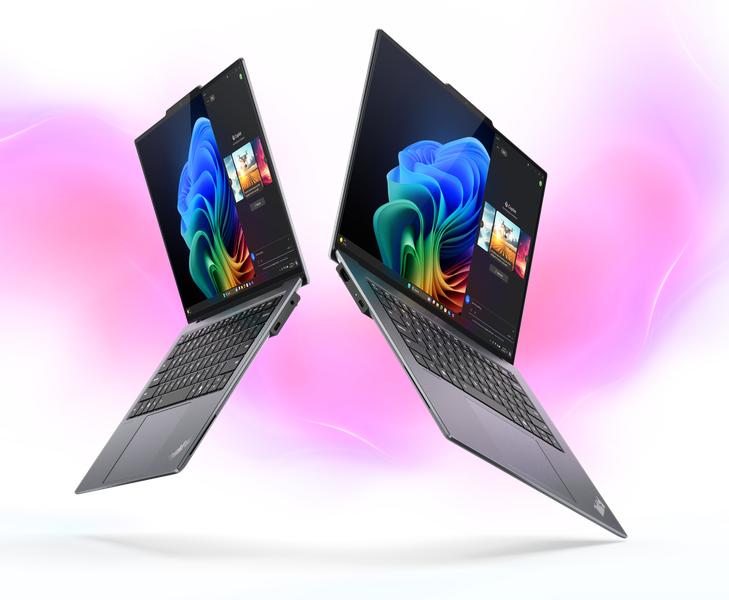
Kiedy touchpad nie działa, warto zacząć od sprawdzenia Menedżera urządzeń. Zazwyczaj kilka kliknięć wystarczy, aby zaktualizować sterowniki, co w wielu przypadkach skutkuje rozwiązaniem problemy. Aby to zrobić, należy nacisnąć klawisz Windows, wpisać „Menedżer urządzeń” i przejść do sekcji „Myszy i inne urządzenia wskazujące”. Następnie wystarczy kliknąć prawym przyciskiem myszy na touchpadzie i wybrać opcję aktualizacji sterownika. W momencie, gdy laptop wyświetla informacje o najnowszej aktualizacji, istnieje duża szansa, że wszystko zacznie działać poprawnie.
Regularne aktualizacje sterowników to klucz do sprawnego działania sprzętu. Niezależnie od tego, czy korzystamy z laptopa do pracy, czy zabawy, dbanie o aktualność oprogramowania jest niezbędne.
Jednakże niektórzy użytkownicy mogą napotkać sytuacje, w których aktualizacja nie przynosi oczekiwanych rezultatów. W takich przypadkach warto rozważyć odinstalowanie dotychczasowych sterowników oraz ponowne uruchomienie laptopa. Dzięki tym prostym działaniom system Windows automatycznie spróbuje zainstalować najnowsze sterowniki, które powinny rozwiązać wszystkie problemy. Ostatecznie należy pamiętać, że odpowiednia dbałość o sprzęt oraz regularne aktualizacje stanowią klucz do płynnej pracy laptopa. Czasami wystarczy tak niewiele, aby uniknąć potencjalnych katastrof komputerowych!
Ciekawostką jest to, że wiele modeli laptopów Lenovo ma specjalne skróty klawiaturowe (zwykle kombinacja klawiszy Fn i jednego z klawiszy funkcji), które umożliwiają szybkie włączenie lub wyłączenie touchpada bez konieczności zagłębiania się w ustawienia systemowe. To przydatna opcja, która pozwala zaoszczędzić czas w sytuacjach, gdy touchpad nie działa, ale może być po prostu wyłączony!
Jak diagnostykować usterki związane z touchpadem w laptopie?
Gdy nagle zauważam, że touchpad w moim laptopie postanowił odpocząć, zaczynam analizować sytuację i zastanawiać się, co mogło pójść nie tak. Często przyczyna problemu okazuje się być banalnie prosta: najczęściej touchpad mógł zostać niezamierzenie wyłączony. W wielu laptopach, zwłaszcza w modelach takich jak Lenovo czy HP, wystarczy wcisnąć odpowiednią kombinację klawiszy, na przykład Fn + F6, aby przywrócić jego normalne działanie. Jeżeli ta metoda nie działa, warto upewnić się, czy nie mamy podłączonej zewnętrznej myszy, ponieważ niektóre laptopy automatycznie dezaktywują touchpad po jej podłączeniu.
Następnym krokiem w moim procesie diagnostycznym staje się sprawdzenie aktualności sterowników. Często zdarza się, że zapominamy, iż niewłaściwe lub przestarzałe sterowniki mogą być przyczyną wielu problemów. Aby zaktualizować te sterowniki, otwieram Menedżera urządzeń, znajduję sekcję „Myszy i inne urządzenia wskazujące”, a następnie wybieram opcję, która pozwala mi zaktualizować sterownik. Jeśli to również nie przyniesie efektów, warto spróbować usunąć sterownik i ponownie uruchomić laptopa, co zmusi system do jego ponownej instalacji.
Istotne metody diagnozowania problemów z touchpadem
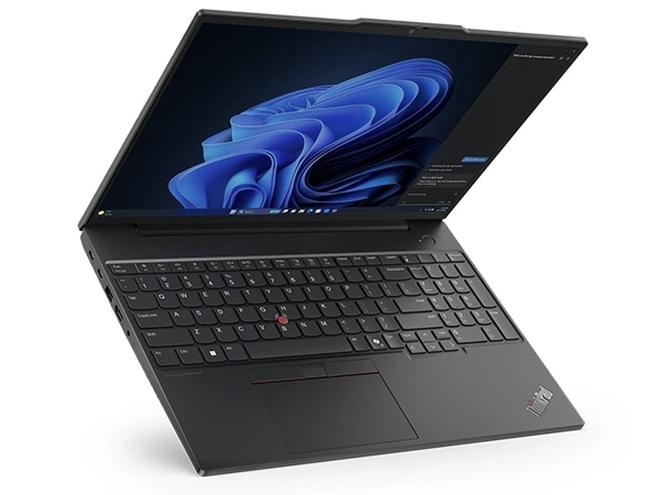
W trakcie moich poszukiwań rozwiązania często korzystam z trybu awaryjnego systemu Windows. Czasem wystarczy proste zrestartowanie laptopa; to często działa cuda i po ponownym uruchomieniu touchpad wraca do życia. Jeżeli jednak wszystkie te kroki zawiodą, a touchpad nadal nie chce współpracować, można rozważyć przywrócenie systemu do wcześniejszego punktu, gdy wszystko działało bez zarzutu. W skrajnych przypadkach, kiedy żadna z metod nie przynosi oczekiwanych rezultatów, zaleca się wizytę w serwisie.
Na zakończenie, jeżeli zdiagnozowałem problem, a touchpad wciąż nie działa, to znaczy, że czas na pomoc specjalisty. A jak już tu trafiłeś, sprawdź, jak łatwo wyłączyć touchpad w Lenovo G50. Mogą występować problemy z taśmą łączącą touchpad z płytą główną lub inne usterki, które trudno ocenić samodzielnie. W takich sytuacjach lepiej nie ryzykować – zdecydowanie warto skorzystać z doświadczenia serwisanta. Dzięki temu unikniemy frustracji, a nasz laptop znów będzie działał jak nowy!
| Krok | Opis |
|---|---|
| 1 | Sprawdzenie, czy touchpad nie został wyłączony (np. kombinacja klawiszy Fn + F6). |
| 2 | Upewnienie się, że nie jest podłączona zewnętrzna mysz. |
| 3 | Sprawdzenie aktualności sterowników w Menedżerze urządzeń. |
| 4 | Aktualizacja lub usunięcie sterownika i ponowne uruchomienie laptopa. |
| 5 | Uruchomienie laptopa w trybie awaryjnym. |
| 6 | Restartowanie laptopa. |
| 7 | Przywrócenie systemu do wcześniejszego punktu. |
| 8 | Wizyta w serwisie w przypadku dalszych problemów. |
Czy wiesz, że niektóre laptopy Lenovo mają możliwość włączenia lub wyłączenia touchpada za pomocą fizycznego przycisku znajdującego się na obudowie? Dzięki temu można łatwo zdiagnozować problem z touchpadem, gdyż jego działanie można kontrolować bez potrzeby korzystania z oprogramowania.
Źródła:
- https://www.gry-online.pl/newsroom/jak-wlaczyc-touchpad-w-laptopie-lenovo/z428e0e
- https://krzymark.pl/blog/jak-wlaczyc-touchpad/
- https://abclap.pl/serwislaptopow/touchpad-nie-dziala-w-laptopie-lenovo/



