Konrad Mielewczyk
Otwieranie wejścia na płyty w moim laptopie Dell zawsze wydawało się prostym zadaniem, które można wykonać w kilku łatwych krokach. Jak już zgłębiasz ten temat, zapoznaj się z poradnikiem, jak ustawić bootowanie z płyty w laptopie Lenovo. Najpierw upewniam się, że laptop jest wyłączony, a kabel zasilający odłączony, co pozwala mi uniknąć nieprzyjemnych niespodzianek związanych z przypadkowym włączeniem urządzenia. Po wykonaniu tych czynności stawiam sobie za cel odnalezienie miejsca, w którym umiejscowione jest wejście na płyty. W większości laptopów Dell można je znaleźć po prawej lub lewej stronie, blisko krawędzi urządzenia. W moim przypadku to prawa strona skrywa tajemnicę, czyli mały, ale istotny mechanizm.
Przechodząc do kolejnego kroku, muszę ostrożnie zlokalizować pin, który zabezpiecza wejście. W większości modeli Dell wystarczy delikatnie nacisnąć mechanizm zwalniający, aby drzwiczki się otworzyły. Czasami jednak spotykam opór, co może oznaczać, że napotkałem zablokowany mechanizm. W takich sytuacjach korzystam z drobnego narzędzia, na przykład wykałaczki lub małego wkrętaka, aby ostrożnie podważyć zabezpieczenie. Zazwyczaj zajmuje to tylko chwilę, a ja już mogę cieszyć się dźwiękiem otwieranych drzwi do mojego laptopowego świata!
Odpowiednie narzędzia do otwierania wejścia na płyty
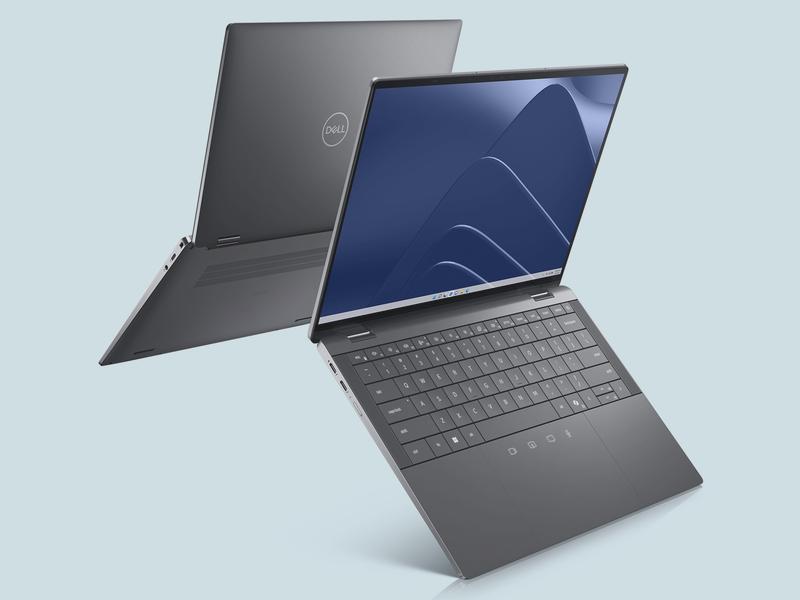
Warto wziąć pod uwagę, że podczas otwierania swojego laptopa kluczowe mogą okazać się odpowiednie narzędzia. Oprócz wspomnianych już przedmiotów, w dobrze zaopatrzonej skrzynce narzędziowej powinien znaleźć się mały śrubokręt lub zestaw do rozkręcania elektroniki, który często można kupić w zestawie za niewielką cenę. Posiadając te narzędzia, nawet jeśli proces rozwiązywania problemów się wydłuży, spokojnie poradzę sobie z wszelkimi trudnościami. Po zakończeniu otwierania wejścia mogę z zadowoleniem wrócić do zabawy z płytami, czy to grając w ulubione tytuły, czy oglądając film na dużym ekranie laptopa.
Umiejętność otwierania laptopa w celu dostępu do jego wnętrza to przydatna zdolność, która może uratować nas przed wizytą u serwisanta. Właściwe przygotowanie to klucz do sukcesu w takich czynnościach!
Na koniec pragnę podkreślić, że odnalezienie drogi do otwarcia wejścia na płyty nie stanowi wyzwania zarezerwowanego jedynie dla specjalistów technicznych. Więcej informacji znajdziesz w tym artykule. Z praktyką i małymi wskazówkami, które wymieniłem, każdy z powodzeniem może to zrobić w domowym zaciszu. Najważniejsze, aby podejść do zadania z odpowiednią cierpliwością oraz ostrożnością, zwłaszcza gdy pracujemy z delikatnymi komponentami. Czasami jedna chwila nieuwagi może skutkować trudnościami w dostępie do ulubionego filmu lub gry!
Jak bezproblemowo uzyskać dostęp do napędu optycznego w laptopie Dell
W poniższej liście znajdziesz instrukcje krok po kroku, które umożliwią ci łatwe otwarcie wejścia na płyty w laptopie Dell. Zawarte informacje skierowane są do użytkowników potrzebujących praktycznych wskazówek i detali, aby zrealizować ten proces poprawnie.
- Zidentyfikuj model laptopa: Zanim rozpoczniesz otwieranie napędu, upewnij się, z jakim modelem laptopa Dell masz do czynienia. Różnorodność modeli wiąże się z różnymi mechanizmami otwierania. Zazwyczaj informacje te znajdziesz na spodzie laptopa lub w dokumentacji użytkownika.
- Włącz laptop i zlokalizuj przycisk otwierania: W większości modeli Dell napęd optyczny wyposażono w przycisk lub dotykowy element na obudowie. Naciśnij go, aby otworzyć napęd. Pamiętaj, że przycisk ten może znajdować się w pobliżu napędu lub na klawiaturze.
- Użyj wykałaczki lub podobnego narzędzia, jeśli to konieczne: W sytuacji, gdy napęd nie reaguje na przycisk, może być zacięty. W takim przypadku poszukaj małego otworu znajdującego się w okolicy napędu. Włóż do niego wykałaczkę, aby ręcznie odblokować mechanizm, co powinno umożliwić otwarcie napędu.
- Sprawdź stan napędu: Po otwarciu napędu upewnij się, że wewnątrz nie ma zaciętej płyty ani widocznych uszkodzeń. Jakiekolwiek nieprawidłowości mogą sugerować, że napęd wymaga naprawy lub wymiany.
| Krok | Opis |
|---|---|
| 1 | Upewnij się, że laptop jest wyłączony i odłączony od zasilania. |
| 2 | Zlokalizuj miejsce, w którym znajduje się wejście na płyty (po prawej lub lewej stronie laptopa). |
| 3 | Znajdź pin zabezpieczający wejście i delikatnie naciśnij mechanizm zwalniający. |
| 4 | W przypadku oporu użyj drobnego narzędzia (np. wykałaczki lub małego wkrętaka) do ostrożnego podważenia zabezpieczenia. |
| 5 | Po otwarciu wejścia ciesz się korzystaniem z płyt, grając lub oglądając filmy. |
| 6 | Przygotuj odpowiednie narzędzia, jak mały śrubokręt lub zestaw do rozkręcania elektroniki. |
Najczęstsze problemy z otwieraniem napędu w laptopach Dell
Gdy korzystam z laptopów Dell, często napotykam trudności z otwieraniem napędu. W zasadzie takie problemy zdarzają się w co trzecim modelu, co oznacza, że nie jestem w tym odosobniony. Najczęściej przyczyną są proste zaciągi mechaniczne lub uszkodzenia zamka, które mogą występować w wyniku intensywnego użytkowania. Na przykład, posiadam laptop Dell Inspiron 15 z 2020 roku, który po około dwóch latach przestał otwierać napęd. Zamiast klikania w przycisk, by uzyskać dostęp do płyty, musiałem sięgnąć po stary dobry sposób – użyłem wkładki, aby ręcznie wymusić otwarcie, co z pewnością nie było zbyt komfortowe. Więcej informacji znajdziesz pod tym linkiem.
Uszkodzenia i przestarzałe mechanizmy to częste przyczyny
Rozmawiając z innymi użytkownikami, zauważam, że wiele z nas boryka się z podobnymi problemami. W modelach takich jak Dell XPS 13, które cieszą się dużą popularnością wśród profesjonalistów, napęd optyczny po latach użytkowania często przestaje działać prawidłowo. Skąd to wynika? W dużej mierze przez zanieczyszczenia, które dostają się do wnętrza mechanizmu. Mówimy tu o zbierającym się kurzu, który potrafi skutecznie wpłynąć na funkcjonowanie napędu. Po sześciu miesiącach intensywnego korzystania dostrzegłem, że mój napęd przestał czytać płyty nie tylko z winy mechanizmu, ale także przez nagromadzenie kurzu.
- Uszkodzenia mechaniczne zamka napędu
- Zanieczyszczenia wewnętrzne, takie jak kurz
- Intensywne użytkowanie urządzenia
Brak wsparcia dla nowych formatów płyt może być zaskoczeniem
Myśląc o laptopach Dell, łatwo zapomnieć o konieczności aktualizacji oprogramowania, która ma wpływ na działanie napędu. Niektórzy mogą być zaskoczeni, ponieważ napędy w modelach Latitude mogą przestać wspierać najnowsze formaty płyt po aktualizacji systemu. Odkryłem to na własnej skórze, gdy zakupiłem płytę z najnowszym filmem – mój komputer nie potrafił jej odczytać. Frustracja była ogromna! Dlatego warto regularnie dbać o aktualizacje systemowe, aby uniknąć tego rodzaju sytuacji. Używajmy laptopów z rozwagą, aby zminimalizować potencjalne problemy!
Porady i triki na szybsze otwieranie napędu w laptopie Dell
Każdy z nas doskonale zna to uczucie, gdy laptop Dell niespodziewanie zaczyna „zamulać” podczas otwierania aplikacji czy plików. Taka sytuacja bywa naprawdę frustrująca, zwłaszcza gdy w pośpiechu musimy szybko uzyskać dostęp do istotnych dokumentów. Warto jednak wiedzieć, że istnieje kilka prostych trików, które mogą pomóc przyspieszyć ten proces. Na początek, dobrym pomysłem jest zadbanie o optymalizację systemu. Regularne czyszczenie dysku, usuwanie zbędnych plików oraz defragmentacja mogą w znaczący sposób poprawić wydajność urządzenia. Na przykład, defragmentację HDD warto przeprowadzać co najmniej raz na pół roku, aby zapewnić płynność pracy.
Warto również zwrócić uwagę na zarządzanie programami startowymi, co stanowi drugi kluczowy element. Wiele aplikacji uruchamia się automatycznie przy włączeniu laptopa, przez co czas uruchamiania systemu znacznie się wydłuża. Aby poprawić szybkość, dobrze ograniczyć tę liczbę do maksymalnie 3-4 programów. Z łatwością można to zrobić w Menedżerze zadań. Jeśli na co dzień korzystasz z przeglądarki, edytora tekstu i klienta poczty, to nie ma sensu, by na start uruchamiały się gry czy inne aplikacje, z których rzadko korzystasz.
Zarządzanie pamięcią RAM to klucz do wydajności laptopa
Kolejnym krokiem, który warto podjąć, jest inwestycja w dodatkową pamięć RAM. Wiele modeli Dell pozwala na zainstalowanie dodatkowych kości pamięci, co w znaczący sposób przyspieszy działanie systemu. Na przykład, jeśli obecnie masz 4 GB RAM, podniesienie tej wartości do 8 GB może zredukować czas ładowania aplikacji nawet o 50%. Ponadto, korzystanie z szybkich dysków SSD może diametralnie zmienić doświadczenia użytkownika, minimalizując czas dostępu do danych. Dyski SSD są zazwyczaj 5-10 razy szybsze od tradycyjnych HDD, dlatego warto rozważyć taką inwestycję, która z pewnością się opłaci.
Niezwykle istotne jest także regularne aktualizowanie systemu oraz oprogramowania. Nowe funkcje czy poprawki bezpieczeństwa często wiążą się z poprawą wydajności. Dlatego sprawdzanie aktualizacji raz na miesiąc stanowi dobrą praktykę, która pomaga uniknąć wielu problemów związanych z wydajnością. Przygotowanie laptopa na różne okazje staje się znacznie prostsze, gdy jesteśmy świadomi jego potrzeb i dbamy o jego stan. Dzięki tym wszystkim trikom otwieranie napędu w laptopie Dell stanie się zdecydowanie szybsze i bardziej komfortowe.
Czy wiesz, że przy niektórych modelach laptopów Dell istnieje możliwość otwarcia napędu płytowego za pomocą prostego kliknięcia przycisku na klawiaturze? Wystarczy wcisnąć klawisz „Eject” lub „Otwórz” (zazwyczaj symbolizowany przez ikonkę napędu) na klawiaturze, co umożliwi natychmiastowe wyjęcie lub włożenie płyty bez potrzeby korzystania z myszki czy dodatkowych aplikacji.
Dlaczego warto znać sposób otwierania płyty w laptopach Dell?
Znajomość sposobu otwierania płyty w laptopach Dell stanowi niezwykle przydatną umiejętność, która często okazuje się nieoceniona w różnych sytuacjach. Czasami bateria nie ładowuje się prawidłowo lub w laptopie gromadzi się zbyt dużo kurzu, co negatywnie wpływa na jego wydajność. W takich okolicznościach otwarcie obudowy staje się koniecznością, aby przeprowadzić odpowiednią konserwację albo wymienić podzespoły. Dysponując tymi umiejętnościami, można zaoszczędzić zarówno czas, jak i pieniądze, unikając wizyt w serwisie. Warto zaznaczyć, że kilka takich napraw potrafi znacznie obniżyć koszty użytkowania sprzętu.
Dodatkowo, otwieranie płyty w laptopach Dell wcale nie jest aż tak skomplikowane, jak mogłoby się wydawać. Wiele modeli, na przykład Dell Inspiron 15 oraz XPS 13, oferuje dostępne instrukcje serwisowe, które krok po kroku przynoszą czytelne wskazówki dotyczące demontażu. Wystarczy poświęcić kilka minut na zapoznanie się z dokumentacją, aby otwieranie obudowy przestało być dla nas tajemnicą. Co więcej, taka sytuacja staje się doskonałą okazją do lepszego poznania swojego sprzętu oraz zrozumienia działania poszczególnych komponentów.
Otwarcie płyty w laptopach Dell okazuje się prostsze, niż myślisz
Nie można pominąć kwestii personalizacji sprzętu. W przypadku laptopów Dell dostępne są liczne opcje, które można dostosować do indywidualnych potrzeb – począwszy od wymiany pamięci RAM, poprzez aktualizację dysku SSD, a skończywszy na wymianie karty graficznej. Gdy już opanuje się sposób otwierania obudowy, wprowadzanie tych zmian staje się prostsze, co znacząco poprawia wydajność laptopa. W 2026 roku, gdy nowoczesne aplikacje będą potrzebować coraz więcej mocy obliczeniowej, umiejętność wymiany podzespołów zyska na wadze.
Ostatecznie warto zwrócić uwagę na ogromną społeczność użytkowników Dell, która dzieli się swoją wiedzą oraz doświadczeniami. Na forach internetowych i w serwisach społecznościowych można odnaleźć setki filmów i artykułów, które pokazują, jak otworzyć laptopa i jakie akcesoria najlepiej wykorzystać. Dzięki temu, nawet osoby bez specjalistycznego przygotowania, mogą z powodzeniem zabrać się za naprawy i modyfikacje swojego sprzętu. W końcu samodzielna konserwacja laptopa nie tylko przynosi satysfakcję, ale także zapewnia poczucie kontroli nad własnym urządzeniem.
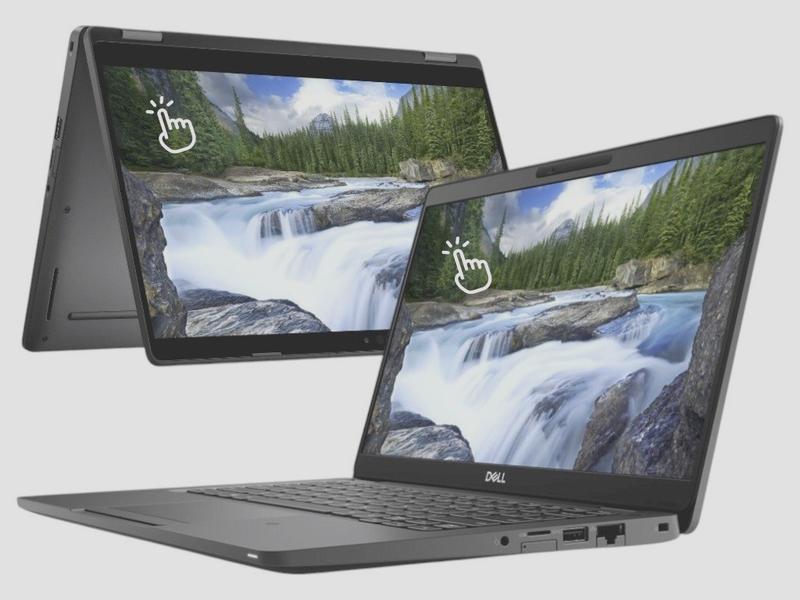
Oto kilka powszechnych możliwości personalizacji laptopów Dell:
- wymiana pamięci RAM
- aktualizacja dysku SSD
- wymiana karty graficznej
Samodzielna konserwacja laptopa to nie tylko oszczędność, ale również szansa na lepsze zrozumienie działania własnego sprzętu. Warto zdobywać wiedzę i umiejętności, by móc cieszyć się pełnią możliwości swojego urządzenia.