Konrad Mielewczyk
Kiedy zakupiłem swój laptop Lenovo, czułem ekscytację na myśl o korzystaniu z wbudowanej kamerki. Na początku wszystko działało bez zarzutu, jednak pewnego dnia napotkałem trudności z jej włączeniem. Uświadomiłem sobie, że nie jestem jedyną osobą, która zmaga się z tym problemem. W związku z tym postanowiłem zgromadzić kilka prosty metod, które mi pomogły, aby podzielić się nimi z innymi użytkownikami. Być może i Tobie przydadzą się te wskazówki, dlatego warto poznać kilka trików, które umożliwią szybkie włączenie kamery w laptopie Lenovo. Jeżeli ciekawi cię ten temat to sprawdź, jak szybko włączyć wifi w laptopie Acer Aspire.
- Użyj menu Start w Windows 10, aby uruchomić aplikację „Aparat”.
- Skorzystaj ze skrótu klawiaturowego, przytrzymując klawisz Fn i naciskając klawisz oznaczony kamerą.
- Sprawdź ustawienia prywatności w systemie Windows 10, aby upewnić się, że aplikacje mają dostęp do kamery.
- Aktualizuj sterowniki kamery w Menedżerze urządzeń, klikając prawym przyciskiem myszy na kamerze i wybierając „Aktualizuj sterownik”.
- Zbadaj ustawienia oprogramowania antywirusowego, które mogą blokować dostęp do kamery.
- Otwórz aplikację do wideokonferencji, zaloguj się i upewnij się, że kamerka i mikrofon są włączone.
- W razie problemów z kamerą sprawdź porty USB lub skontaktuj się z serwisem, jeśli podejrzewasz uszkodzenia sprzętowe.
Włączenie kamery z poziomu menu start
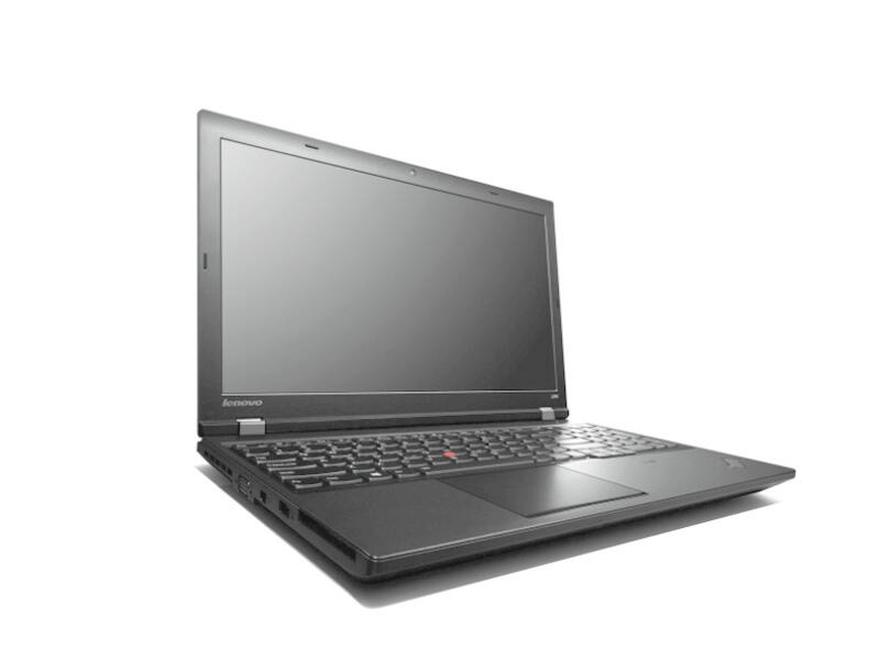
Jednym z najłatwiejszych sposobów na uruchomienie kamerki jest skorzystanie z menu Start w systemie Windows 10. Wystarczy, że klikniesz ikonę Windows w lewym dolnym rogu ekranu, a następnie na liście programów znajdziesz aplikację „Aparat”. Po jej uruchomieniu kamerka powinna automatycznie się aktywować. To bardzo szybki sposób, który pozwala zaoszczędzić czas, zwłaszcza gdy chcesz w błyskawicznym tempie przygotować się do wideorozmowy lub nagrania.
Sposób z klawiatury
Kolejną metodą, która działa na większości modeli laptopów Lenovo, jest skorzystanie z skrótu klawiaturowego. Jeśli twój laptop posiada odpowiedni przycisk, wystarczy przytrzymać klawisz Fn i nacisnąć klawisz oznaczony kamerą, którym może być jeden z klawiszy F1-F12. Pamiętaj jednak, że nie wszystkie modele mają ten przycisk, więc jeżeli metoda nie zadziała, nie martw się, możesz przejść do kolejnych sposobów. W przypadku laptopów, w których ten skrót nie działa, warto zbadać ustawienia prywatności.
Na koniec warto omówić możliwe problemy z oprogramowaniem, które mogą blokować dostęp do kamery. Jeżeli interesują cię takie tematy, odwiedź artykuł, aby dowiedzieć się, jak uzyskać dostęp do BIOS-u w laptopie Lenovo Z510. Jeżeli po wypróbowaniu wszystkich opisanych powyżej metod kamerka dalej nie działa, sprawdź ustawienia prywatności w systemie Windows 10. Często aplikacje nie mają odpowiednich zezwoleń na korzystanie z kamery. W takim przypadku możesz łatwo to naprawić, wchodząc w Ustawienia > Prywatność > Kamera, gdzie przyznasz potrzebne uprawnienia. Teraz nic już nie stoi na przeszkodzie, by cieszyć się w pełni funkcjonalną kamerką w laptopie Lenovo!
Jak łatwo uruchomić kamerkę w laptopie Lenovo i zacząć wideokonferencję
W poniższej liście przedstawiamy szczegółową instrukcję krok po kroku, jak włączyć kamerkę internetową w laptopie Lenovo. Dodatkowo wskaźniki pomogą zainicjować wideokonferencję. Znajdziesz tu różne metody, które ułatwią aktywację urządzenia, a także przydatne wskazówki na wypadek problemów z kamerą.
- Sprawdź ustawienia prywatności w systemie Windows 10
Aby upewnić się, że aplikacje mają dostęp do kamery, przejdź do Ustawienia (ikona zębatki w menu Start). Następnie wybierz Prywatność, a potem Kamera. Sprawdź, czy opcja Zezwól aplikacjom na korzystanie z kamery jest włączona. Dodatkowo możesz zweryfikować poszczególne aplikacje na liście, aby upewnić się, że mają one umożliwiony dostęp do kamery.
- Uruchom kamerę poprzez menu Start
W lewym dolnym rogu ekranu kliknij na ikonę Start, a następnie wpisz Aparat w polu wyszukiwania. Z listy wybierz aplikację Aparat, aby aktywować kamerkę. Po uruchomieniu powinna pojawić się wizja z kamery. Jeśli aplikacja wymaga zezwolenia na dostęp do kamery, zaakceptuj to.
- Sprawdź Menedżer urządzeń w celu aktualizacji sterowników
Aby upewnić się, że Twoje sterowniki kamery są aktualne, kliknij prawym przyciskiem myszy na przycisk Start i wybierz Menedżer urządzeń. Rozwiń sekcję Aparaty fotograficzne, kliknij prawym przyciskiem myszy na swojej kamerze i wybierz Aktualizuj sterownik. Następnie wybierz opcję Wyszukaj automatycznie zaktualizowane oprogramowanie sterownika. Jeśli dostępne są aktualizacje, system je zainstaluje.
- Sprawdź oprogramowanie antywirusowe
Niektóre programy antywirusowe mogą blokować dostęp do kamery, dlatego sprawdź ustawienia swojego oprogramowania zabezpieczającego, aby upewnić się, że nie ogranicza ono działania kamery. Zazwyczaj takie ustawienia można znaleźć w opcjach dotyczących prywatności lub zarządzania urządzeniami.
- Uruchomienie wideokonferencji
Po uruchomieniu kamery, aby rozpocząć wideokonferencję, otwórz wybraną aplikację (np. Skype, Zoom, Microsoft Teams). Zaloguj się na swoje konto, utwórz nowe spotkanie lub dołącz do istniejącego. Po wejściu do pokoju spotkań upewnij się, że kamerka i mikrofon są włączone. W większości aplikacji dostępny będzie wyraźny przycisk do aktywacji kamery i mikrofonu na ekranie.
Co zrobić, gdy kamerka w laptopie nie działa – najczęstsze problemy i rozwiązania
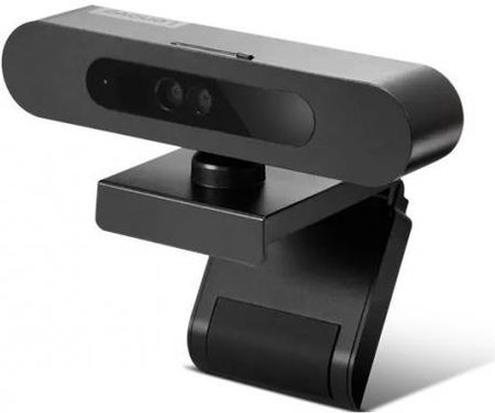
Kiedy napotykasz problemy z kamerą w laptopie, najczęściej różne czynniki mogą być odpowiedzialne za te trudności. Wiele z tych problemów można jednak łatwo rozwiązać, co może okazać się prostsze, niż się spodziewamy. Poniżej prezentujemy najczęściej występujące problemy oraz praktyczne sposoby na ich rozwiązanie, które pomogą ci przywrócić kamerę do pełnej funkcjonalności.
- Problemy ze sterownikami:
Na początek upewnij się, że posiadasz aktualne sterowniki kamery. Możesz to sprawdzić, otwierając Menedżera urządzeń i wybierając sekcję Aparaty fotograficzne lub Kamery internetowe. Następnie kliknij prawym przyciskiem myszy na kamerze i wybierz opcję 'Aktualizuj sterowniki’. W sytuacji, gdy problem wciąż występuje, może być konieczne odinstalowanie obecnych sterowników oraz skanowanie w celu wykrycia zmian w sprzęcie i ponownej instalacji odpowiednich sterowników. - Ustawienia prywatności systemu Windows 10:
Kolejnym krokiem powinno być sprawdzenie ustawień prywatności. Wejdź w Ustawienia, a następnie przejdź do sekcji Prywatność i wybierz Kamerę. Upewnij się, że opcja 'Zezwól aplikacjom na korzystanie z kamery’ jest aktywna. Dodatkowo, możesz dostosować dostęp dla poszczególnych aplikacji, co często prowadzi do rozwiązania problemu z brakiem obrazu. - Oprogramowanie antywirusowe:
W pewnych okolicznościach, oprogramowanie antywirusowe może blokować dostęp do kamery. Dlatego warto przyjrzeć się ustawieniom swojego programu antywirusowego i upewnić się, że nie ma żadnych ograniczeń dotyczących korzystania z kamery. Jeżeli zauważysz takie opcje, dostosuj je, aby móc w pełni korzystać z urządzenia. - Porty USB:
Kiedy korzystasz z zewnętrznej kamerki, spróbuj podłączyć ją do innego portu USB. Jeśli kamera zacznie działać, może to sugerować awarię poprzedniego portu. Oprócz tego, warto również sprawdzić stan zaktualizowanych sterowników urządzenia, co może mieć wpływ na działanie sprzętu. - Uszkodzenia sprzętowe:
Gdy żadne z powyższych rozwiązań nie przyniosą oczekiwanych rezultatów, istnieje duże prawdopodobieństwo, że problem tkwi w uszkodzeniach mechanicznych, takich jak zalanie lub uszkodzenie matrycy czy elektroniki kamery. W takich sytuacjach zdecydowanie zaleca się skontaktowanie się z serwisem, aby uzyskać dokładną diagnozę i możliwą naprawę.
Ustawienia prywatności w Windows 10 – jak zezwolić aplikacjom na korzystanie z kamerki
Zarządzanie ustawieniami prywatności w systemie Windows 10 odgrywa kluczową rolę w zapewnieniu pełnego bezpieczeństwa podczas korzystania z urządzeń. Kiedy korzystasz z aplikacji, które wymagają dostępu do kamerki, na przykład Zoom czy Skype, musisz zezwolić im na użycie tego sprzętu. W przeciwnym razie napotkasz problemy z brakiem obrazu, co może być frustrujące. Na szczęście proces ten jest prosty oraz zrozumiały, co umożliwia szybkie i bezproblemowe rozwiązanie zagadnienia.
Aby umożliwić aplikacjom korzystanie z kamerki, najpierw musisz przejść do Ustawień, a potem kliknąć zakładkę Prywatność. Po wejściu w tę sekcję znajdziesz kategorię Kamera. W tym miejscu masz możliwość przyznania aplikacjom odpowiednich uprawnień. Wystarczy, że ustawisz przełącznik na opcję „Zezwalaj aplikacjom na korzystanie z kamery”. Dodatkowo Windows 10 daje Ci szansę na sprawdzenie, które aplikacje pragną mieć dostęp do tej funkcji. W każdej chwili możesz łatwo włączyć lub wyłączyć dostęp dla konkretnych aplikacji zgodnie z własnymi potrzebami.
Właściwe ustawienia prywatności są kluczowe dla bezpieczeństwa użytkownika
Pamiętaj, że czasami problemy z działaniem kamerki mogą wynikać nie tylko z ustawień systemowych, ale również z oprogramowania zabezpieczającego. Oprogramowania antywirusowe częstokroć blokują dostęp do sprzętu, przez co urządzenie po prostu nie działa. Dlatego warto ponownie zweryfikować ustawienia swojego antywirusa i upewnić się, czy przypadkiem nie ogranicza on dostępu do kamerki. Jeżeli po dokonaniu tych wszystkich sprawdzeń problem nadal się utrzymuje, zaktualizowanie sterowników kamery może okazać się bardzo przydatnym krokiem w rozwiązaniu tej zagadki.
Nie zapominaj również o regularnych aktualizacjach systemu, które mogą wprowadzać poprawki do błędów wpływających na działanie kamery. Gdy korzystasz z zewnętrznego urządzenia do obrazowania, upewnij się, że działa poprawnie, podłączając je do innego portu USB. W przypadku dalszych problemów warto skonsultować się ze specjalistą, by zdiagnozować ewentualne usterki sprzętowe. W końcu każda chwilowa niedogodność z kamerą nie powinna stać na drodze do naszych wirtualnych spotkań czy działań twórczych. Cieszmy się swobodnym dostępem do uroków nowoczesnej technologii!
Jak zaktualizować sterowniki kamery w laptopie Lenovo – krok po kroku
Aby zaktualizować sterowniki kamery w laptopie Lenovo, najpierw uruchamiam system Windows, a następnie otwieram Menedżera urządzeń. Istnieje kilka metod, ale najdogodniejszą z nich jest kliknięcie prawym przyciskiem myszy na przycisk Start i wybranie opcji „Menedżer urządzeń” z wyświetlonej listy. Następnie w Menedżerze urządzeń szukam kategorii „Aparaty fotograficzne” lub „Kamery internetowe”. Po rozwinięciu tej kategorii widzę listę kamer zainstalowanych w laptopie. W dalszej kolejności wystarczy, że kliknę prawym przyciskiem myszy na kamerze, którą chcę zaktualizować, i wybiorę opcję „Aktualizuj sterownik”, co pozwoli na rozpoczęcie procesu aktualizacji.
W kolejnym kroku na ekranie pojawi się okno, które zaproponuje mi kilka opcji. Zalecam wybranie opcji „Wyszukaj automatycznie zaktualizowane oprogramowanie sterownika”. System przeszuka internet w poszukiwaniu najnowszej wersji sterowników, co powinno zająć chwilę. Jeśli system znajdzie odpowiednią aktualizację, automatycznie ją pobierze i zainstaluje. Gdy wszystko pójdzie zgodnie z planem, po zakończeniu procesu sprzęt powinien działać bez zarzutu. Warto pamiętać, że w niektórych przypadkach konieczne może być ponowne uruchomienie laptopa, aby zmiany zaczęły obowiązywać.
W konkretnej sytuacji może być konieczne odinstalowanie i ponowna instalacja sterownika
Jeśli po aktualizacji kamery problemy nadal występują, mogą one wynikać z uszkodzonego sterownika. W takim przypadku wracam do Menedżera urządzeń, klikam prawym przyciskiem myszy na kamerze i wybieram „Odinstaluj urządzenie”. Po odinstalowaniu kamery, w tym samym pasku Menu w Menedżerze urządzeń szukam opcji „Skanuj w poszukiwaniu zmian sprzętu”. System powinien automatycznie zainstalować sterownik na nowo. Czasami proste zresetowanie sterowników potrafi zdziałać cuda i przywrócić funkcjonalność kamerki.
Na koniec, gdy wszystko inne zawiedzie, dobrze jest sprawdzić, czy nie ma problemów z ustawieniami prywatności w systemie. Jak interesują cię takie tematy to odkryj, jak chronić swoją prywatność na urządzeniach Lenovo. Przechodzę do „Ustawienia”, wybieram zakładkę „Prywatność” i upewniam się, że aplikacje mają dostęp do kamery. To może być jednym z powodów, dla których moja kamerka nie działa, mimo że sterowniki są aktualne. Pamiętaj, że bezpieczeństwo jest istotne, ale nie można z nim przesadzać. W końcu nikt nie chce przegapić ważnego spotkania online z powodu technicznych niedopatrzeń!
| Krok | Opis |
|---|---|
| 1 | Uruchom system Windows i otwórz Menedżera urządzeń. |
| 2 | Kliknij prawym przyciskiem na przycisk Start i wybierz „Menedżer urządzeń”. |
| 3 | Szukaj kategorii „Aparaty fotograficzne” lub „Kamery internetowe”. |
| 4 | Rozwiń kategorię, aby zobaczyć listę zainstalowanych kamer. |
| 5 | Kliknij prawym przyciskiem na kamerze, którą chcesz zaktualizować, i wybierz „Aktualizuj sterownik”. |
| 6 | Wybierz opcję „Wyszukaj automatycznie zaktualizowane oprogramowanie sterownika”. |
| 7 | System przeszuka internet i pobierze odpowiednią aktualizację, jeśli jest dostępna. |
| 8 | Po zakończeniu aktualizacji sprawdź, czy kamera działa prawidłowo (możliwe, że konieczne będzie ponowne uruchomienie laptopa). |
| 9 | Jeśli problemy nadal występują, wróć do Menedżera urządzeń i wybierz „Odinstaluj urządzenie”. |
| 10 | Po odinstalowaniu kamery, skanuj w poszukiwaniu zmian sprzętu, aby system zainstalował sterownik na nowo. |
| 11 | Sprawdź ustawienia prywatności w „Ustawienia” -> „Prywatność”, upewniając się, że aplikacje mają dostęp do kamery. |
Czy wiesz, że wiele laptopów Lenovo ma skrót klawiszowy do szybkiego włączania lub wyłączania kamery? Zwykle jest to kombinacja klawiszy Fn + klawisz funkcyjny odpowiedzialny za kamerę (np. F10). To może być przydatne, gdy szybko potrzebujesz aktywować kamerę do wideokonferencji!