
 Konrad Mielewczyk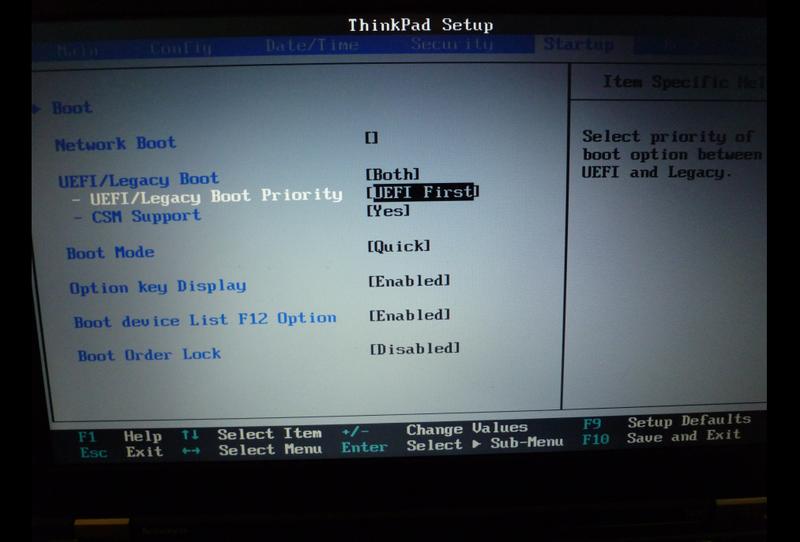
Wyłączenie Secure Boot stanowi istotny krok, który warto dokładnie przemyśleć. Dlaczego to takie ważne? Ponieważ ten program zabezpiecza Twój system przed intruzami, którzy mogą próbować zainstalować niechciane oprogramowanie podczas rozruchu. Jeśli zajmujesz się komputerem sam i nie planujesz instalacji Linuxa, być może nie powinieneś podejmować tego działania. Z drugiej strony, gdy chcesz przejść na nieco bardziej „alternatywne” oprogramowanie, ta operacja stanie się niezbędna.
W tym momencie dobrze będzie zrobić krótką przerwę i sprawdzić, czy masz aktualną wersję BIOS-u. Jeżeli Twój komputer nadal funkcjonuje na przestarzałym BIOS-ie, proces wyłączania Secure Boot może przypominać picie kawy bez filiżanki. A zatem, zanim wyciągniesz palec z gniazdka, zatrzymaj się na chwilę, odwiedź stronę producenta swojego sprzętu i poszukaj najnowszych aktualizacji. Zaktualizowany BIOS sprawi, że cały proces przebiegnie znacznie sprawniej!
Przygotuj się na zabawę w BIOS
Przed dokonaniem jakichkolwiek zmian, pamiętaj o zapisaniu wszystkich istotnych plików. Stwórz kopię zapasową danych, ponieważ jak to mówią: „Prawdziwi gracze unikają ryzyka utraty save’ów”. W przeciwnym razie możesz być zaskoczony, gdy po wyłączeniu Secure Boot Twoje ulubione zdjęcia znikną w niebieskim królestwie bezpowrotnej utraty. Upewnij się, że wszystkie ważne pliki znajdują się w bezpiecznym miejscu, ponieważ po wyłączeniu Secure Boot komputer może stać się kapryśny, jak nastolatek z hormonami – trudno przewidzieć, co się wydarzy!
Na zakończenie warto podkreślić, żeby nie spieszyć się. Wyłączanie Secure Boot wymaga starannego przemyślenia, a każda zmiana w BIOS-ie przypomina rozgrywkę w pokera z życiem twojego komputera. Dlatego przed podjęciem tego ważnego kroku weź głęboki oddech, przemyśl strategię i rozważ wszystkie możliwe ścieżki do sukcesu. A jeśli cokolwiek pójdzie nie tak, nie wpadaj w panikę! Z pewnością znajdziesz sposób na powrót do rzeczywistości bez utraty zdrowego rozsądku (ani plików)!
Przewodnik po BIOSie: jak szybko zlokalizować opcję Secure Boot
BIOS to miejsce, w którym komputer spędza chwilę, zanim zaskarbi sobie naszą uwagę, pokazując pulpit. Niektórzy użytkownicy znają je jak własną kieszeń, inni zaś tylko z opowieści. Jeżeli jednak natkniesz się na konieczność zlokalizowania opcji Secure Boot, niewielka dawka wiedzy oraz odrobina cierpliwości mogą okazać się niezwykle cenne. Bez względu na to, czy posiadasz laptopa marki Lenovo, Dell, czy inny model, ogólne zasady wciąż pozostają podobne. Zatem, odważ się na przygodę w głąb ustawień swojego komputera!
Aby szybko dostać się do BIOSu, najpierw musisz zrealizować kilka kroków. Jak to uczynić? Właściwie to prostsze, niż można by przypuszczać – wystarczy w odpowiednim momencie nacisnąć klawisz. Wiele osób korzysta z klawiszy takich jak Delete, F2 lub F10, ale każdy producent skrywa swoje tajemnice. W chwili, gdy uruchomisz komputer, a ekran zacznie przypominać szalejącą imprezę, bez wahania wciśnij wybrany klawisz, aż osiągniesz pożądane menu. Pamiętaj jednak, aby nie naciśnij przypadkiem przycisku uruchamiającego kosiarkę! W następnym kroku, podczas eksploracji opcij Secure Boot, będziesz musiał wykazać się odrobiną nawigacyjnych umiejętności.
W BIOSie, o ile nie zagubiłeś się w gąszczu opcji, powinieneś rozejrzeć się za sekcją poświęconą Secure Boot. Najczęściej odnajdziesz ją w zakładkach „Boot” lub „Security”. Czasami widnieje tam pod nazwą „Secure Boot Control”. Jeśli opcja ta była wcześniej aktywna, a teraz próbujesz uzyskać dostęp do ustawień systemu, to może zaskoczyć cię przyczyną występujących problemów. Spróbuj ją wyłączyć, ale miej na uwadze, że niektórzy użytkownicy zgłaszali dziwne zachowanie swoich komputerów po takich czynnościach. Zatem, w przypadku napotkania trudności, pamiętaj o pracy z kopią zapasową danych, bo nigdy nie wiadomo, co wymyśli twój sprzęt!
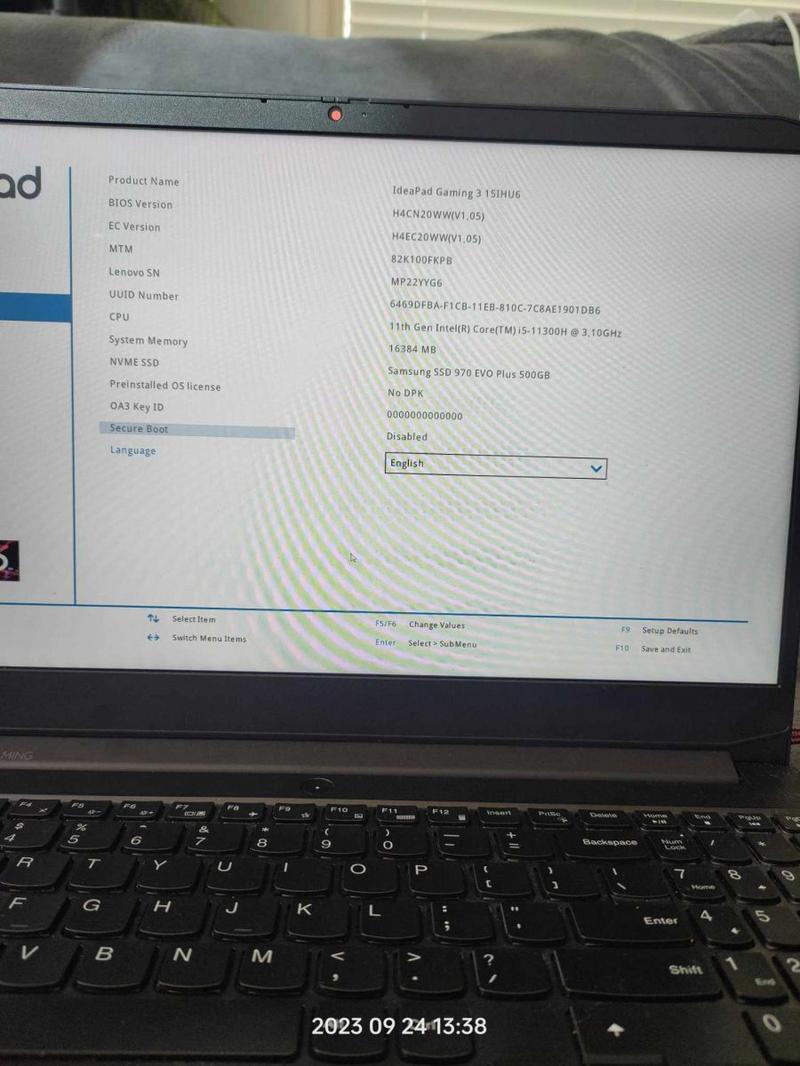
Pamiętaj, że po każdej zmianie w BIOSie zawsze musisz zapisać ustawienia. Generalnie wystarczy nacisnąć klawisz F10 i potwierdzić chęć wyjścia. A co potem? Wówczas przekonasz się, czy twój komputer rzeczywiście uwzględnił twoje zastrzeżenia. Przygotuj się na niespodzianki – czasami Secure Boot potrafi okazać się kapryśny niczym kot, który traci zainteresowanie swoją zabawką w momencie, gdy zamierzasz obejrzeć ulubiony serial. Życzę powodzenia w poszukiwaniach! A w sytuacji problemów, nie wahaj się skorzystać z niezastąpionej pomocy technicznej – z pewnością będą wiedzieli, jak ci pomóc!
Oto kilka klawiszy, które mogą być użyte do wejścia do BIOSu:
- Delete
- F2
- F10
- Esc
- F12
| Krok | Opis |
|---|---|
| Krok 1 | Uruchom komputer i w odpowiednim momencie naciśnij klawisz, aby wejść do BIOSu. |
| Krok 2 | Sprawdź, które klawisze możesz użyć do wejścia w BIOS: Delete, F2, F10, Esc, F12. |
| Krok 3 | W BIOSie rozejrzyj się za sekcją „Boot” lub „Security”. |
| Krok 4 | Znajdź ustawienia dotyczące Secure Boot, mogą być pod nazwą „Secure Boot Control”. |
| Krok 5 | Jeśli opcja Secure Boot była aktywna, spróbuj ją wyłączyć. |
| Krok 6 | Po zakończeniu zmian, naciśnij klawisz F10 i potwierdź chęć wyjścia. |
Ciekawostka: W niektórych modelach laptopów Lenovo, aby uzyskać dostęp do zaawansowanych ustawień BIOS, wystarczy przytrzymać klawisz Enter podczas uruchamiania komputera, co może ułatwić nawigację dla mniej doświadczonych użytkowników.
Problemy i rozwiązania: co zrobić, gdy wyłączenie Secure Boot nie przynosi efektów
Jeżeli wyłączyłeś Secure Boot, a twój komputer wciąż działa jakby miał włączoną antypatię do rozruchu, witaj w klubie! Wiele osób przeżywa ten sam dramat, dlatego oto kilka pomysłów, które mogą pomóc ci odbudować relacje z laptopem. Jak to się mówi, jeśli problem nie ustępuje, spróbuj najpierw zrestartować urządzenie. Czasem wystarczy, że na chwilę wyłączysz komputer, a potem dasz mu szansę na ponowne naładowanie energii. Spróbuj przytrzymać przycisk zasilania przez chwilę, aby przeprowadzić twarde zamknięcie – kto wie, może komputer potrzebuje chwilowego obezwładnienia, by znów się obudzić?
Jeśli restart nie przyniósł oczekiwanych rezultatów, a ty wciąż masz wrażenie, że komputer bawi się z tobą w chowanego, czas zająć się BIOS-em. Wygląda na to, że prędzej czy później odwiedzisz zakładkę BIOS. Czasami aktualizacja BIOS-u może otworzyć drzwi do sukcesu. Sprawdź, czy na stronie producenta nie ma nowej wersji, która mogłaby przyczynić się do rozwiązania problemu. Pamiętaj, że aktualizacja BIOS-u to nie jest zabawa dla każdego, ale jeśli chcesz, aby komputer posłuchał, może to być ostatnia deska ratunku!
Gdy wszystkie inne metody zawiodą, warto spróbować zresetować klucze TPM do ustawień fabrycznych. To jak przywrócenie komputera do czasów młodości, gdy działał bez zarzutu. Znajdziesz tę opcję w BIOS-ie, tuż obok ustawienia Secure Boot. Jeżeli nie jesteś pewny, jak to zrobić, nie martw się; wiele osób wcześniej przeszło przez ten sam proces. Pamiętaj tylko, aby przeprowadzić to wydarzenie w spokoju ducha, najlepiej z kubkiem kawy w dłoni!
Na koniec nie bój się korzystać ze wsparcia społeczności internetowej! Wszyscy mieliśmy momenty typu „jak się z tym obchodzić”, a fora dyskusyjne pełne są osób z podobnymi problemami. Nie jesteś sam w tej podróży! Po zebraniu informacji oraz rozważeniu różnych opcji, być może znajdziesz rozwiązanie, które nie tylko uratuje twój komputer, ale także przywróci ci spokój i radość z korzystania z technologii. A jeżeli to nie pomoże, może warto rozważyć małą terapię w postaci wyjścia na spacer! Czasem najlepsze inspiracje przychodzą na świeżym powietrzu.



