
 Konrad Mielewczyk
Touchpad w laptopach Lenovo Legion pełni niezwykle ważną rolę, ponieważ umożliwia płynne sterowanie kursorem oraz korzystanie z wielu gestów, co wyraźnie ułatwia codzienną pracę. Niestety, czasami nasz ukochany touchpad przestaje reagować. Czy szukasz rozwiązania? Sprawdźmy razem, jak szybko i łatwo włączyć touchpad! W takich przypadkach zazwyczaj przyczyną problemu jest przypadkowe wyłączenie tej funkcji, jednak można to naprawić w prosty sposób. Zaledwie chwila wystarczy, aby wrócić do pełnej sprawności.
Proste sposoby na aktywację touchpada
Aby włączyć touchpad w laptopach Lenovo, najlepiej skorzystać z dedykowanego klawisza funkcyjnego. Zwykle znajduje się to na klawiszach F6 lub F8, choć przed działaniem warto zweryfikować, jaki symbol widnieje na klawiaturze. W wielu przypadkach wystarczy jedynie wcisnąć klawisze Fn razem z jednym z tych przycisków, co aktywuje touchpad. To szybkie i skuteczne rozwiązanie, gdy nagle zauważysz, że kursor nie reaguje na Twoje ruchy.
Ustawienia systemowe to klucz do sukcesu
Jeżeli touchpad pomimo prób włączenia nadal nie działa, warto spróbować aktywować go z poziomu ustawień systemu Windows. W tym celu podłącz zewnętrzną mysz do laptopa, a następnie otwórz „Panel sterowania” z menu Start. Wybierz opcję „Mysz”, a następnie przeszukaj zakładkę związaną z touchpadem (najczęściej oznaczoną nazwą marki, przykładowo ELAN) i upewnij się, że touchpad jest aktywowany. W ten sposób szybko ustalisz, czy problem tkwi w ustawieniach, a nie w samym sprzęcie.
Jeśli i te kroki nie przyniosą efektów, nie martw się! Na szczęście istnieje wiele innych sposobów, aby ponownie uruchomić touchpad. Możesz na przykład sprawdzić aktualność sterowników w Menedżerze urządzeń. Gdy problem nadal się utrzymuje, jedynym ratunkiem może okazać się zresetowanie laptopa, co często przywraca wszystko do normy. Dodatkowo warto regularnie dbać o sprzęt, czyścić go oraz sprawdzać aktualizacje, aby uniknąć podobnych sytuacji w przyszłości. Praca z laptopem powinna być przyjemnością, a nie technologiczną zagadką!
Diagnostyka problemów z touchpadem: Jak zidentyfikować, dlaczego touchpad nie działa?
Każdemu z nas może zdarzyć się sytuacja, w której touchpad w laptopie przestaje działać. Kiedy tak się dzieje, panika często nas ogarnia – jak wrócić do pracy bez funkcjonującego kursora? Na szczęście przed podjęciem decyzji o wizycie w serwisie, warto dokładnie sprawdzić kilka podstawowych rzeczy. Przede wszystkim, pamiętajmy, że touchpad mógł po prostu zostać przypadkowo wyłączony. Wiele modeli laptopów oferuje proste skróty klawiszowe, na przykład Fn+F6 lub Fn+F8, które mogą pomóc w rozwiązaniu tego problemu. Dlatego w pierwszej kolejności przetestujmy te kombinacje klawiszy.
Następnie warto przejść do sprawdzenia ustawień systemowych. Otwierając Panel sterowania i wybierając sekcję „Mysz”, dostrzegamy zakładkę odnoszącą się do touchpada. Upewnijmy się, że touchpad jest włączony. Istnieje możliwość, że wcześniej go wyłączyliśmy, korzystając z zewnętrznej myszki. Każdy system operacyjny różni się ścieżkami dostępu, dlatego dobrze jest zasięgnąć kilku weryfikacji. Co więcej, warto również zresetować ustawienia touchpada do domyślnych, jeżeli urządzenie nie reaguje na nasze komendy.
Sprawdzanie aktualności sterowników jest kluczowe dla działania touchpada
Czasami to nieaktualne lub uszkodzone sterowniki są przyczyną problemów z touchpadem. Wchodząc do Menedżera urządzeń, mamy możliwość zaktualizowania lub ponownego zainstalowania sterowników dla naszego urządzenia. Często zdarza się, że po zmianach w systemie lub aktualizacjach oprogramowania, stare sterowniki zaczynają działać nieprawidłowo. Jeśli zauważamy takie problemy, pamiętajmy o restarcie laptopa po dokonaniu aktualizacji, aby wprowadzone zmiany mogły być efektywne.
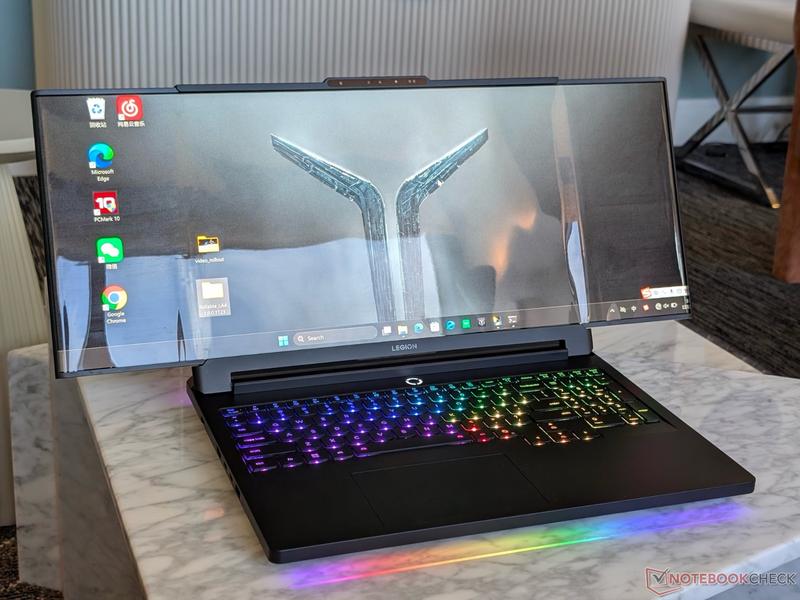
W sytuacji, gdy powyższe działania nie przynoszą rezultatów, warto przyjrzeć się ewentualnym uszkodzeniom sprzętowym. Czasami touchpad mógł zostać odłączony od płyty głównej lub może być uszkodzony. W takich przypadkach, jeśli nie czujemy się pewnie w diagnozowaniu, wizytując specjalistę, podejmujemy najlepszy krok. Niemniej jednak, spróbujmy najpierw rozwiązać problem samodzielnie – okaże się, że być może wystarczy kilka kliknięć, aby wszystko wróciło do normy!
- Sprawdź, czy touchpad jest aktywowany za pomocą skrótu klawiszowego (np. Fn+F6 lub Fn+F8).
- Upewnij się, że touchpad jest włączony w ustawieniach systemowych.
- Zaktualizuj lub ponownie zainstaluj sterowniki w Menedżerze urządzeń.
- Rozważ możliwość sprzętowego uszkodzenia touchpada.
Powyższa lista zawiera kluczowe kroki, które warto podjąć w przypadku problemów z działaniem touchpada.
Porównanie metod: Klawisze funkcyjne vs. Ustawienia systemowe w laptopach Lenovo
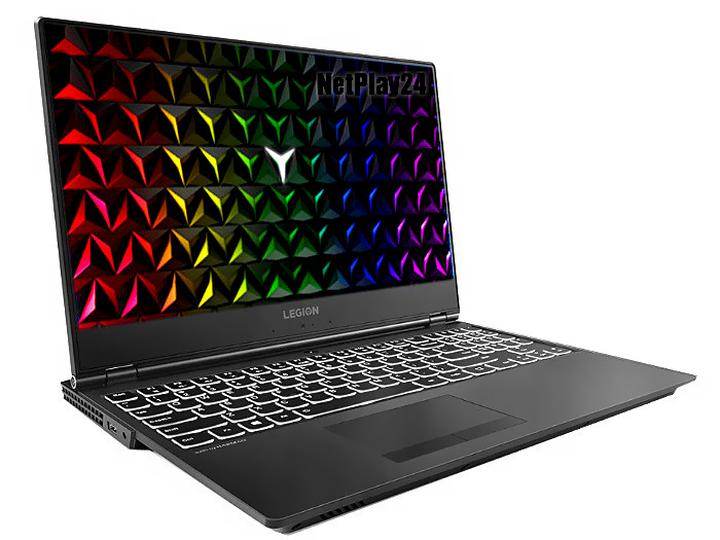
W świecie laptopów Lenovo dostępne są dwie główne metody, które pozwalają na włączenie lub wyłączenie touchpada: klawisze funkcyjne oraz zmiany w ustawieniach systemowych. Osobiście wolę pierwszą opcję, gdyż oferuje ona szybkie i intuicyjne rozwiązanie. Naciśnięcie klawiszy takich jak Fn + F6 czy F8 otwiera przede mną możliwość prostego zarządzania touchpadem. Warto jednak zawsze pamiętać, że różne modele mogą przypisywać te funkcje do innych klawiszy, dlatego warto dokładnie rozejrzeć się na klawiaturze w poszukiwaniu ikon związanych z touchpadem.
Choć klawisze funkcyjne brzmią wygodnie, czasami sytuacja zmusza do skorzystania z ustawień systemowych. Gdy touchpad przestaje działać, najlepiej połączyć laptop z zewnętrzną myszą i przejść do Panelu sterowania. W tym momencie warto bezpiecznie sprawdzić, czy touchpad nie został przypadkowo wyłączony, jak również upewnić się, że ustawienia sterowników są aktualne. Często zapominamy, że aktualizacja sterowników potrafi zdziałać cuda i przywrócić funkcjonalność naszego touchpada.
Efektywność klawiszy funkcyjnych w porównaniu z ustawieniami systemowymi
Obie metody mają swoje zalety, jednak klawisze funkcyjne ratują mnie, gdy muszę szybko działać w trakcie pracy. Klawisze F6 czy F8 sprawiają, że zarządzanie touchpadem staje się naprawdę proste. Natomiast zmiany w ustawieniach systemowych oferują możliwość bardziej szczegółowego dostosowania. Na przykład, kiedy korzystam z laptopa z zewnętrzną myszką, mogę wyłączyć touchpad, aby uniknąć przypadkowych przemieszczeń kursora. Mimo że konfiguracja w ustawieniach zajmuje więcej czasu, zapewnia mi lepszą kontrolę nad zachowaniem urządzenia.
Warto zauważyć, że zarówno klawisze funkcyjne, jak i zmiany w ustawieniach systemowych stanowią
doskonałe narzędzia, które warto poznać
. Dzięki nim możemy dostosować nasze doświadczenia z laptopem do własnych potrzeb i preferencji. Osobiście uważam, że znajomość obu metod jest niezwykle wartościowa – przydadzą się one w różnych sytuacjach, a umiejętność ich sprawnego wykorzystania z pewnością zaoszczędzi czas i nerwy. Mój laptop dzięki temu stał się naprawdę wygodnym narzędziem pracy!
Porady serwisowe: Kiedy warto oddać laptop do profesjonalnej naprawy?
Decyzja o oddaniu laptopa do serwisu często nastręcza wielu trudności oraz rodzi różne pytania. Osobiście pamiętam moment, gdy mój laptop przestał reagować na dotyk touchpada. Siedząc z urządzeniem na kolanach, zastanawiało mnie, czy to jedynie drobiazg, czy może jednak coś poważniejszego. W takich sytuacjach warto dobrze przyjrzeć się objawom oraz zastanowić, co możemy spróbować naprawić samodzielnie. Nie zawsze trzeba pędzić do serwisu, ponieważ wiele problemów można rozwiązać domowymi metodami, takimi jak na przykład proste zrestartowanie urządzenia lub aktualizacja sterowników.
Inna kwestia, która zwykle budzi większe obawy, dotyczy hałasu dobiegającego z laptopa. Jeśli zauważyłeś niepokojące dźwięki, takie jak stukanie albo buczenie, to już może stanowić sygnał, że coś jest nie tak. Często w takich przypadkach problem pochodzi z uszkodzonego dysku twardego lub wentylatora. W moim przypadku, gdy tylko zauważyłem te dźwięki, natychmiast skontaktowałem się z fachowcem. Pamiętaj, że niektóre uszkodzenia mogą stanowić zagrożenie i prowadzić do utraty danych, dlatego warto w takich sytuacjach zaufać specjalistom.
Odpowiednie sygnały mogą skłonić nas do wizyty w serwisie
Kolejna sytuacja, w której rozważenie wizyty w serwisie okazuje się istotne, to problemy z uruchamianiem laptopa. Gdy przy każdej próbie widzisz tylko czarny ekran oraz migającą diodę, to już wyraźny znak, że coś jest nie tak. W takich przypadkach możemy na własną rękę spróbować zresetować BIOS, ale jeśli to nie przyniesie efektów, lepiej powierzyć sprawę specjalistom. Zwłaszcza że czasami problemy mogą być związane z płytą główną, co wymaga bardziej złożonej diagnostyki.
Bez względu na okoliczności, regularne monitorowanie stanu laptopa stanowi istotny element dbania o sprzęt. Pisząc te słowa, zdaję sobie sprawę, że zapobieganie problemom to klucz do długiej żywotności urządzenia. Świeże aktualizacje, usuwanie kurzu oraz dbanie o odpowiednią temperaturę pracy mogą znacznie wydłużyć czas użytkowania laptopa. Jeżeli jednak stan Twojego sprzętu zaczyna budzić wątpliwości, pamiętaj, że serwis to nie tylko miejsce, gdzie dokonuje się napraw, ale także źródło cennych porad, które pozwolą utrzymać Twój sprzęt w dobrej kondycji przez dłuższy czas.
Poniżej przedstawiam kilka sposobów na zachowanie laptopa w dobrym stanie:
- Regularne aktualizacje systemu operacyjnego i sterowników
- Usuwanie kurzu z wentylatorów i wnętrza laptopa
- Monitorowanie temperatury pracy urządzenia
- Unikanie przegrzewania się laptopa
- Odpowiednie przechowywanie urządzenia, aby uniknąć uszkodzeń mechanicznych
| Sygnały do oddania laptopa do serwisu | Potencjalne przyczyny | Działania alternatywne |
|---|---|---|
| Brak reakcji na touchpad | Może być coś poważniejszego | Restart urządzenia, aktualizacja sterowników |
| Niepokojące dźwięki (stukanie, buczenie) | Uszkodzony dysk twardy lub wentylator | Natychmiastowy kontakt z fachowcem |
| Czarny ekran i migająca dioda przy uruchamianiu | Problemy z płytą główną | Resetowanie BIOS, jeśli brak efektów – serwis |
Źródła:
- https://www.gry-online.pl/newsroom/jak-wlaczyc-touchpad-w-laptopie-lenovo/z428e0e
- https://krzymark.pl/blog/jak-wlaczyc-touchpad/
- https://abclap.pl/serwislaptopow/touchpad-nie-dziala-w-laptopie-lenovo/
- https://mediamarkt.pl/pl/content/technologie/komputery/jak-wlaczyc-wylaczyc-touchpad
- https://www.morele.net/wiadomosc/co-to-jest-touchpad-jak-wlaczyc-touchpad/24181/



