
 Konrad Mielewczyk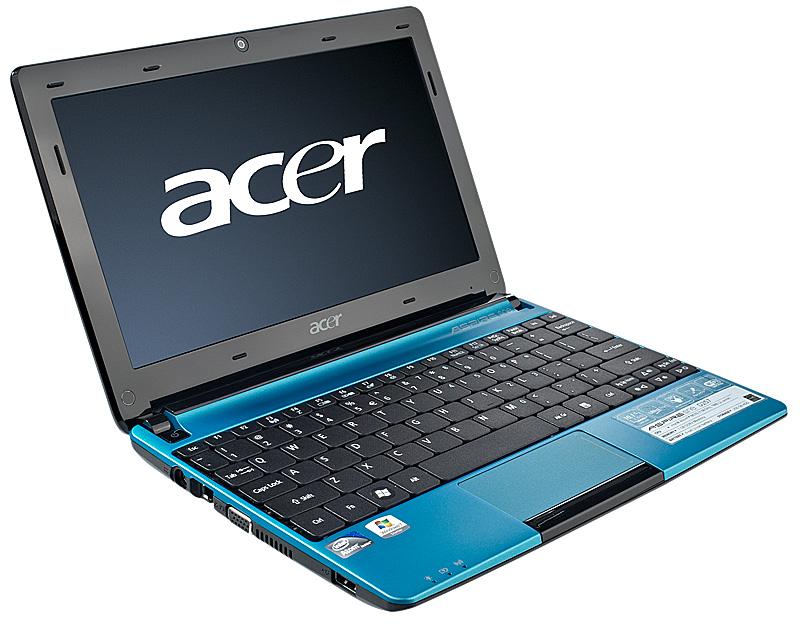
Każdy z nas, kto posiada Acer Aspire One, doskonale wie, jak cenny jest ten mały sprzęt, szczególnie w kontekście wideorozmów czy nauki zdalnej. Co jednak zrobić, gdy nagle nasza ukochana kamerka w laptopie przestaje działać? Nie panikuj, to nie koniec świata! Zwykle wystarczy wykonać kilka prostych kroków, aby przywrócić jej funkcjonalność. Aby rozpocząć, sprawdź, czy obiektyw nie jest przykryty przez fizyczne zasłony – czasami groźne misie lub półki mogą skutecznie zasłonić obiektyw. Przed oskarżeniem sprzętu o sabotaż, warto być pewnym sytuacji i przeprowadzić mały rekonesans.
Następnie to sprawdzenie, czy kamerka w ogóle pojawia się w systemie Windows, będzie kluczowe. Otwórz Menedżera urządzeń, który można traktować jako tajne centrum dowodzenia twojego laptopa, i zwróć uwagę, czy w zakładce „Kamery” widnieje twoja wspaniała kamerka. Jeśli dostrzegasz obok niej żółty wykrzyknik, to znak, że czas zaktualizować sterowniki. Bo po co sobie komplikować sprawy, skoro można zorganizować całą konferencję problemów z kompatybilnością, prawda?
Jak to działa?
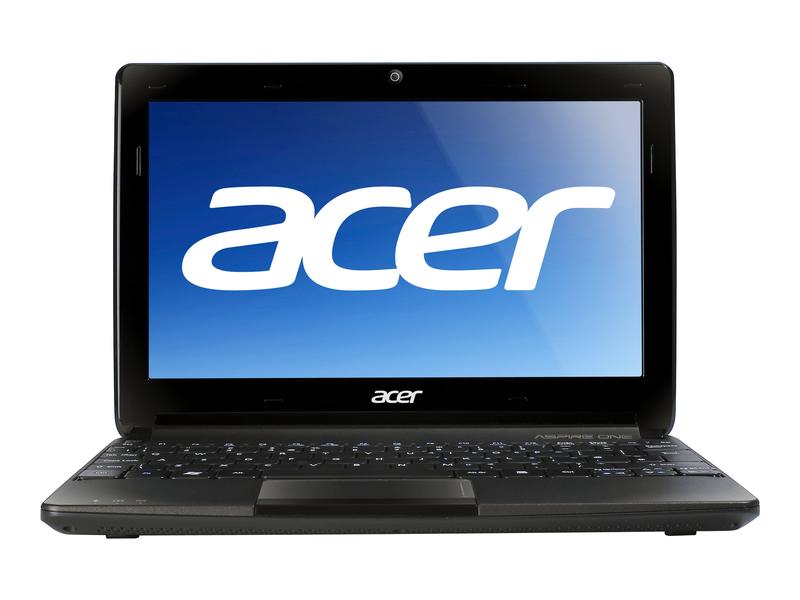
Aby włączyć kamerę, wystarczy użyć magicznej kombinacji klawiszy funkcyjnych! Znajdź klawisz z ikoną kamery (zazwyczaj na F7 lub F8) i wciśnij go razem z klawiszem Fn. Jeśli to nie zadziała, może się okazać, że kamerka postanowiła zrobić sobie wakacje. Nie martw się, wróć do Menedżera urządzeń i sprawdź, czy nie czekają na ciebie aktualizacje sterowników. Czasami ta mała niegrzeczna kamerka potrafi się ukryć, ale jak wiadomo – najlepsze sztuczki wymagają odrobiny cierpliwości!
Ostatnią deską ratunku mogą okazać się ustawienia prywatności w systemie Windows. Przejdź do Ustawień, a następnie włącz „Prywatność i zabezpieczenia”, aby upewnić się, że żadna aplikacja nie pełni roli niechcianego detektywa twojego życia. Nie krępuj się, jeśli wyjdzie na jaw, że twój własny laptop uniemożliwia ci korzystanie z kamerki! Pamiętaj, technika ma nam pomagać, a nie utrudniać! W ten weekend zorganizuj wirtualne spotkanie i przywróć wiarę w swojego Acer Aspire One, dzień po dniu.
| Krok | Opis |
|---|---|
| 1 | Sprawdź, czy obiektyw kamery jest odsłonięty od fizycznych zasłon. |
| 2 | Otwórz Menedżera urządzeń i sprawdź, czy kamerka jest widoczna w zakładce „Kamery”. |
| 3 | Jeśli obok kamerki widnieje żółty wykrzyknik, zaktualizuj sterowniki. |
| 4 | Wciśnij klawisz z ikoną kamery (F7 lub F8) razem z klawiszem Fn, aby włączyć kamerę. |
| 5 | Wracaj do Menedżera urządzeń w celu sprawdzenia dostępnych aktualizacji sterowników. |
| 6 | Sprawdź ustawienia prywatności w systemie Windows, aby upewnić się, że aplikacje mają dostęp do kamery. |
Czy wiesz, że niektóre modele Acer Aspire One mają wbudowaną funkcję automatycznej korekcji obrazu? Dzięki temu, nawet w słabym oświetleniu, Twoja kamerka potrafi poprawić jakość obrazu, dając lepsze rezultaty podczas wideorozmów. Warto eksperymentować z ustawieniami, aby uzyskać idealny obraz!
Rozwiązywanie problemów z kamerą: najczęstsze błędy i ich naprawa
Rozwiązywanie problemów z kamerą w laptopie to temat znany każdemu, kto choć raz próbował połączyć się na wideorozmowie, kiedy to zamiast obrazu ujrzał jedynie czarny ekran. W takiej sytuacji z pewnością zaczyna się kombinować, czy problem tkwi w ustawieniach, sterownikach, czy może to komputer ma jakiegoś złośliwego ducha. A może kamera po prostu postanowiła wziąć urlop? Na szczęście, w większości przypadków, dotkliwe problemy z kamerą można łatwo rozwiązać we własnym zakresie!
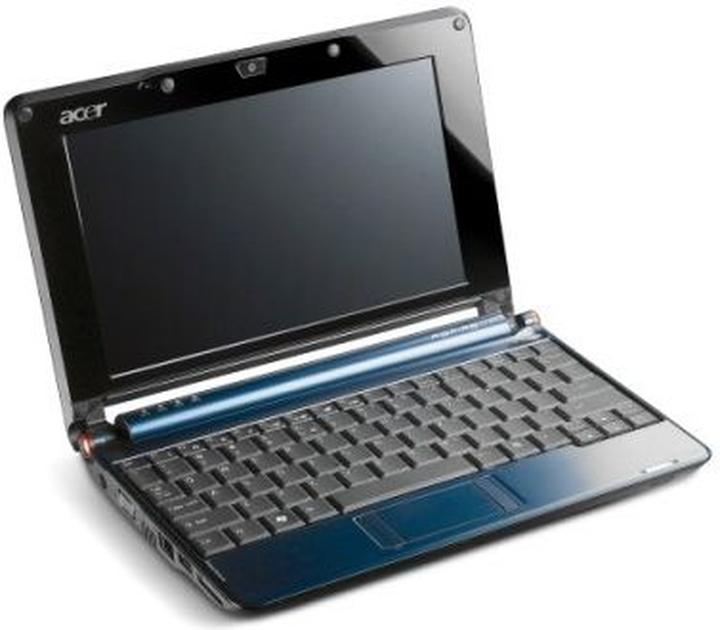
Zaczynając warto skupić się na podstawach. Po pierwsze, upewnij się, że kamera działa w systemie. W wielu laptopach można to szybko sprawdzić za pomocą skrótów klawiszowych – często wystarczy przytrzymać klawisz „Fn” i wcisnąć odpowiedni klawisz funkcyjny, na którym znajduje się symbol kamerki. Czasami jednak zdarza się, że przycisk postanawia zniknąć, niczym magiczna różdżka. W takich sytuacjach warto zajrzeć do Menedżera urządzeń, aby sprawdzić, czy system wykrywa kamerę i czy nie wyświetla informacji, że „Nie znaleziono kamery” – co brzmi jak najgorszy scenariusz horroru.
Najczęstsze problemy z kamerą i jak je naprawić
Niektórzy użytkownicy mogą natrafić na szereg problemów związanych ze sterownikami. Czasami rozwiązanie problemu wymaga jedynie ich aktualizacji lub przeinstalowania. W tym celu wystarczy otworzyć Menedżer urządzeń i wybrać odpowiednie opcje. Nie zapominaj, że po aktualizacjach systemu Windows Twoja kamera może postanowić zrezygnować z działania. Jeżeli nic nie przynosi oczekiwanych efektów, a laptop nadal traktuje Twoje wysiłki jak żart, warto rozważyć przywrócenie wcześniejszych wersji sterowników lub poszukać pomocy w sieci – kto wie, może ktoś już znalazł rozwiązanie tego samego problemu i chętnie się nim podzieli!
W sytuacji, gdy wszystkie inne metody zawodzą, warto rozważyć alternatywne rozwiązania. Czy wiesz, że możesz użyć swojego smartfona jako kamery internetowej? Wystarczy pobrać odpowiednią aplikację, aby cieszyć się lepszą jakością obrazu. Jeśli jednak nie chcesz używać dodatkowych urządzeń, są do dyspozycji proste rozwiązania, takie jak resetowanie ustawień aplikacji. Możesz także zaopatrzyć się w ciekawą zasłonkę na kamerę, aby mieć pewność, że nie będzie Ci przeszkadzać w prywatnych chwilach. W końcu technika powinna służyć Tobie, a nie odwrotnie!
Poniżej przedstawiam kilka najważniejszych alternatywnych rozwiązań dla problemów z kamerą:
- Użycie smartfona jako kamery internetowej poprzez odpowiednią aplikację
- Resetowanie ustawień aplikacji korzystających z kamery
- Zakup zasłonki na kamerę dla większej prywatności
Optymalne oświetlenie i tło dla lepszego obrazu z kamery
Oświetlenie stanowi klucz do sukcesu, szczególnie w kontekście kreowania doskonałego wizerunku przed kamerą. Zastanów się, jak często dostrzegasz swoich znajomych na Zoomie, kiedy ich twarze znikają w zaskakujących, ciemnych plamach, przypominających kontury duchów? Właśnie dlatego, inwestując w odpowiednią lampę, zyskujesz możliwość nie tylko oświetlenia swojego wspaniałego uśmiechu, ale także sprawienia, że pozostali uczestnicy spotkania z zachwytem będą spoglądać na Twoje nawiązania do mody. Pamiętaj, aby umiejscowić światło z przodu; taka strategia może zdziałać prawdziwe cuda. Jeśli nie chcesz świecić jak w topowej dyskotece lat 90., rozstaw lampy w taki sposób, aby uzyskać delikatny efekt „glow”, a nie „wow, czy to Halloween?”.
Wybór tła ma ogromne znaczenie
Gdy już zadbasz o idealne oświetlenie, przejdź do analizy swojego tła. Zauważ, że siedzenie przy biurku z widoczną za sobą stertą brudnych naczyń sprawi, że Twoje ważne spotkanie online zamieni się w „ktoś tu nie ogarnia życia”. Dlatego warto zainwestować w estetyczne tło, takie jak zasłona, drzewo kauczukowe albo przynajmniej galeria najciekawszych zdjęć z wakacji. Tło ma za zadanie nie tylko unikać rozpraszania uwagi, ale także podkreślać Twoją osobowość. Zastanów się, jak chcesz być postrzegany — jako „hardkorowy pracownik”, który całkowicie zatracił się w obowiązkach, czy może jako „człowiek pasjonujący się różnorodnymi tematami”?
Jak w takim razie dostosować tło do kamery? Jeśli dysponujesz przestrzenią, stwórz coś wyjątkowego, co wyraźnie powie „patrz, jestem zorganizowany”. Użyj regałów, aby pokazać swoje zainteresowania, a jeśli to nie przyniesie efektu, rozważ inwestycję w jednolity kolor ściany. Pamiętaj, że bałagan w tle nie tylko pogłębia poczucie nieporządku, ale również odwraca uwagę od Twojej osoby. A kto chciałby, aby wszyscy skupiali się na tym, co ma za sobą, zamiast na jego genialnych pomysłach?
Postrzegaj prawidłowe oświetlenie i odpowiednie tło jako formę sztuki. Nie jesteś jedynie rozmówcą w wideokonferencji; jesteś artystą, który ma za zadanie tworzyć wszystko z wyczuciem stylu! Odpowiednie oświetlenie sprawi, że nawet najnudniejsze tematy zyskają swój urok, a piękne tło zapewni, że zostaniesz zapamiętany jako osoba kompetentna. Dlatego podejdź do tego kreatywnie, a sprawisz, że każde spotkanie stanie się wydarzeniem, które przyciągnie uwagę wszystkich uczestników!
Aplikacje do poprawy jakości obrazu z kamery w Acer Aspire One
Acer Aspire One to mały demon wydajności, który udowadnia, że na niewielkiej przestrzeni można zdziałać wiele. Mimo że jego wbudowana kamerka nie nadaje się do hollywoodzkich produkcji, odpowiednie aplikacje umożliwiają znaczną poprawę jakości obrazu oraz sprawiają, że wideorozmowy stają się znacznie bardziej przyjemne. Wyobraź sobie, że podczas spotkania online nie tylko widać Twoją twarz, ale także tło, które, ku Twojemu zaskoczeniu, przypomina minimalistyczną galerię sztuki, mimo że panuje w nim chaos.
Zanim jednak wybierzesz się na zakupy w poszukiwaniu idealnej aplikacji, pamiętaj, by najpierw upewnić się, że Twoja kamerka działa. Zdarza się, że użytkownicy odkrywają, iż ich sprzęt był „wyłączony”, ponieważ zapomnieli wcisnąć magiczny klawisz funkcyjny. Kiedy już dostosujesz wszystkie ustawienia kamery w systemie, nadszedł czas, aby sprawdzić, które aplikacje mogą znacząco poprawić jakość Twoich transmisji. Możesz rozważyć takie tytuły jak OBS Studio, które nie tylko pozwala na transmisję, lecz także udostępnia możliwość dostosowania ustawień do 'trybu sławnej gwiazdy’. Wszystko to ma na celu, by Twoi przyjaciele zdalni nie odwracali wzroku podczas rozmowy.
Jak poprawić obraz przy pomocy aplikacji?
Jeszcze lepszym rozwiązaniem jest ściągnięcie aplikacji do poprawy jakości obrazu, takich jak YouCam czy CyberLink PerfectCam. Te programy, które na pierwszy rzut oka wydają się stworzone przez magów z przyszłości, potrafią dodać filtry, poprawić oświetlenie oraz sprawić, że wyglądasz jakbyś właśnie wyszedł z salonu fryzjerskiego — nawet jeśli w międzyczasie zjadłeś trzy kawałki pizzy. Warto zwrócić uwagę na możliwość dodawania efektów w czasie rzeczywistym, co urozmaici Twoje spotkania.
Oto kilka funkcji, które oferują te aplikacje:
- Filtry poprawiające jakość obrazu
- Poprawa oświetlenia w czasie rzeczywistym
- Możliwość dodawania efektów i wirtualnych teł
Twoi znajomi na pewno będą wspominać wirtualne tło z jednorożcami jeszcze przez długi czas.
Pamiętaj także o aktualizacji sterowników kamery, bo nic tak nie zepsuje luźnej atmosfery, jak komunikat o błędzie w środku rozmowy. Żeby wszystko działało bez zarzutu, trzeba dbać o sprzęt, nie tylko o opaleniznę na skórze. Potem wystarczy ustawić idealny kąt kamery i zrelaksować się, bo z tymi trikami w kieszeni, Twoje publiczne wystąpienie na Zoomie z pewnością zyska na jakości. Kto wie, może nawet urwiesz serce swojego szefa i zdobędziesz awans!
Pytania i odpowiedzi
Jak sprawdzić, czy kamerka w Acer Aspire One jest aktywna?
Aby sprawdzić, czy kamerka działa, otwórz Menedżera urządzeń w systemie Windows i zwróć uwagę na zakładkę „Kamery”. Jeżeli widzisz żółty wykrzyknik obok swojej kamerki, oznacza to, że należy zaktualizować sterowniki.
Co zrobić, jeśli kamera nie włącza się po naciśnięciu klawiszy funkcyjnych?
Jeśli kamerka nie reaguje po wciśnięciu klawisza z ikoną kamery (F7 lub F8) w połączeniu z klawiszem Fn, upewnij się, że aktualizacje sterowników są zainstalowane. Może być również konieczne ponowne uruchomienie urządzenia lub sprawdzenie ustawień prywatności w systemie Windows.
Jakie ustawienia prywatności należy sprawdzić, aby używać kamerki?
Aby upewnić się, że kamerka działa, przejdź do Ustawień systemu Windows, a następnie do „Prywatność i zabezpieczenia”. Upewnij się, że aplikacje mają dostęp do kamery i nie są zablokowane przez system.
Jakie aplikacje mogą poprawić jakość obrazu z kamery w Acer Aspire One?
Możesz zainstalować aplikacje takie jak YouCam czy CyberLink PerfectCam, które oferują funkcje poprawiające jakość obrazu, takie jak filtry oraz poprawa oświetlenia. Te programy pozwalają również na dodawanie efektów i wirtualnych teł, co wzbogaca doświadczenie wideorozmów.
Jakie znaczenie ma odpowiednie oświetlenie podczas korzystania z kamery?
Odpowiednie oświetlenie jest kluczowe dla uzyskania dobrego wizerunku podczas wideorozmów. Umiejscowienie źródła światła z przodu może znacząco poprawić jakość obrazu i sprawić, że rozmówcy lepiej Cię zobaczą, unikając ciemnych plam na twarzy.



