Konrad Mielewczyk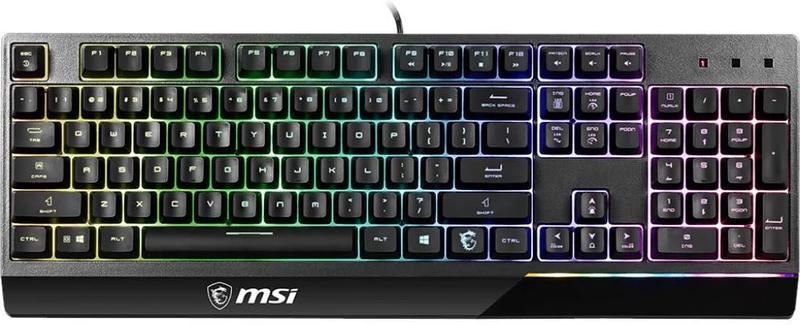
Jeżeli jesteś szczęśliwym posiadaczem laptopa MSI, zapewne zauważyłeś, że jego klawiatura świeci jak latarnia morska w ciemnej nocy. To naprawdę imponujące, jak bardzo te urządzenia są technologicznie zaawansowane. Niemniej jednak, czasami możemy poczuć się nieco przytłoczeni tym nieustającym blaskiem. Na szczęście, wyłączenie podświetlenia klawiatury nie wymaga żadnej magii, a bardziej prostych sztuczek. Przygotuj się na krótki kurs, który nie wymaga znajomości zaklęć ani prowadzenia czarnej księgi!
Kluczowe kombinacje, które musisz znać
Aby zakończyć festiwal świateł w laptopach MSI, wystarczy wcisnąć kombinację klawiszy FN oraz klawisz odpowiadający funkcjom podświetlenia, którym zazwyczaj jest F6 lub F7 – zależnie od modelu. Jeśli preferujesz bardziej bezpośrednie metody zamiast długich podróży po ustawieniach, ta opcja będzie zdecydowanie najlepsza! Pamiętaj, aby nie pomylić klawisza z tym do zmiany głośności, ponieważ nie chcesz, aby klawiatura zaczęła grać disco polo w momencie, gdy starasz się napisać ważnego maila.
Jeśli chcesz uzyskać większą kontrolę, warto zerknąć do aplikacji MSI Center. Tam odnajdziesz szereg ustawień dotyczących podświetlenia klawiatury. Miłe dla oka suwaki do regulacji jasności sprawią, że poczujesz się jak profesjonalny DJ miksujący światła na imprezie. Warto jednak pamiętać, że nie każdy model MSI oferuje łatwe przeskakiwanie między trybami. W przypadku starszych modeli możesz napotkać na pewne ograniczenia.
Nie tylko świecące klawisze
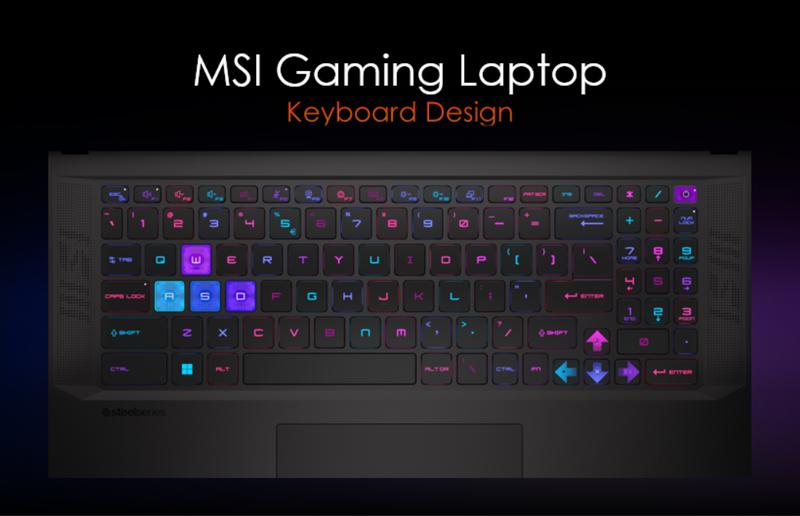
Oczywiście, wyłączenie podświetlenia klawiatury stanowi jedynie część całej układanki. Jeśli marzysz o tym, aby klawiatura schowała się na dłużej, koniecznie sprawdź ustawienia oszczędzania energii. System Windows 11 automatycznie wyłączy podświetlenie klawiatury po pewnym czasie bezczynności, jednak nie masz możliwości dostosowania czasu jego wygaszania. Niestety, do wprowadzenia takich zmian wymagana jest wiedza o BIOS-ie, co nie dla każdego jest osiągalne. Jeśli to Cię nie przekonuje, może warto zastanowić się nad zleceniem pomocy technika komputerowego – być może on rozwiąże sprawę szybciej, niż sama zdołasz wrócić do podświetlonej klawiatury!
| Metoda | Opis |
|---|---|
| Kombinacja klawiszy | Wciśnij kombinację klawiszy FN oraz klawisz F6 lub F7, aby wyłączyć podświetlenie klawiatury. |
| MSI Center | Użyj aplikacji MSI Center do regulacji jasności podświetlenia klawiatury. |
| Ustawienia oszczędzania energii | Sprawdź ustawienia oszczędzania energii systemu Windows 11, który automatycznie wyłącza podświetlenie po pewnym czasie bezczynności. |
Kombinacje klawiszy funkcyjnych: Jak szybko wyłączyć podświetlenie klawiatury?
W dzisiejszych czasach laptopy oraz klawiatury z podświetleniem stały się prawdziwą normą. W końcu kto nie chciałby oświetlić sobie nocy kolorowymi światłami, niczym w dyskotece? Jednak istnieje pewien moment, w którym całe RGB może przeszkadzać, bardziej niż cieszyć — na przykład, gdy staramy się skupić na pracy przy biurku świecącym jak choinka. W takiej sytuacji warto wiedzieć, jak szybko wyłączyć podświetlenie klawiatury, a to wcale nie jest trudne!
Kombinacje klawiszy jako magiczne rozwiązanie
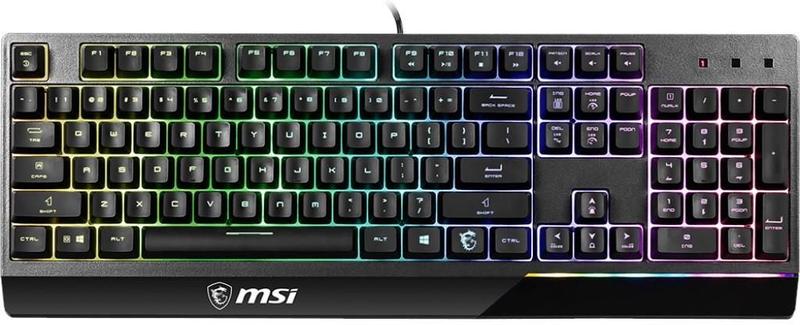
Większość laptopów kryje w sobie małe sekrety, a wśród nich znajdują się oczywiście kombinacje klawiszy funkcyjnych. Użytkownicy sprzętu marki Acer, Asus, HP czy Lenovo mogą stosować sztuczki takie jak FN + F9 czy FN + F7, które otwierają drzwi do świata bezpiecznej ciemności. Należy pamiętać, że nie wszystkie klawiatury w laptopach są takie same, dlatego warto sprawdzić rysunki na klawiszach funkcyjnych. Zwykle znajdziemy tam ikony iluminacji, które zdradzą nam tajemnicę ich działania!
Pamiętasz, jak z przerażeniem przeglądałeś instrukcję obsługi swojego laptopa? Takie zadanie przypomina szukanie igły w stogu siana — ale spokojnie! Nie zapominaj o magii internetu, w którym za pomocą wyszukiwarek możemy znaleźć wszystko. Wystarczy wpisać model swojego laptopa oraz frazę „jak wyłączyć podświetlenie klawiatury”, a znajdziesz całą listę przydatnych wskazówek. Niektóre modele oferują również możliwość automatycznego wyłączania podświetlenia po pewnym czasie bezczynności, co stanowi idealne rozwiązanie dla zapominalskich!
Nie zapominaj o BIOSie!
A jeśli to nie przyniesie efektów, warto zajrzeć do BIOS-u, chociaż można odnieść wrażenie, jakby schodziło się do jaskini pełnej smoków. Niektóre urządzenia umożliwiają ustawienie czasu, po którym podświetlenie zgaśnie, gdy laptop pozostaje bezczynny. Jeśli nie boisz się takich wypraw, to taka opcja może okazać się skuteczna. Natomiast dla naszych bardziej leniwych czytelników najprostszym rozwiązaniem zawsze będzie skontaktowanie się z pomocą techniczną producenta, która zapewne ma za sobą niejedną walkę z podświetleniem klawiatury!
Oto kilka metod na szybkie wyłączenie podświetlenia klawiatury:
- Kombinacje klawiszy funkcyjnych (np. FN + F7)
- Wyszukiwanie w internecie wskazówek dla konkretnego modelu laptopa
- Ustawienia w BIOS-ie dotyczące podświetlenia
- Kontakt z pomocą techniczną producenta
Oprogramowanie MSI Dragon Center: Wykorzystanie aplikacji do zarządzania podświetleniem
MSI Dragon Center działa jak osobisty asystent w cyfrowym świecie, a jego funkcja zarządzania podświetleniem klawiatury stanowi prawdziwy hit dla każdego entuzjasty. Dzięki temu programowi możecie nie tylko zaskakiwać sąsiadów intensywnym, pulsującym światłem, ale także dostosować jasność i kolory do atmosfery, jaką pragniecie stworzyć. Kto bowiem nie marzy o klawiaturze, która zachwyci podczas nocnych maratonów gamingowych? Wygląda na to, że sąsiad będzie musiał przyspieszyć, aby dorównać wam.
W MSI Dragon Center zarządzanie podświetleniem to czysta przyjemność. Aplikacja nie tylko umożliwia włączanie i wyłączanie podświetlenia, ale także daje możliwość wyboru spośród wielu interesujących efektów, które mogą konkurować z baletnicami na scenie. Po co ograniczać się do jednego koloru, gdy można cieszyć się całą tęczą? Program pozwala także na ustawienie automatycznego wygaszania podświetlenia po pewnym czasie bezczynności, co oszczędza energię, a dodatkowo ułatwia życie zapominalskim graczom.
Jak korzystać z funkcji podświetlenia w MSI Dragon Center?
Obsługa MSI Dragon Center jest na tyle intuicyjna, że nawet wasz ulubiony kot, leżący na klawiaturze, zrozumie, co dzieje się na ekranie. Wystarczy kilka kliknięć, aby wybrać ulubioną paletę kolorów lub przygotować się na nocne przygody w grach. Niezależnie od tego, czy pragniecie, aby klawiatura świeciła jak gwiazdy na niebie, czy pulsowała w rytm waszego ulubionego podkładu muzycznego, w MSI Dragon Center znajdziecie wszystko, czego potrzebujecie. Jak to mówią, precyzyjny wybór sprawia, że każda sesja gier może stać się naprawdę epicka!
Na koniec warto zauważyć, że MSI Dragon Center to nie tylko zabawa z kolorami. Program pełni także rolę narzędzia do monitorowania wydajności urządzenia, co oznacza, że dostarcza informacji o temperaturze, obciążeniu procesora i wielu innych aspektach. Kiedy znikniecie w świecie gier, program zadba o to, aby wasz komputer nie spalił się od intensywnej akcji. W końcu nikt nie chciałby stracić nie tylko gry, ale i sprzętu! Decydując się na MSI Dragon Center, zyskujecie pewność, że zarówno wasze zmysły, jak i urządzenie, będą w najlepszej formie!
Problemy związane z podświetleniem klawiatury: Co zrobić, gdy nie możesz go wyłączyć?
Wyobraź sobie, że siedzisz przy komputerze, marzysz o chwili spokoju, a nagle klawiatura zaczyna grać disco. Podświetlenie miga jak na najlepszej imprezie, a Ty nie masz pojęcia, jak to wyłączyć. Nie przejmuj się, ponieważ nie jesteś w tym problemie sam! Wiele osób spotyka się z tą samą sytuacją – niektóre laptopy i klawiatury działają jak uporczywi DJ-e, którzy pragną grać swoje utwory w nieskończoność. Jednak nie martw się! Istnieje wiele sposobów, aby w końcu skomponować ciszę!
Przede wszystkim warto zajrzeć do instrukcji obsługi swojego sprzętu. Wiele modeli ma różne skróty klawiszowe, które pozwalają kontrolować podświetlenie. Przyciski funkcyjne, takie jak FN + F3 lub F4, znajdują się najczęściej wśród kombinacji. Klucz do sukcesu to cierpliwość oraz chęć eksperymentowania! Dlatego nie bój się nacisnąć kilka kombinacji; być może odkryjesz magiczne połączenie, które zamieni klawiaturowy rave w spokojne sesje jogi.
Ustawienia systemowe jako możliwe rozwiązanie
Jeśli udało Ci się znaleźć cudowne połączenie, ale podświetlenie wciąż nie ustaje, czas przejrzeć ustawienia systemowe. W systemie Windows często należy udać się do Menedżera Urządzeń lub Centrum Akcji, aby dostosować ustawienia klawiatury. W przypadku gdy to nie zadziała, spróbuj poszukać opcji w BIOS-ie. Większość modeli umożliwia kontrolę podświetlenia klawiatury po naciśnięciu klawisza F2 lub DEL przy uruchamianiu komputera. Wszyscy jesteśmy złotymi dziećmi technologii, prawda?
Poniżej przedstawiam kilka kroków, które mogą pomóc w rozwiązaniu problemu z podświetleniem klawiatury:
- Sprawdź skróty klawiszowe w instrukcji obsługi.
- Użyj Menedżera Urządzeń, aby zmienić ustawienia klawiatury.
- Odwiedź Centrum Akcji w systemie Windows.
- Przeszukaj opcje w BIOS-ie swojego komputera.
- Skontaktuj się z pomocą techniczną producenta, jeśli problem nadal występuje.
Na koniec, jeśli wszystko inne zawiedzie, nie wahaj się skontaktować z pomocą techniczną producenta. Czasem jedno magiczne zdanie wystarczy, aby rozwiązać problem. Pamiętaj, że każda klawiatura opowiada inną historię, a Ty odgrywasz główną rolę w swoim filmie. Nie pozwól, aby światełka przeszkadzały Ci w pisaniu poruszających scenariuszy czy przygotowywaniu ważnych maili! Z odrobiną cierpliwości i zabawy na pewno znajdziesz sposób na uciszenie swojego technologicznego DJ-a.
Pytania i odpowiedzi
Jak wyłączyć podświetlenie klawiatury w laptopach MSI?
Aby wyłączyć podświetlenie klawiatury, należy użyć kombinacji klawiszy FN oraz klawisza odpowiadającego podświetleniu, zazwyczaj F6 lub F7, w zależności od modelu laptopa. Ta metoda jest najszybsza i nie wymaga przeszukiwania ustawień.
Co zrobić, gdy podświetlenie klawiatury nadal świeci po użyciu kombinacji klawiszy?
Jeśli kombinacja klawiszy nie działa, warto sprawdzić ustawienia systemowe, takie jak Menedżer Urządzeń lub Centrum Akcji w systemie Windows. W niektórych przypadkach konieczne może być także zajrzenie do BIOS-u, aby dostosować ustawienia podświetlenia.
Czy można regulować jasność podświetlenia klawiatury w laptopach MSI?
Tak, można regulować jasność podświetlenia klawiatury za pomocą aplikacji MSI Center. Dzięki niej użytkownicy mogą dostosować jasność oraz różne efekty świetlne, tworząc indywidualne wrażenia wizualne.
Jakie inne metody istnieją na wyłączenie podświetlenia klawiatury w laptopach MSI?
Można również sprawdzić ustawienia oszczędzania energii w systemie Windows, które automatycznie wyłączają podświetlenie po pewnym czasie bezczynności. Dodatkowo, jeśli wszystkie inne metody zawiodą, warto skontaktować się z pomocą techniczną producenta.
Czy BIOS oferuje opcje dotyczące podświetlenia klawiatury?
Tak, niektóre modele laptopów MSI pozwalają na ustawienie czasu, po którym podświetlenie klawiatury zgaśnie, gdy laptop pozostaje bezczynny. Aby uzyskać dostęp do tych opcji, należy uruchomić komputer i wejść do BIOS-u, co można zrobić przez naciśnięcie klawisza F2 lub DEL przy starcie.