Konrad Mielewczyk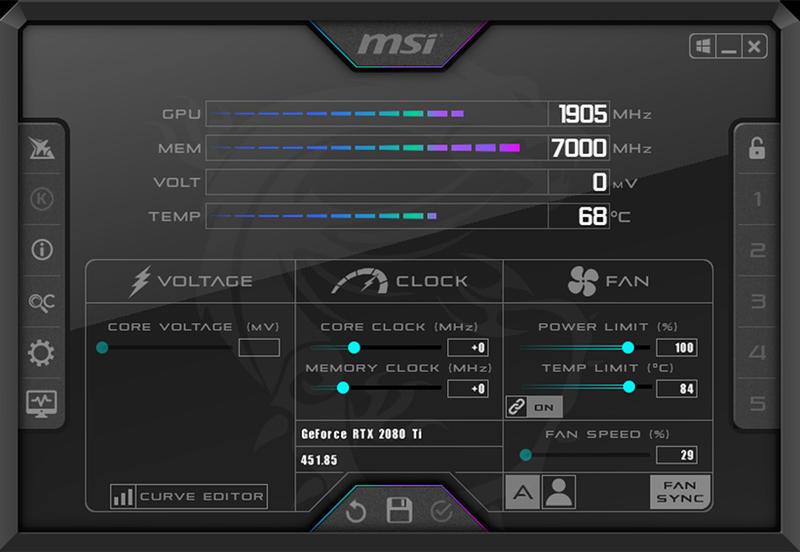
W świecie gier komputerowych wszyscy marzymy o tym, aby nasze klatki na sekundę (FPS) uciekały jak nastolatki przed rodzicami – szybko i bez przeszkód. Zastanów się jednak, co by się stało, gdybyś zdecydował się na coś, co wydaje się zupełnie odwrotne? Ograniczenie liczby FPS do magiczną poziomu 30, na przykład, może przynieść korzyści, jakich się nie spodziewasz. Dlaczego warto to zrobić? Odpowiedzi są na tyle proste, że mógłbyś je wymyślić w trakcie jedzenia chipsów! Stabilizacja obrazu stanowi połowę sukcesu, a wiele osób czuje się, jakby podróżowało na rollercoasterze z zepsutym zasilaniem.
Czy kiedykolwiek zdarzyło ci się, że twoja ukochana gra zaczynała „skakać” jak koty na parkiecie? W takich momentach frustracja może nas dopadać. Śmigająca liczba FPS, zmieniająca się jak pogoda w polskim maju, prowadzi do utraty radości z gry. Zamiast skakać od 30 do 60 klatek, lepiej zablokować wszystko na stałym poziomie. Utrzymując 30 FPS, zmniejszamy ryzyko szarpania obrazu, a jednocześnie zyskujemy komfort, który trudno przecenić. Nasza gra staje się bardziej przewidywalna i przyjemna, przez co zapominamy, że coś „podcina” nasze doznania.
Kiedy warto ograniczyć FPS?
Zapewne zastanawiasz się, kiedy warto rozważyć ograniczenie FPS. Odpowiedź jest niesamowicie prosta! Jeśli jesteś jedną z osób, które wpadły w pułapkę szeptów o stabilności w grach, a twoja ulubiona lokacja to zamknięte pomieszczenie, to idealny moment, by wypróbować teoretyczną magię 30 FPS! W takich sympatycznych warunkach zyskasz szansę, aby skupić się na strategii, zamiast bezustannie sprawdzać, czy twoje FPS znowu postanowią zniknąć. Po co tracić czas na niepotrzebne zawirowania, gdy stabilność zapewnia niesamowity komfort gry?
A teraz najlepsza część – jak schwytać te FPS w pułapkę? Oczywiście, polecamy MSI Afterburner! To narzędzie nie tylko przypilnuje twojego sprzętu jak wierny pies, ale również pomoże w określeniu limitu klatek. Instalując je, upewnij się, że korzystasz z RivaTuner Statistics – to on stanowi klucz do stworzenia balansu w sferze FPS. Mając power i wiedzę na temat ograniczania FPS, zyskasz kontrolę nad swoją rozgrywką i
przekonasz się, że czasami mniej znaczy więcej
. Dlatego załóż zestaw, zainstaluj to narzędzie i daj się ponieść w świat bardziej stabilnych gier!
| Korzyść z ograniczenia FPS | Opis |
|---|---|
| Stabilizacja obrazu | Zapewnia płynność gry, eliminując skoki FPS, co prowadzi do lepszego komfortu gry. |
| Zmniejszenie ryzyka szarpania obrazu | Utrzymanie stałego poziomu FPS, takiego jak 30 FPS, ogranicza przypadkowe szarpanie obrazu, co zwiększa przyjemność z rozgrywki. |
| Lepsze skupienie na strategii | W zamkniętych pomieszczeniach, gdzie gry koncentrują się na strategii, niższe FPS mogą pomóc w lepszym skupieniu bez frustracji związanej z nieprzewidywalnością. |
| Komfort gry | Stabilność FPS pozwala na bardziej przewidywalne doświadczenia w grach, co z pewnością przekłada się na większą radość z rozgrywki. |
Krok po kroku: Jak skonfigurować MSI Afterburner do kontroli fps
Jeśli kiedykolwiek marzyłeś o tym, aby Twoje ulubione gry działały jak szwajcarski zegarek, to MSI Afterburner stanowi narzędzie, którego naprawdę potrzebujesz. To magiczne oprogramowanie, znane wśród graczy, służy nie tylko do podkręcania kart graficznych, ale również do ich efektywnej kontroli. W tym poradniku skupimy się na ustawieniu limitu FPS! Nie martw się, poprowadzę Cię krok po kroku, a nawet Twoja babcia zrozumie, jak to działa – przy użyciu prostego słownictwa. Przygotuj się więc na eksplozję wydajności i zapewne kilka śmiechów po drodze!
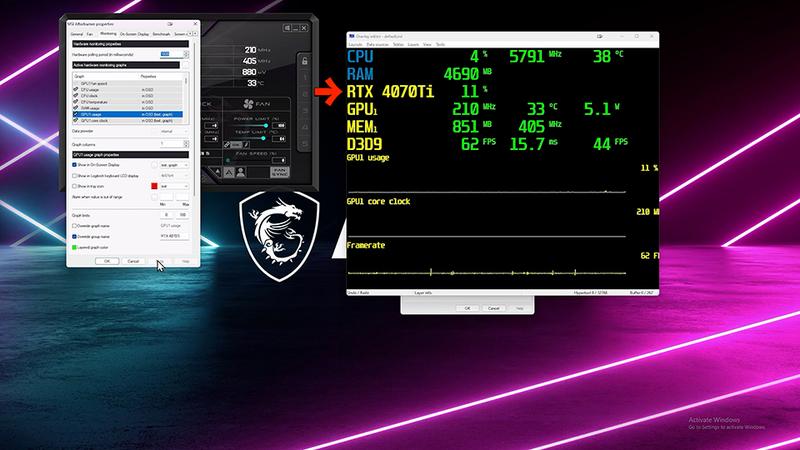
Na początku, zanim skoczysz z radości, pobierz MSI Afterburner. Pamiętaj, aby w procesie instalacji pobrać także RivaTuner Statistics, ponieważ ten program stanie się Twoim sojusznikiem w walce o stabilne klatki na sekundę. Kiedy zainstalujesz oba narzędzia, zabierzemy się za zakładki jak za prostą instrukcję złożenia mebla z Ikei. Najpierw wejdź w ustawienia, następnie wybierz swoją kartę graficzną (pamiętaj, żeby nie wybrać tej od przyjaciela!) i rozglądaj się za zakładką „Monitoring”. W tej samej zakładce znajdziesz „Frametime”, którego musisz się pozbyć. Po prostu zaznacz go i kliknij „Pokaż na OSD”, a magia zacznie działać!
Tworzymy strefę komfortu dla FPS
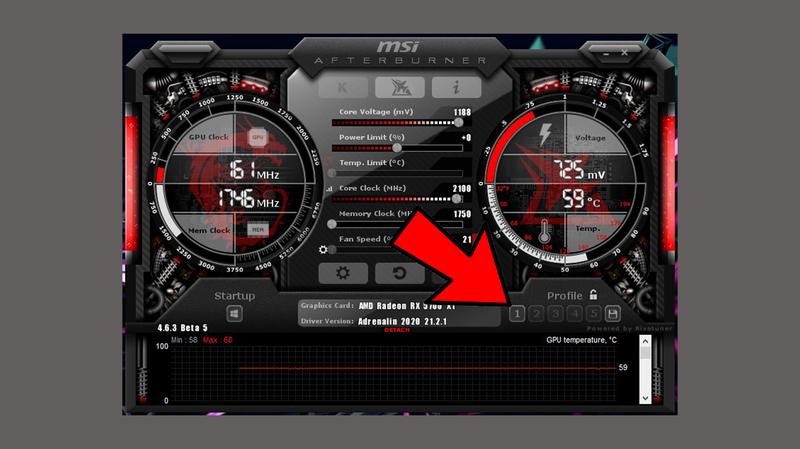
Teraz, gdy ogarnąłeś „Frametime”, czas na ostatni szlif. W zakładce „On-Screen Display” przypisz jeden z przycisków na klawiaturze do aktywacji nakładki FPS. Na przykład, wybierz F9 – chociaż nie jest to mój ulubiony klawisz gier, kto nie lubi uczucia radości, gdy widzi, że liczby nie skaczą jak sprzedawcy wakacji? Po wprowadzeniu tych zmian kliknij OK, a następnie zrób sobie chwilę przerwy. Jak na prawdziwego gracza przystało, wszystko powinno być gotowe do akcji!
I wreszcie nadszedł ten moment, w którym uruchamiasz grę i sprawdzasz, jak idzie. Jeśli wszystko poszło zgodnie z planem, wystarczy skorzystać z F9, aby zobaczyć nakładkę FPS. Teraz płynność w grach przestanie być dla Ciebie tajemnicą, a Ty zyskasz supermoce do decydowania, czy chcesz grać w nieskończoność, czy chwilowo ograniczyć klatki w celu stabilizacji. Pamiętaj, że z wielką mocą przychodzi wielka odpowiedzialność, więc używaj tych ustawień z rozwagą, a Twoje ulubione gry będą szły jak burza!
Poniżej przedstawiam kilka kluczowych ustawień, które warto skonfigurować w MSI Afterburner:
- Pobierz i zainstaluj MSI Afterburner oraz RivaTuner Statistics.
- Wybierz swoją kartę graficzną w ustawieniach programu.
- W zakładce „Monitoring” usunięcie „Frametime”.
- Przypisz klawisz do wyłączenia nakładki FPS w zakładce „On-Screen Display”.
Zalety ograniczenia fps: Jak poprawić płynność i wydajność gier
Zastanawiasz się, dlaczego warto ograniczać ilość klatek na sekundę w grach? To może brzmieć jak szaleństwo, ale w rzeczywistości ograniczenie FPS może okazać się genialnym posunięciem, szczególnie gdy twój komputer, a także model kinematograficzny w tytule „Jak wczoraj danie na obiad” mają różne wizje płynnego grania. Czasami dostrzegasz wahania, które przypominają jazdę na rollercoasterze – w jednej chwili doświadczasz szaleństwa, a w następnej nagłego zatrzymania. Ustabilizowanie wartości klatek na sekundę pozwala bardziej skupić się na tym, co w grze najważniejsze: eliminacji przeciwników i zdobywaniu skarbów!
Jakie korzyści zyskujesz, ograniczając FPS?
Okazuje się, że stałe ograniczenie FPS do poziomu, który powoduje drżenie rąk u niektórych graczy, ma swoje zalety. Po pierwsze, zmniejsza ono zjawisko zwane „szarpaniem obrazu”, które potrafi być naprawdę irytujące i sprawiać, że masz ochotę rzucić sprzętem. Utrzymując stałą liczbę klatek, uzyskujesz płynniejszy obraz, a to jest niezwykle istotne, szczególnie w dynamicznych grach. Choć może to brzmieć zaskakująco, stabilność sprawia, że gra wydaje się lepsza, a ty odczuwasz większy relaks. W końcu, po co narażać się na atak paniki w momencie, gdy wrogowie szturmują twoją bazę?
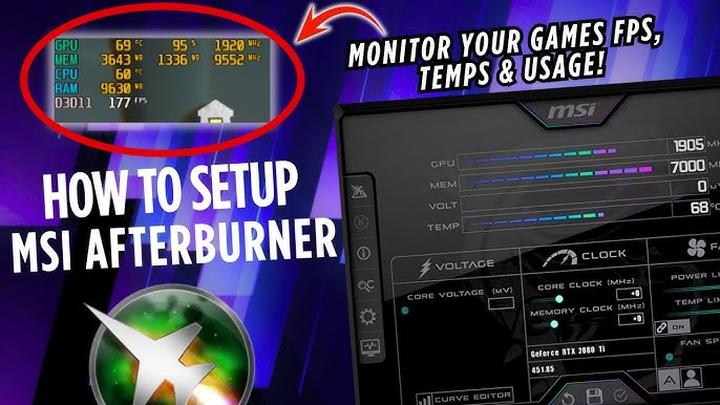
Kolejnym argumentem na rzecz ograniczenia FPS jest oszczędność zasobów sprzętowych. W sytuacji, gdy twój komputer nie jest najnowszym modelem, może być lekko „przegrzany” po intensywnej grze. Ograniczając FPS, redukujesz obciążenie układu graficznego, co pozwala cieszyć się dłuższymi sesjami grania bez obaw o przegrzanie urządzenia. Dodatkowo warto skorzystać z narzędzi, takich jak MSI Afterburner, aby skutecznie ustawić limit klatek. Takie techniczne „czary-mary” umożliwiają komfortową grę, dzięki czemu czujesz się jak prawdziwy czarodziej w swoim wirtualnym królestwie.
Podsumowując, ograniczenie FPS nie oznacza końca świata – wręcz przeciwnie, stanowi pierwszy krok w stronę lepszej wydajności gier! Dzięki temu zyskujesz stabilne doświadczenie, bardziej doświadczonego przeciwnika oraz oszczędność energii, jakbyś stał przed szafą pełną eliksirów przyspieszających regenerację. W związku z tym, śmiało zrób swój ruch, dostosuj ustawienia i ciesz się grą jak nigdy dotąd. W końcu każdy zasługuje na mały zastrzyk płynności w wirtualnym świecie!
Najczęstsze problemy związane z ograniczaniem fps i jak ich uniknąć
Każdy gracz marzy o płynnych klatkach w swoich ulubionych grach. Z różnych powodów czasami jednak zachodzi potrzeba ograniczenia FPS. Możliwe, że twój sprzęt ma trudności z utrzymaniem stabilnych wartości, co prowadzi do szarpania obrazu. To przypomina jazdę na rollercoasterze – raz w górę, raz w dół. W takim przypadku gra zaczyna przypominać bardziej slalom niż dynamiczną przygodę. Ograniczenie FPS do magicznej liczby, jak na konsolach, może zdziałać prawdziwe cuda. Kiedy ilość klatek stabilizuje się, zauważasz, że gra wydaje się płynniejsza, a ty szybko zapominasz o tym, że coś może być nie tak!
Przyczyny problemów z FPS
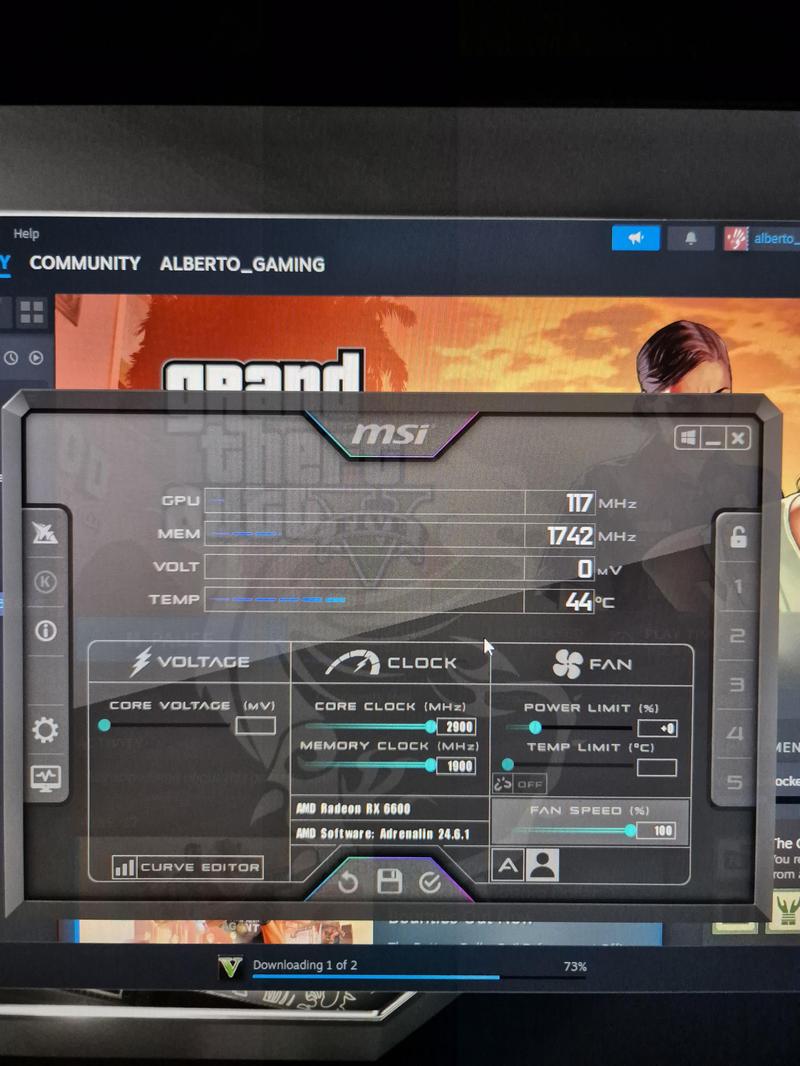
Wielu z nas ma nadzieję, że ich komputer sprosta każdym wyzwaniom, jednak rzeczywistość bywa inna, ponieważ niektóre gry potrafią zaskakiwać. Problemy z ograniczaniem FPS mogą wynikać z nieoptymalnych ustawień sprzętowych lub niewłaściwych sterowników. Wyobraź sobie, że twój ulubiony tytuł nie chce współpracować z twoją grafiką – to jak nieproszeni goście na przyjęciu, psujący zabawę. Kluczowym krokiem w tej sytuacji staje się dbanie o aktualizacje sterowników oraz właściwa konfiguracja programów takich jak MSI Afterburner. Ten program nie tylko podkręca wydajność, ale także pozwala ustawić limit FPS.
Jak unikać problemów z FPS?
Jednym z najskuteczniejszych sposobów uniknięcia problemów z FPS jest świadome ograniczanie liczby klatek na sekundę. Krótko mówiąc, nie ma sensu gonić za stawkami, które nasze maszyny z pewnością mogą przerosnąć. Warto poświęcić chwilę na ustawienia w MSI Afterburner, ponieważ mogą one znacząco ułatwić życie i uchronić przed frustracją. Ustawiając limit FPS, zyskujesz stabilniejszą rozgrywkę, a twoje oczy będą wdzięczne za mniejszy wysiłek. Nikt przecież nie lubi, gdy jego gra przypomina bardziej kalejdoskop niż płynny obraz!
Na koniec warto pamiętać, że nawet najbardziej niezawodny sprzęt czasami wymaga od nas dodatkowej troski. Utrzymuj porządek, dbaj o aktualizacje BIOSu, kontroluj temperatury i starannie wybieraj odpowiednie ustawienia graficzne. Poniżej przedstawiam kilka kluczowych wskazówek, które pomogą Ci poprawić stabilność FPS w grach:
- Regularnie aktualizuj sterowniki graficzne.
- Optymalizuj ustawienia graficzne w grach.
- Kontroluj obciążenie procesora i karty graficznej.
- Rozważ użycie programów do monitorowania wydajności.
- Dbaj o odpowiednią wentylację w obudowie komputera.
Niech twoje FPS pozostaną wolne i spokojne, a nie szaleńczo skaczące jak podczas przebudzenia na poranny bieg! Z odrobiną cierpliwości i kilku kliknięć w odpowiednich miejscach będziesz mógł cieszyć się grą bez niechcianych przeszkód!
Pytania i odpowiedzi
Dlaczego warto ograniczyć FPS w grach?
Ograniczenie FPS do stałego poziomu, takiego jak 30, prowadzi do stabilizacji obrazu, co znacząco zwiększa komfort gry. Dzięki temu możesz cieszyć się płynniejszym doświadczeniem, eliminując szarpanie obrazu i frustrację.
Kiedy najlepiej rozważyć ograniczenie FPS?
Ograniczenie FPS warto rozważyć w zamkniętych pomieszczeniach podczas gry, gdy strategia jest kluczowa. To pozwala na lepsze skupienie się na rozgrywce, eliminując zmieniające się wartości FPS, które mogą prowadzić do frustracji.
Jak zainstalować i skonfigurować MSI Afterburner do ograniczenia FPS?
Aby skonfigurować MSI Afterburner, należy najpierw pobrać to oprogramowanie oraz RivaTuner Statistics. Następnie, wybierz kartę graficzną w ustawieniach, usunięcie „Frametime” oraz przypisz klawisz do aktywacji nakładki FPS w zakładce „On-Screen Display”.
Co zyskuję, ograniczając FPS podczas grania?
Ograniczając FPS, uzyskujesz większą stabilność obrazu, eliminując irytujące szarpanie. Dodatkowo, oszczędzasz zasoby sprzętowe, co pozwala na dłuższe sesje grania bez obaw o przegrzanie komputera.
Jakie są najczęstsze przyczyny problemów z FPS w grach?
Problemy z FPS mogą wynikać z nieoptymalnych ustawień sprzętowych lub niewłaściwych sterowników, co wpływa na stabilność rozgrywki. Kluczowe jest dbanie o aktualizacje sterowników i efektywna konfiguracja narzędzi takich jak MSI Afterburner.