
 Konrad Mielewczyk
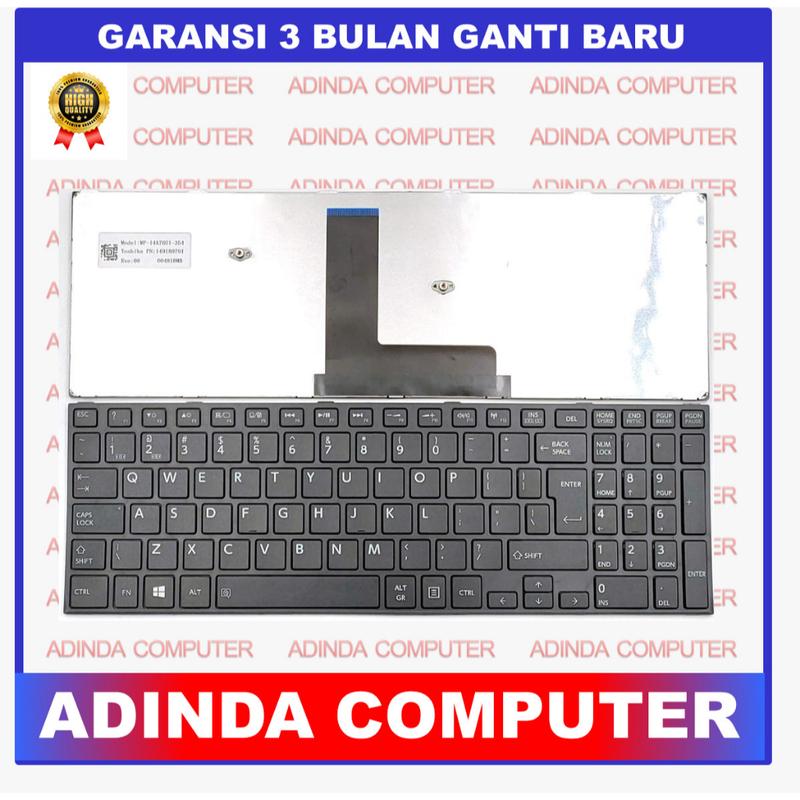
Zrobienie zrzutu ekranu na laptopie Toshiba może okazać się bardzo proste, pod warunkiem, że wiesz, gdzie szukać! Wiele osób korzystających z tej marki laptopów często zastanawia się, gdzie znajduje się klawisz Print Screen, działający jak magiczny przycisk. Nie martw się jednak! Wystarczy, że spojrzysz na górną część klawiatury, gdzie klawisz może być oznaczony jako PrtScn, PrtSc, a czasami nawet jako End. Jeśli używasz klawiatury z dodatkowymi funkcjami, pamiętaj, aby przytrzymać klawisz Fn, a wtedy zrzut ekranu będzie gotowy!
Kiedy już uchwycisz wszystko, co chcesz, czas na edytowanie swojego obrazka. Otwórz Paint (tak, powrót do podstaw to świetna sprawa!), wklej swój zrzut ekranu, naciskając jednocześnie Ctrl + V, a następnie zapisz go w dogodnym formacie. Dzięki temu łatwo dostosujesz go do swojego stylu! Jeśli jednak pragniesz być jeszcze bardziej sprytny, rozważ wypróbowanie narzędzia Snipping Tool. W tym narzędziu możesz oznaczać kształty, które chcesz przechwycić – prostokąty, maszty oraz inne figury, po prostu przesuwając kursor w odpowiednim miejscu!
Inne metody zrzutu ekranu na Toshiba

Warto również wspomnieć o opcji „Screen Capture”, dostępnej w programach do nagrywania, na przykład Apeaksoft Screen Recorder. To prawdziwy superbohater, który nie tylko wykonuje zrzuty ekranu, lecz także umożliwia ich edytowanie! Rysuj, dodawaj tekst lub stosuj rozmazy, aby ukryć niechciane elementy. Cała akcja sprowadza się do jednego kliknięcia, a następnie możesz zapisać swoje dzieło w różnych formatach. Dzięki temu zyskasz ekstremalne efekty specjalne, perfect dla Twoich potrzeb!
Pamiętaj, że w sytuacji, gdy klawisz Print Screen zawodzi, warto spróbować paska gier, aby uniknąć problemu ze zrobieniem „zdjęcia”, jak prawdziwy reżyser! To narzędzie, choć znane głównie graczom, świetnie sprawdza się również w uchwyceniu wszelkich myśli, które skaczą przed oczami na ekranie. Wystarczy nacisnąć Windows + G, a następnie uruchomić kamerę – gotowe! Warto znać różne metody robienia zrzutów ekranu na Toshiba, więc zainwestuj chwilę w ich poznanie, aby nigdy więcej nie stracić ważnych ujęć!
Jak dostosować ustawienia screena na laptopie Toshiba?
Jeśli posiadasz laptopa Toshiba i zastanawiasz się, jak dostosować ustawienia widoku ekranu, to trafiłeś w odpowiednie miejsce! Naprawdę nie ma nic gorszego, niż zmagania z ekranem, który przypomina pole bitwy po huraganie. Nie martw się jednak, wystarczy kilka prostych kroków, aby twoje otoczenie na ekranie nabrało nowego blasku. Na początek kliknij prawym przyciskiem myszy na pulpicie, a następnie wybierz opcję „Ustawienia wyświetlania”. To rzeczywisty magiczny klucz do krainy możliwości!
Tuż po tym działaniu ujrzysz mnóstwo opcji, które obejmują rozdzielczość, orientację ekranu oraz skalowanie. Jeżeli pragniesz, by wszyscy ci zazdrościli idealnego widoku, pamiętaj, aby dostosować rozdzielczość do swojego monitora. Dobrze jest eksperymentować, chyba że wolisz spędzić trzy godziny z zniekształconymi obrazami. Zatem nie obawiaj się, podążaj za swoimi preferencjami!
Wykorzystanie klawiszy skrótu do szybkiej obsługi ekranu
Warto zaznaczyć, że nasi użytkownicy bardzo cenią sobie skróty klawiszowe – dlaczego więc ich nie wykorzystać? Na przykład, możesz błyskawicznie przełączać się między trybami wyświetlania za pomocą kombinacji klawiszy Windows + P. To proste jak przygotowanie kawy, a oferuje możliwość wybrania, czy chcesz widzieć wszystko na jednym ekranie, czy może na dwóch. Psst… jeżeli przygotowujesz się do ważnego spotkania, wyłączenie funkcji „sprawdź aktualizacje” podczas prezentacji z pewnością uchroni cię przed spóźnieniem spowodowanym kolejną aktualizacją systemu!
Na koniec, jeżeli pragniesz jeszcze większej personalizacji, koniecznie zajrzyj do „Zaawansowanych ustawień wyświetlania”. Brzmi to tajemniczo, prawda? To właśnie tam znajdziesz opcje, które umożliwią ci dalsze dostosowanie jasności, kontrastu oraz kolorystyki ekranu. Warto przy tym pamiętać, aby ekran wyglądał jak wyjęty z katalogu, bo wkrótce wszyscy w biurze poczują się, jakby stali na czerwonym dywanie podczas premiery!
Poniżej przedstawiamy kilka kluczowych opcji dostępnych w „Zaawansowanych ustawieniach wyświetlania”:
- Dostosowanie jasności ekranu
- Regulacja kontrastu
- Zmiana kolorystyki
- Ustawienia wygaszacza ekranu
- Opcje kalibracji kolorów
| Opcja | Opis |
|---|---|
| Dostosowanie jasności ekranu | Możliwość regulacji jasności ekranu do własnych preferencji. |
| Regulacja kontrastu | Opcja umożliwiająca zmianę kontrastu, co może poprawić czytelność. |
| Zmiana kolorystyki | Dostosowanie kolorów wyświetlanych na ekranie. |
| Ustawienia wygaszacza ekranu | Możliwość konfiguracji wygaszacza ekranu według własnych preferencji. |
| Opcje kalibracji kolorów | Zaawansowane ustawienia kalibracji, które pozwalają na dokładne dostrojenie kolorów na ekranie. |
Czy wiesz, że odpowiednie dostosowanie jasności i kontrastu ekranu nie tylko poprawia komfort pracy, ale również może znacznie zwiększyć efektywność pracy? Odpowiednio ustawiony ekran pomaga zmniejszyć zmęczenie oczu, co jest szczególnie ważne podczas długich godzin spędzonych przed komputerem.
Rozwiązywanie problemów z robieniem zrzutów ekranu w Toshiba
Rozwiązywanie problemów z robieniem zrzutów ekranu na laptopie Toshiba może okazać się zabawnym wyzwaniem, zwłaszcza dla nowych użytkowników tego sprzętu. Na początku wielu z nas gubi się w złożonych kombinacjach klawiszy. Bądźmy szczerzy – gdzie właściwie ukrył się ten tajemniczy klawisz „Print Screen”? Czasami trafiamy na „PrtScn”, „PrtSc” lub jeszcze inny skrót, który może być połączony z klawiszem „End”. Klawiatury Toshiba mają swoje kaprysy, ale nie daj się zmylić. Żeby zrobić zrzut ekranu, wystarczy zlokalizować odpowiedni klawisz, a następnie go wcisnąć, najlepiej w połączeniu z klawiszem „Fn”, jeśli korzystasz z dodatkowych funkcji. Całość jest łatwiejsza, niż mogłoby się wydawać!
Jak prawidłowo wykonać zrzut ekranu?
Zanim przystąpisz do działania, upewnij się, że ekran, który chcesz uwiecznić, dokładnie odzwierciedla to, co planujesz zobaczyć w swoim zrzucie. Kiedy już doprowadzisz sytuację do perfekcji, naciśnij klawisz „Print Screen” – w tej chwili uchwycisz magiczny moment! Teraz czas na odrobinę kreatywności! Otwórz program Paint, użyj kombinacji „Ctrl + V”, aby wkleić zrzut ekranu, a następnie skorzystaj z opcji „Zapisz jako”, wybierając ulubiony format pliku. Voilà! Twoje dzieło gotowe do pokazania (lub ukrycia) światu!
Co jednak zrobić, gdy klawisz „Print Screen” odmawia współpracy? Bez obaw! Na horyzoncie pojawia się inne rozwiązanie: systemowe narzędzie do wycinania. To narzędzie może z łatwością rozwiązać Twoje problemy z zrzutami ekranu w mgnieniu oka. Wystarczy je uruchomić, wybrać odpowiedni tryb, a następnie zaznaczyć obszar ekranu, który chcesz uchwycić. Po chwili możesz również edytować swoje dzieła, dodając adnotacje, kształty czy inne ciekawe elementy. Sztuka leży w zasięgu ręki!
Dziękuj swojemu laptopowi Toshiba, który nie tylko rzetelnie wykonuje swoją pracę, ale także angażuje Cię w proces nauki. Rozwiązywanie problemów z zrzutami ekranu podnosi zabawę, zamiast stawać się udręką! Każda chwila to świetna okazja do rozwijania nowych umiejętności. Następnym razem, gdy usłyszysz wezwanie do „Zrób zrzut ekranu„, pomyśl o tych wszystkich pomocnych sztuczkach i ciesz się swoją kreatywnością. Ostatecznie chodzi o to, by uchwycić chwile i delektować się tym, niczym artysta na swojej wystawie!
Porównanie różnych metod tworzenia screena na laptopach Toshiba
Tworzenie zrzutów ekranu na laptopach Toshiba przypomina gotowanie spaghetti – wygląda na proste, ale potrafi czasami wprowadzić w zakłopotanie. Jeżeli zmagasz się z tym, jak to zrobić, nie jesteś sam! Wszyscy doświadczamy frustracji związanej z poszukiwaniem klawisza Print Screen, którego etykieta czasami wydaje się bardziej skomplikowana niż japoński znak kanji. Na szczęście istnieje wiele sposobów, które sprawią, że pokonasz tę techniczną zagadkę.
Print Screen, czyli klawisz ratunkowy w kryzysie
Najpopularniejszym sposobem na zrobienie zrzutu ekranu jest naciśnięcie klawisza Print Screen, a czasami także kombinacji Fn + Print Screen, co pozwala działać błyskawicznie. W ten sposób przechwytujesz całą zawartość ekranu, która natychmiast trafia do schowka. Następnie wystarczy otworzyć Paint lub inny edytor grafiki, wkleić (Ctrl + V) i zapisać efekt swojej pracy. Dla osób preferujących łatwe rozwiązania, ta metoda sprawdza się doskonale, a poza tym, kto nie lubi korzystać ze skrótów klawiszowych?
Narzędzie do wycinania – nie tylko dla krawców!
W sytuacji gdy Print Screen nie wystarcza i chcesz uchwycić coś konkretnego, warto skorzystać z Narzędzia do wycinania. Dzięki temu narzędziu możesz dokładnie określić, co chcesz uwiecznić. Oferuje ono różne tryby przechwytywania, takie jak prostokątny, swobodny kształt, a także pełny ekran. Pamiętaj, że praktyka czyni mistrza, więc nie krępuj się próbować i eksperymentować, podczas rozcinania ekranu! Dodatkowo, co tu dużo mówić, edytowanie zdjęć za pomocą tego narzędzia to prawdziwa przyjemność!
Oto kilka trybów przechwytywania, które oferuje Narzędzie do wycinania:
- Prostokątny – wybierz prostokątny obszar ekranu do uchwycenia.
- Swobodny kształt – rysuj własny kształt wokół obszaru, który chcesz zrzucić.
- Pełny ekran – uchwyć cały ekran w jednej chwili.
Jeśli jednak poszukujesz czegoś bardziej zaawansowanego, warto rozważyć inwestycję w oprogramowanie do nagrywania ekranu, takie jak AnyMP4 czy Apeaksoft Screen Recorder. Te programy nie tylko umożliwiają przechwytywanie obrazu ekranu, ale także oferują szeroką gamę funkcji edycji oraz rysowania na ekranie, a także zapis w różnych formatach. Dzięki nim zrzuty ekranu będą wyglądały jak prawdziwe dzieła sztuki, które może zapragniesz zawiesić na ścianie. Może nie dosłownie, ale z pewnością zrobią ogromne wrażenie!
Źródła:
- https://www.anymp4.com/pl/recorder/how-to-screenshot-on-toshiba.html
- https://www.apeaksoft.com/pl/take-screenshot/how-to-screenshot-on-toshiba/
- https://www.avaide.com/pl/screen-recording/how-to-take-screenshots-on-toshiba/
- https://pl.fonelab.com/resource/screenshot-on-laptop-toshiba.html
- https://pl.aiseesoft.com/how-to/screenshot-on-toshiba.html
Pytania i odpowiedzi
Jak zlokalizować klawisz Print Screen na laptopie Toshiba?
Klawisz Print Screen na laptopie Toshiba może być oznaczony jako PrtScn, PrtSc lub nawet End. Zazwyczaj znajduje się w górnej części klawiatury. Jeżeli używasz klawiatury z dodatkowymi funkcjami, pamiętaj, aby przytrzymać klawisz Fn podczas robienia zrzutu ekranu.
Jak wklejać zrzut ekranu w programie Paint?
Aby wkleić zrzut ekranu w programie Paint, otwórz go i naciśnij jednocześnie klawisze Ctrl + V. Pozwoli to na wklejenie obrazka, który następnie można edytować i zapisać w wybranym formacie. Jest to prosta metoda na dostosowanie zrzutu według własnych potrzeb.
Czy istnieje alternatywne narzędzie do robienia zrzutów ekranu na laptopie Toshiba?
Tak, narzędzie Snipping Tool to doskonała alternatywa dla tradycyjnego klawisza Print Screen. Umożliwia ono wybieranie kształtów do zrzutu ekranu oraz dodawanie adnotacji i edycję zrobionych zrzutów.
Jak korzystać z opcji „Screen Capture” w programach do nagrywania?
Opcja „Screen Capture” w programach takich jak Apeaksoft Screen Recorder pozwala na wykonanie zrzutu ekranu z możliwością jego edytowania. Umożliwia to dodawanie tekstu, rysowanie, a także ukrywanie niechcianych elementów. Cała akcja wykonuje się jednym kliknięciem.
Co zrobić, jeśli klawisz Print Screen nie działa?
Jeśli klawisz Print Screen nie działa, można spróbować użyć paska gier, naciskając Windows + G, aby uruchomić narzędzie do nagrywania. W ten sposób również da się uchwycić zawartość ekranu bez problemów. Dodatkowo, warto wypróbować Narzędzie do wycinania, które oferuje różne tryby przechwytywania.



