
 Konrad Mielewczyk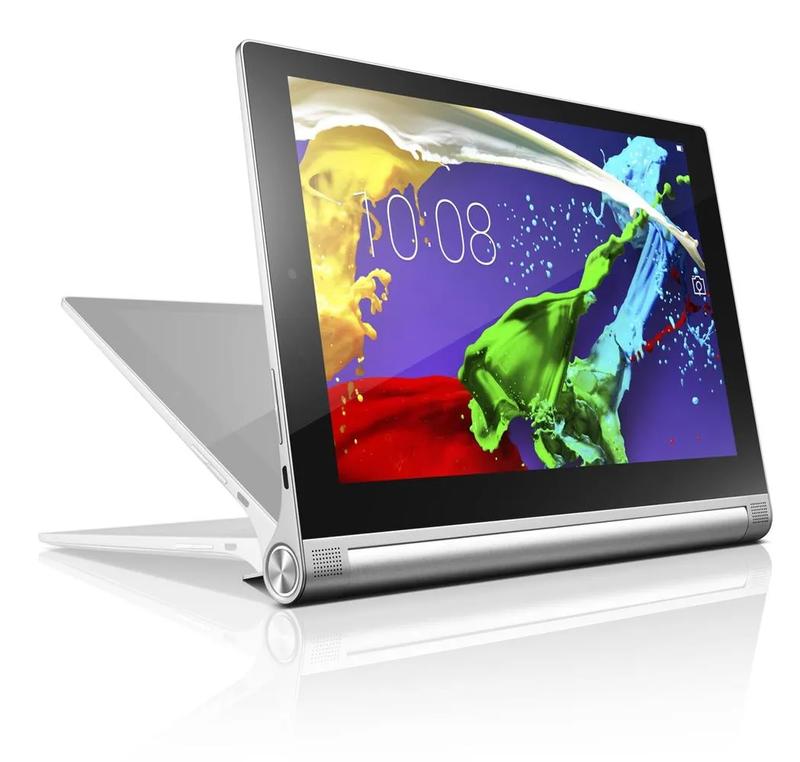
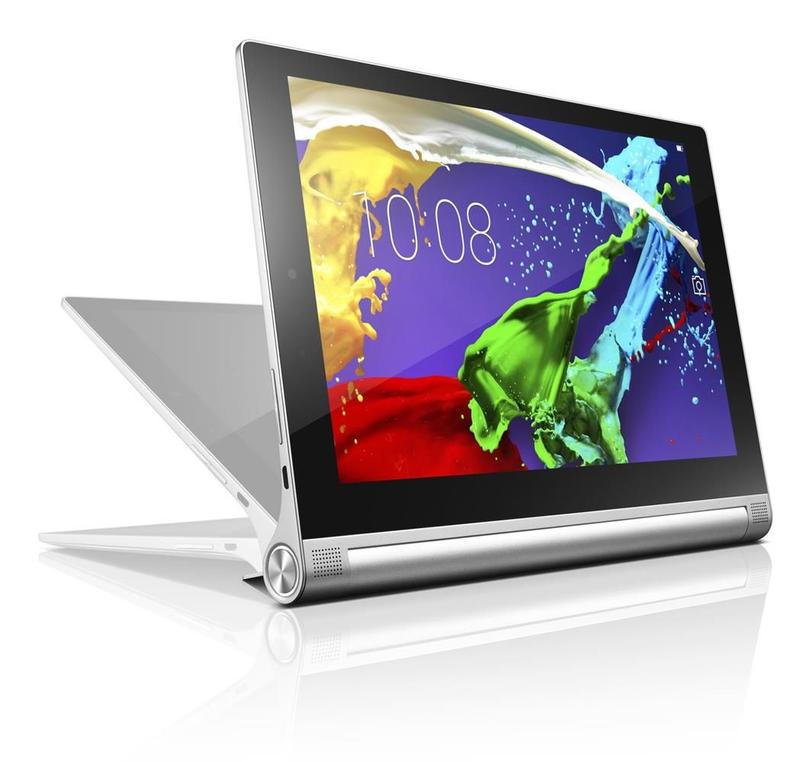
Witaj w tajemniczym świecie preinstalacji Windows na Lenovo Yoga 2! Zanim zanurzymy się w wir skomplikowanych działań, upewnij się, że masz pod ręką kilka niezbędnych przedmiotów. Na sam początek, jejku! Potrzebujesz innego komputera, aby pobrać narzędzie Microsoftu o dźwięcznej nazwie „MediaCreationTool”. To nic innego jak Twój bilet do cyfrowego raju, który pomoże Ci ściągnąć odpowiednią wersję systemu, czyli Windows 10 Home 32-bit. Aha, i nie zapomnij o pendrive – w końcu w jaki sposób przekażesz tę cenną informację do swojego Yoga?
Po wykonaniu pierwszych kroków musisz przygotować się na małe zawirowania. Niestety, podczas instalacji klawiatura ekranowa nie będzie dostępna, ponieważ nie posiadasz jeszcze systemu. Co więc zrobić? Szybko wsuń hub USB! Włóż go do portu, podłącz pendrive oraz zwykłą klawiaturę USB. Bez klawiatury ani rusz! Teraz, gdy masz wsparcie w postaci klawiatury, włącz tablet, trzymając przycisk zmiany głośności oraz przycisk zasilania, by przejść do menu bootowania. W tym miejscu czeka na Ciebie ścieżka do instalacji!
Skok w instalacyjne szaleństwo!
W miarę jak zbliżasz się do legendarnych drzwi instalacji, pamiętaj: nie ma jednego, uniwersalnego sposobu! Każdy przypadek jest inny, dlatego warto mieć na uwadze specyfikacje swojego Yoga. Gdybyś myślał o Windowsie 7 lub innych starszych systemach, lepiej odpuść – to nie prosta sprawa, ponieważ system musi być odpowiedni dla architektury Twojego tabletu. Tak czy inaczej, Windows 8 i 10 sprawdzają się znacznie lepiej, ale wciąż warto być czujnym na detale. Sprawdź, czy Twoje urządzenie działa na architekturze ARM czy x86, bo od tego zależy sukces Twojego przedsięwzięcia.
Na koniec pamiętaj, że wszystko to jest na wyciągnięcie ręki – wystarczy coś kliknąć! Po przeprowadzeniu tej magii zrozumiesz, że nawet komputerowy ninja nie zaszkodzi zaopatrzyć się w kilka przewodników, bo jak mówią: „przygotowany to niepokonany”. Śmiało, ruszaj do akcji, a przed Tobą stanie świeżutki system na Twoim Lenovo Yoga 2, gotowy do podbicia cyfrowego świata!
Jak stworzyć bootowalny nośnik USB z systemem Windows?
Aby stworzyć bootowalny nośnik USB z systemem Windows, zacznij od zebrania kilku niezbędnych elementów. Po pierwsze, wybierz odpowiedni pendrive – niech to będzie nowoczesny model, który bez problemu pomieści wszystkie dane. Unikaj starych modeli, które mogą zniknąć w niepamięci, zwłaszcza gdy planujesz przenieść na niego dużo informacji. Przygotuj również dodatkowy komputer lub laptop, ponieważ to narzędzie pomoże ci w realizacji planu. Ostatecznie, będziesz potrzebować aplikacji Microsoftu, znanej jako Media Creation Tool. Brzmi to może jak tajne hasło, ale w rzeczywistości wystarczy ją pobrać z internetu!
Gdy już masz wszystkie potrzebne elementy, pobierz narzędzie z internetu i skorzystaj z niego, aby pobrać właściwą wersję systemu Windows. Sprawdź, czy wybierasz odpowiednią wersję, aby uniknąć sytuacji, w której twój komputer nie będzie wiedział, co robić. Jeśli posiadasz system Windows 10, wybierz wersję Home lub Pro. Następnie przystąp do transferu danych na swój pendrive. W Media Creation Tool wybierz opcję przeznaczoną do wgrania systemu na USB i postępuj zgodnie z pojawiającymi się instrukcjami – to przypomina spacer po parku, no może w mniej psiej atmosferze, ale wiesz, o co chodzi.
Krok w kierunku USB – jak i co?
Na tym etapie pamiętaj o istotnych detalach. Ekran informacyjny poprosi cię o zwrócenie uwagi, ponieważ sprawdzi, czy twój pendrive jest odpowiednio sformatowany. Kiedy otrzymasz zgodę na zainstalowanie systemu, kliknij „Dalej” i cierpliwie czekaj. Twój pendrive powoli stanie się nośnikiem przyszłego systemu, a ty – jego oddanym opiekunem. Jeśli jednak nie widzisz klawiatury ekranowej podczas instalacji, zaopatrz się w dodatkowy hub USB oraz normalną klawiaturę, aby wszystko działało jak w zegarku. Twój procesor naprawdę za tobą zatęskni!
Na koniec, gdy wszystkie pliki są już zgrane, podłącz pendrive do urządzenia, na którym chcesz zainstalować system. Włóż klawiaturę USB, a następnie z przyciśniętym klawiszem uruchom nowy komputer. Od tego momentu czeka cię długa, pełna przygód podróż przez instalację Windowsa. Kto wie, może niedługo twoje stare komputery będą zachwycone tym, że zainstalowałeś na nich tę nowość? Pamiętaj, że najważniejszym skarbem tej misji jest wiedza, więc baw się dobrze i zachowaj cierpliwość w trakcie tego procesu!
Oto lista elementów, które będą potrzebne do stworzenia bootowalnego nośnika USB:
- Nowoczesny pendrive
- Dodatkowy komputer lub laptop
- Aplikacja Media Creation Tool
| Element | Opis |
|---|---|
| Nowoczesny pendrive | Pendrive, który pomieści wszystkie dane i będzie niezawodny. |
| Dodatkowy komputer lub laptop | Urządzenie, które pomoże w realizacji planu tworzenia nośnika. |
| Aplikacja Media Creation Tool | Narzędzie do pobrania właściwej wersji systemu Windows. |
Czy wiesz, że formatowanie pendrive’a do systemu plików FAT32 jest kluczowe, aby mogło on działać jako bootowalny nośnik USB? Dzięki temu system BIOS lub UEFI twojego komputera będzie w stanie go rozpoznać i uruchomić proces instalacji.
Rozwiązywanie problemów podczas preinstalacji Windows na Lenovo Yoga 2
Rozpoczynając przygodę z preinstalacją Windows na Lenovo Yoga 2, możesz odczuwać lekką tremę. W końcu kto z nas nie chciałby, aby wszystko przebiegało gładko jak smar na patelni? Przede wszystkim, pamiętaj, że nie wszystkie wersje systemu będą odpowiednie dla Twojego urządzenia. Powszechnie wiadomo, że Windows 8 i 10 nieprzychylnie traktują tablety, a starsza wersja, czyli „siódemka”, może zawieść. System ten nie został stworzony z myślą o sprzęcie przenośnym, więc lepiej zrezygnuj z prób przeinstalowania starego Windowsa. Zamiast tego, skoncentruj się na przygotowaniu do instalacji nowszego systemu!
Jak przygotować się do instalacji?
Aby rozpocząć instalację, zaopatrz się w narzędzie Microsoft „MediaCreationTool”. To klucz do sukcesu! Weź głęboki oddech, uruchom inny komputer i pobierz to cudowne narzędzie. Gdy już je zdobędziesz, pobierz i zapisz odpowiednią wersję Windowsa na pendrive. Pamiętaj, że ekranowa klawiatura podczas instalacji nie będzie dostępna! Dlatego wróć do USB, weź hub, podłącz do niego klawiaturę oraz pendrive. Upewnij się, że klawiatura znajduje się w zasięgu, bo bez niej nie ruszysz dalej!
Uruchamiamy magię instalacji!
Teraz nastał czas prawdy! Uruchom Lenovo Yoga 2, używając odpowiedniej kombinacji klawiszy – przytrzymaj przycisk zasilania oraz przycisk zwiększania głośności, a następnie dokonaj manewru w kierunku „Boot menu”. To Twoja szansa na odnalezienie drogi do instalacji nowego systemu. Pamiętaj, że proces może czasami próbować wyprowadzić Cię z równowagi, ale nie daj się! Lepiej przygotować się na drobne przeszkody niż zaskoczyć później. Zdobądź władzę nad swoim tabletem i ciesz się nowym systemem, który – miejmy nadzieję – będzie działał gładko jak nigdy dotąd!
Zalety i wady preinstalacji systemu Windows na urządzeniach Lenovo
Preinstalacja systemu Windows na urządzeniach Lenovo to temat, który wywołuje wiele emocji, zarówno pozytywnych, jak i negatywnych. Z jednej strony oferuje wygodę – kupując laptopa lub tablet z fabrycznie zainstalowanym systemem, możemy od razu cieszyć się swoim urządzeniem po wyjęciu z pudełka. Koniec z poszukiwaniem odpowiednich sterowników oraz żmudną konfiguracją. W zasadzie można natychmiast przysiąść do pracy, chyba że zapomnieliśmy hasła, czego zdecydowanie odradzamy! Mimo wszystko, czasami po prostu nie chce nam się rozgryzać całego procesu uruchamiania.
Jednakże preinstalacja niesie ze sobą również pewne niedogodności. Właśnie wtedy może pojawić się zdrowa dawka irytacji związana z obecnością zbędnych aplikacji, często określanych jako bloatware. Urządzenia Lenovo mają skłonność do wypełniania się różnorodnymi programami, które niewiele wnoszą do użytkowania, a jedynie obciążają system. Wyobraźcie sobie sytuację, w której próbujecie znaleźć jakąś przydatną funkcję, a nagle na ekranie wyskakuje nieskończona lista ofert gier, które nigdy nie zamierzacie zainstalować. Dlatego za to możemy przyznać najwyżej jedną gwiazdkę!
Jakie są konsekwencje preinstalacji?
Rozważając minusy, warto zwrócić uwagę na problemy związane z aktualizacjami. Czasami fabrycznie zainstalowany system znacząco różni się od jego aktualnej wersji, co prowadzi do frustracji oraz nieprzyjemnych niespodzianek. Wydaje się, że im mniej aplikacji posiadamy, tym więcej czasu zajmują aktualizacje, co nie jest komfortowe, gdy laptop prosi o zatwierdzenie nowego pakietu na pożółkłej klawiaturze. Dodatkowo, nie każdy potrafi sprawnie poruszać się w gąszczu opcji, aby wybrać to, co najważniejsze, oraz zrezygnować z tego, co zbędne. Oto przepis na kolejne nerwy!
Na zakończenie warto wspomnieć, że dobra preinstalacja to również ogromny atut, który zawdzięczamy współpracy Lenovo z Microsoftem. Jeśli interesuje Was wydajność, możecie wydobyć maksimum z możliwości, jakie oferuje Windows. Sam interfejs potrafi zaskoczyć nowoczesnymi funkcjami, a nawet zapomnicie o tych niechcianych programach. Niezaprzeczalnie preinstalacja systemu na Lenovo staje się odwiecznym dylematem: cieszyć się szybkością, czy zmagać z lekkim chaosem? Tak, czy owak – życie z preinstalowanym Windows to gra bez końca!
Poniżej przedstawiamy kluczowe konsekwencje związane z preinstalacją systemu Windows na urządzeniach Lenovo:
- Obecność zbędnych aplikacji (bloatware), które obciążają system.
- Problemy z aktualizacjami związane z różnicą wersji systemu.
- Frustracja związana z koniecznością potwierdzania aktualizacji.
- Trudności w poruszaniu się w gąszczu opcji, które mogą być mylące.
Źródła:
- https://forum.android.com.pl/topic/245316-wgranie-windows-8-na-yoga-2-1050l
- https://www.elektroda.pl/rtvforum/topic3795065.html
- https://www.elektroda.pl/rtvforum/topic3481507.html
Pytania i odpowiedzi
Jakie przedmioty są potrzebne do preinstalacji Windows na Lenovo Yoga 2?
Aby przeprowadzić preinstalację Windows na Lenovo Yoga 2, potrzebujesz innego komputera do pobrania narzędzia Microsoft „Media Creation Tool”, odpowiedniej wersji systemu Windows 10 Home 32-bit oraz nowoczesnego pendrive’a. Dodatkowo, przyda się hub USB oraz zwykła klawiatura USB, ponieważ klawiatura ekranowa nie będzie dostępna w trakcie instalacji.
Jak przygotować bootowalny nośnik USB z systemem Windows?
Aby stworzyć bootowalny nośnik USB, najpierw wybierz nowoczesny pendrive, który pomieści wszystkie niezbędne dane, oraz skorzystaj z innego komputera do pobrania „Media Creation Tool”. Następnie wybierz odpowiednią wersję systemu do zainstalowania i postępuj zgodnie z instrukcjami wyświetlanymi w aplikacji, aby przenieść system na pendrive.
Co zrobić, gdy nie widzisz klawiatury ekranowej podczas instalacji?
Podczas instalacji, jeśli nie masz dostępu do klawiatury ekranowej, musisz podłączyć hub USB oraz zewnętrzną klawiaturę USB. Jest to niezbędne, aby dokończyć instalację systemu, ponieważ bez klawiatury nie będziesz miał możliwości wprowadzenia komend.
Jakie systemy operacyjne są zalecane do instalacji na Lenovo Yoga 2?
Zaleca się instalację Windows 8 lub 10 na Lenovo Yoga 2, ponieważ są one lepiej przystosowane do architektury tych tabletów. Instalacja starszych systemów, jak Windows 7, może być problematyczna i nieefektywna ze względu na ich niekompatybilność z przenośnym sprzętem.
Jakie są główne wady preinstalacji systemu Windows na urządzeniach Lenovo?
Główne wady preinstalacji to obecność zbędnych aplikacji, znanych jako bloatware, które obciążają system oraz problemy z aktualizacjami, wynikające z różnic w wersjach systemu. Często frustrujące jest także konieczność odnajdywania się w gąszczu opcji oraz potwierdzanie aktualizacji, co może wprowadzać chaos w użytkowaniu.



