
 Konrad Mielewczyk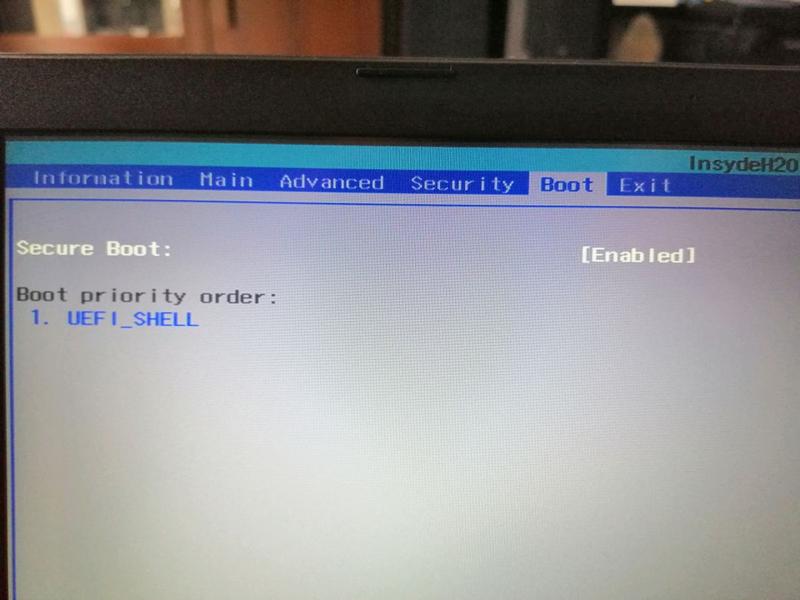
Kiedy zastanawiasz się nad zakupem laptopa Acer, często pojawia się pytanie: Jak do diabła wejść do BIOS-u, żeby ustawić bootowanie? 😉
W większości modeli, klawisz F2 otwiera drzwi do tego tajemniczego królestwa. Tak, dobrze słyszysz — klawisz F2, z którym wiele osób ma swoje przygody. Dlatego najlepiej sprawdź, czy na Twoim laptopie trzeba nacisnąć klawisz F2, Delete lub może F12. Wszystko zależy od modelu, a kto powiedział, że życie nowoczesnego użytkownika laptopa będzie proste?
Jak poradzić sobie z bootowaniem w BIOS-ie?
Kiedy już znajdziesz się w BIOS-ie, zazwyczaj odkryjesz zakładkę Boot, która może przyprawić o dreszcze, szczególnie gdy nie widzisz swojego ulubionego USB z systemem Windows. Ale spokojnie! Najpierw upewnij się, że USB jest prawidłowo podłączone i nie wciśnięte zbyt głęboko w port! Po drugie, rozważ resetowanie ustawień BIOS-u, bo czasami to pomaga. Jeśli jednak nic nie działa, nie wstydź się wyjąć baterii CMOS i wyczyścić pamięć. W końcu, zdarza się każdemu!
Nie zapominaj, że posiadanie pod ręką klawiatury USB może uratować sytuację, gdy klawiatura Twojego laptopa postanowi przejść na emeryturę tuż przed wejściem do BIOS-u. A gdy już znajdziesz się w tym tajemniczym miejscu, pamiętaj, by ustawić priorytet bootowania według własnych potrzeb: na przykład, wybierz USB lub napęd DVD, aby rozpocząć instalację systemu operacyjnego. Twoje wysiłki nie powinny pójść na marne — przecież kto nie marzy o świeżym systemie Windows bez zbędnych problemów? 😊
Krok po kroku: Jak wejść do BIOS w laptopie Acer
Chcesz skonfigurować swój laptop Acer, ale gubisz się w meandrach BIOS-u? Spokojnie! Nie jesteś sam, gdyż wiele osób czuje się zagubionych w tym fascynującym świecie. Wejście do BIOS-u przypomina czasami próbę otwarcia magicznej bramy do innego wymiaru, w którym wszystko wydaje się możliwe, ale wymaga odpowiednich rytuałów. Poniżej znajdziesz przystępny przewodnik krok po kroku, który pozwoli ci uniknąć niepotrzebnego stresu oraz potencjalnych problemów z komputerem.
Na początku, wygodnie usiądź przy swoim laptopie i całkowicie go wyłącz. Kiedy poczujesz ten moment bezradności, niczym w filmie grozy, ponownie włącz laptopa. Oto nadchodzi kluczowy moment: tuż po włączeniu, gdy tylko zobaczysz logo Acer, wciskaj klawisz F2 z determinacją! To klucz, który otworzy przed tobą drzwi do BIOS-u. Jeżeli z jakiegokolwiek powodu ten klawisz nie działa, nie martw się! Możesz spróbować klawiszy takich jak Delete lub F10 – niektóre klawiatury potrafią być kapryśne, jak stara baba na bazarze.
Alternatywne Metody Wejścia do BIOS-u
Nie przejmuj się, jeżeli twoje próby nie przynoszą rezultatu. Warto wiedzieć, że niektóre modele laptopów Acer mogą wymagać odrobiny kreatywności. W końcu w świecie technologii nic nie jest do końca proste! Możesz połączyć funkcję Fn z klawiszem F2, szczególnie jeżeli twój model ma na klawiaturze dodatkowe funkcje. Niekiedy brak reakcji BIOS-u zależy nie tylko od wyboru niewłaściwego klawisza, ale również od szybkiego uruchamiania systemu, które może uniemożliwić dostęp do magicznych ustawień.
Jeśli mimo wszystko nie udaje ci się dostać do BIOS-u, warto zajrzeć do systemu Windows. W ustawieniach znajduje się sekcja „Aktualizacja i zabezpieczenia”, a tam opcja „Uruchom ponownie teraz” w ramach zaawansowanego uruchamiania. W tym miejscu natkniesz się na „Opcje zaawansowane”, które umożliwią ci dotarcie do BIOS-u bez narażania klawiatury na intensywne naciśnięcia klawiszy. Pamiętaj, każda zmiana w BIOS-ie to ogromna odpowiedzialność, ponieważ to jak wejście do kuchni, gdzie mama trzyma wszystkie ostre narzędzia. Lepiej trzymaj się z dala od nieznanych opcji, chyba że chcesz poczuć dreszczyk emocji!
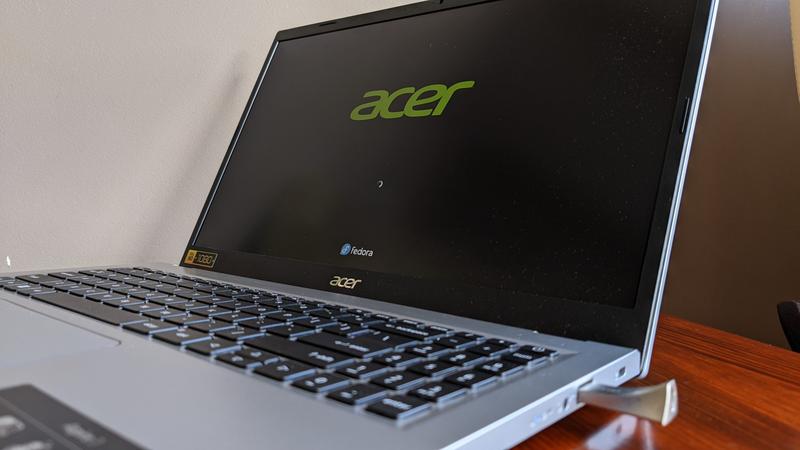
Poniżej przedstawiam kilka sposobów na dostęp do BIOS-u:
- Użyj klawisza F2 tuż po włączeniu laptopa.
- Jeśli F2 nie działa, spróbuj klawiszy Delete lub F10.
- Łącz funkcję Fn z klawiszem F2 w modelach z dodatkowymi funkcjami na klawiaturze.
- Wejdź w ustawienia Windows i skorzystaj z opcji „Uruchom ponownie teraz” w sekcji „Aktualizacja i zabezpieczenia”.
Zmiana kolejności bootowania: Jak to zrobić w praktyce?
Zmiana kolejności bootowania przypomina przeorganizowanie lodówki – często potrzebujesz kilku prób, aby wszystko funkcjonowało idealnie. Zanim zdecydujesz się na wysłanie swojego laptopa do kosza, spróbuj przywrócić go do życia, korzystając z BIOS-u. Pamiętaj, aby wcisnąć odpowiedni klawisz, który najczęściej to F2; rób to zaraz po włączeniu komputera. Jeśli pech ci sprzyja, możesz trafić na model, który sprawia kłopoty z klawiszami, dlatego warto być gotowym na użycie Delete, F10 lub nawet F12. Pamiętaj, to nie gra w chowanego – im szybciej, tym lepiej!
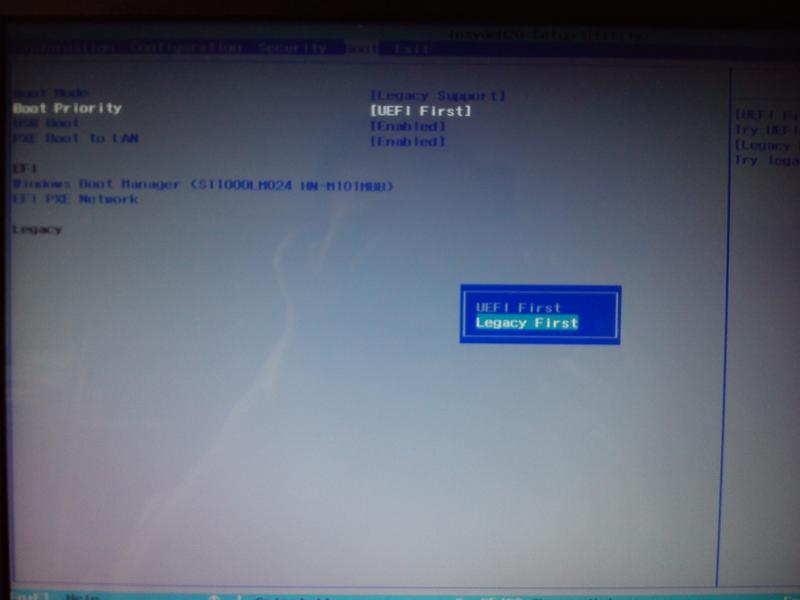
Kiedy już zapukasz do drzwi BIOS-u, staniesz przed szansą, aby pokazać swoje technologiczne umiejętności. W zakładce Boot ujrzysz listę urządzeń, z których komputer może się uruchomić. Posiadanie uprawnień administratora nie wymaga magii – to po prostu prawdziwe umiejętności! Wybierz swój USB lub napęd DVD, przesuń je na górę listy, a następnie potwierdź zmiany, nie zapominając o wielkim “Enter”. Gotowe, niczym w piosence! Teraz nadszedł czas na restart. Jeśli nie zadziała od razu, nie przejmuj się – każdy mistrz ma swoje porażki.
Co zrobić, gdy klawiatura nie działa?
W przypadku, gdy klawiatura postanowiła zniknąć w najciemniejsze zakamarki twojego laptopa, czas na drobne śledztwo. Podłącz zewnętrzną klawiaturę przez USB. Istnieje szansa, że coś nie łączy i twój laptop korzysta z opcji „nie chcę współpracy” zamiast domyślnych ustawień BIOS. W niektórych sytuacjach wystarczy zdjąć akumulator podtrzymujący ustawienia BIOS-u, a wszystko wróci do normy. Pamiętaj: nie każdy proces naprawczy musi być skomplikowany!
Na koniec, gdy wszystko działa jak w najlepszym filmie akcji, a twój komputer jest gotowy do zainstalowania systemu z USB, nie zapomnij o dodatkowych zabezpieczeniach – to nie jest coś, co możesz lekceważyć. Technologie takie jak Secure Boot czy Fast Boot mogą próbować pokrzyżować twoje plany. Na szczęście jesteś teraz przygotowany – masz możliwość ich wyłączenia lub skonfigurowania, aby twoja droga do cyfrowych radości była jak najprostsza. Powodzenia, bohaterze bootowania!
Rozwiązywanie problemów z bootowaniem w laptopach Acer
Rozwiązywanie problemów z bootowaniem w laptopach Acer to prawdziwe wyzwanie, które wielu użytkowników potrafi przyprawić o ból głowy. Wyobraź sobie, że siadasz do swojego komputera z zamiarem przeprowadzenia małej aktualizacji systemu, a tu nagle zjawia się czarna dziura! Ekran świeci, jednak nie słychać dźwięku ani nie ma obrazu. To tak, jakby laptop postanowił zrezygnować z pracy na rzecz relaksu nad morzem. Nie martw się, nie poddawaj się! Istnieje kilka trików, które mogą pomóc w rozruszaniu tej technologicznej duszy.
Jak wejść do BIOS-u w laptopie Acer?
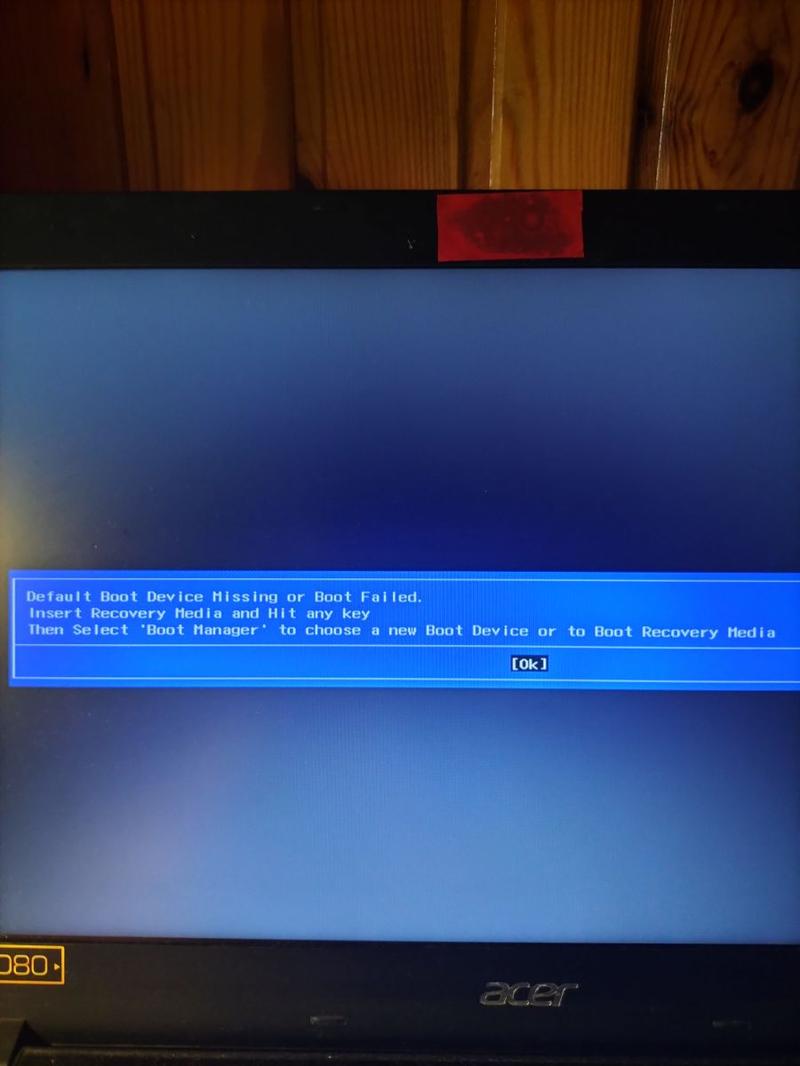
Na początku musisz dostać się do BIOS-u. Kiedy laptop startuje, naciśnij klawisz F2 (a czasami także Delete, F10 lub F12, w zależności od modelu). Bądź szybki jak błyskawica, ponieważ okno, w którym możesz to zrobić, jest bardzo krótkie. Szybkie palce to klucz do sukcesu! Jeśli napotykasz problemy z klawiszami, spróbuj podłączyć zewnętrzną klawiaturę — to czasami bywa genialnym rozwiązaniem. Pamiętaj, aby regularnie aktualizować BIOS, dzięki czemu unikniesz problemów, które przypominają przeszkody na drodze do wiecznego szczęścia w informatycznym raju.
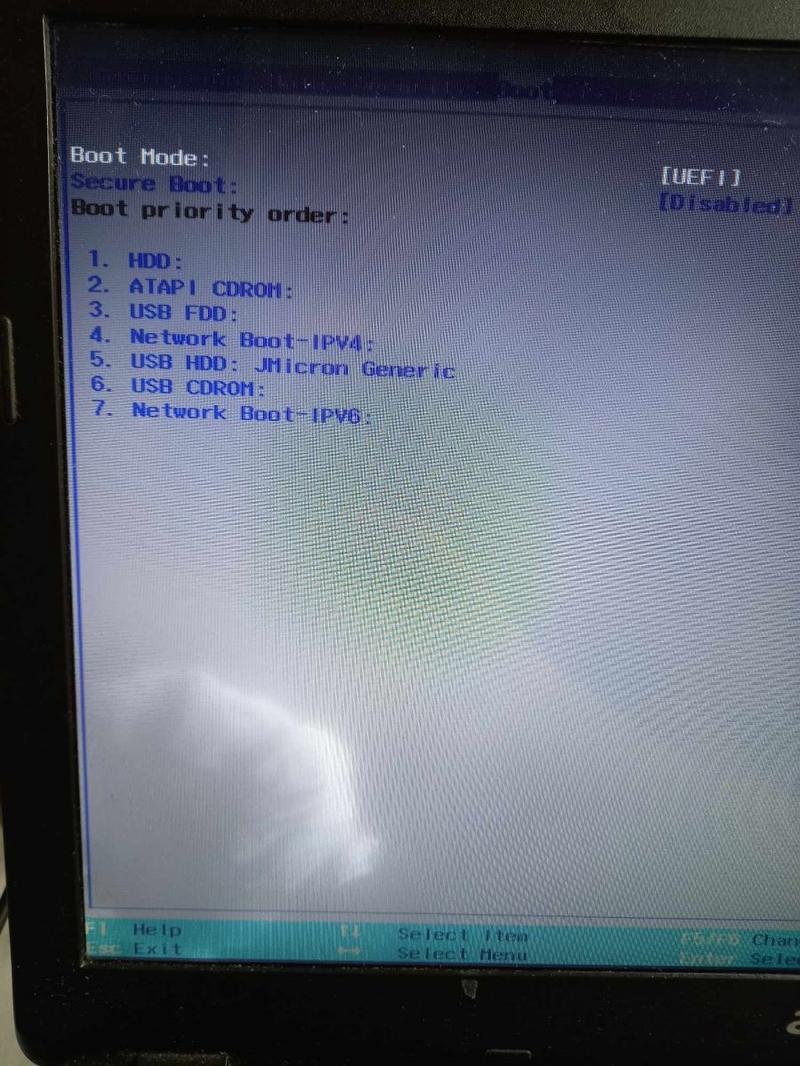
Po dostaniu się do BIOS-u, nadszedł czas na poważne zmagania! Sprawdź kolejność bootowania. Gdy instalujesz system z pendrive’a, upewnij się, że USB jest pierwszym wyborem w tej kolejności. Niektóre modele Acer bywają kapryśne i wymagają stosownych ustawień. Pamiętaj, że każda zmiana w BIOS-ie przypomina ustawienie nowego kodu do sejfu – działaj z rozwagą i spokojem!
Co dalej, gdy BIOS nie współpracuje?
W sytuacji, gdy BIOS nie chce współpracować, zresetowanie ustawień może okazać się dobrym pomysłem. W takim przypadku wyjmij baterię podtrzymującą pamięć BIOS-u na kilka minut lub skorzystaj z opcji „Load Optimized Defaults” w BIOS-ie. Tego rodzaju działania mogą zdziałać cuda! A jeśli to nadal nie przynosi efektu, warto zastanowić się nad wgraniem nowego BIOS-u. Pamiętaj jednak, aby być ostrożnym w tym procesie, ponieważ nieudana aktualizacja może przynieść więcej szkody niż pożytku.
Nie obawiaj się, jeśli bootowanie nie wychodzi – to nie koniec świata! Wiele osób zmaga się z podobnymi problemami. Upewnij się, że masz wszystkie niezbędne informacje pod ręką, a cierpliwie przeszukuj fora – często tam znajdziesz złote rady, które pomogą pokonać techniczne przeszkody. Poniżej znajdziesz kilka pomocnych wskazówek dotyczących rozwiązywania problemów z bootowaniem:
- Sprawdź połączenia kabli i urządzeń zewnętrznych.
- Upewnij się, że nośnik instalacyjny jest dobrze przygotowany i sprawny.
- Spróbuj uruchomić laptopa w trybie awaryjnym, aby zdiagnować problemy.
- Zresetuj ustawienia BIOS-u do domyślnych wartości.
- Skonsultuj się z dokumentacją lub wsparciem technicznym Acer.
Może przy okazji poznasz kilka interesujących osób, które znajdują się w tej samej sytuacji? Pamiętaj, że reszta świata wcale nie jest tak przerażająca, jak może się wydawać na pierwszy rzut oka! Czas na oddech i działanie!
| Problem | Rozwiązanie |
|---|---|
| Brak obrazu i dźwięku po uruchomieniu laptopa | Sprawdź połączenia kabli i urządzeń zewnętrznych. |
| Nie możesz wejść do BIOS-u | Naciśnij klawisz F2 (lub Delete, F10, F12) podczas startupu; spróbuj podłączyć zewnętrzną klawiaturę. |
| Nieprawidłowa kolejność bootowania | Upewnij się, że USB jest ustawione jako pierwsze w kolejności bootowania w BIOS-ie. |
| BIOS nie współpracuje | Wyjmij baterię podtrzymującą pamięć BIOS-u lub skorzystaj z opcji „Load Optimized Defaults”. |
| Problemy z aktualizacją BIOS-u | Wgranie nowego BIOS-u, ale zachowaj ostrożność. |
| Jak zdiagnozować problemy | Uruchom laptopa w trybie awaryjnym. |
| Brak efektów pomocy technicznej | Skonsultuj się z dokumentacją lub wsparciem technicznym Acer. |
Źródła:
- https://www.elektroda.pl/rtvforum/topic3698202.html
- https://forum.dobreprogramy.pl/t/jak-uruchomic-laptopa-z-plyty-bootowalnej-acer/393268
- https://cpp-polska.pl/jak-wejsc-do-bios-u-w-laptopie-acer-instrukcja-dla-roznych-modeli/
- https://forum.pasja-informatyki.pl/11093/jak-dostac-sie-do-bios-u-w-acer-aspire-v5-571p
- https://www.elektroda.pl/rtvforum/topic3002849.html



