Konrad Mielewczyk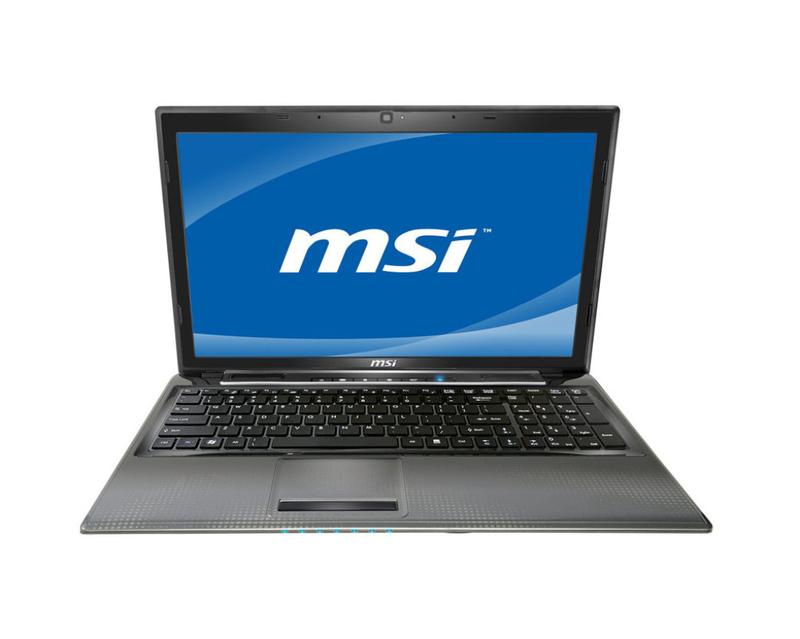
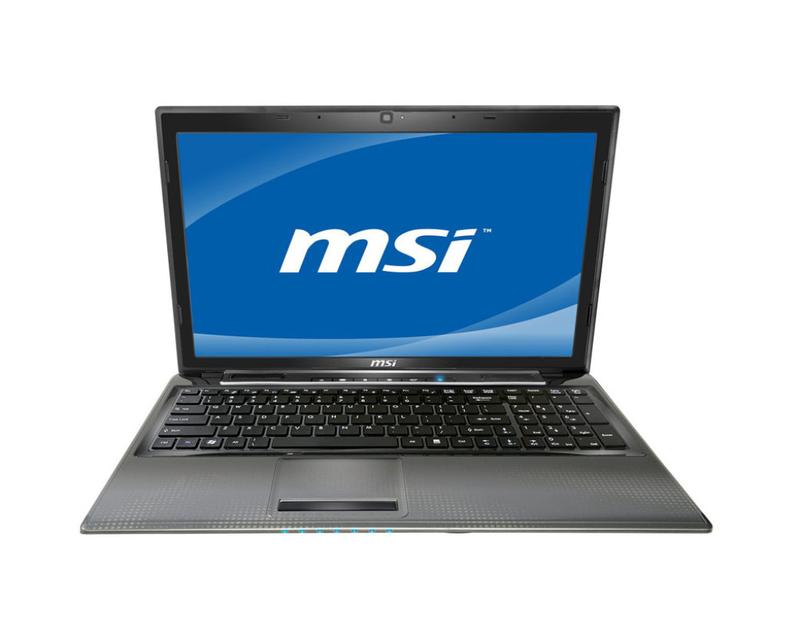
Jeśli właśnie wymontowałeś swoją kamerę z laptopa MSI CR650, a wcześniej zapomniałeś, jak ją uruchomić, to trafiłeś w odpowiednie miejsce! W dzisiejszym świecie, gdzie wideorozmowy, odcinki na YouTube oraz selfie zyskują na popularności, kamery stały się nieocenione. Dlatego skup się i przygotuj na szybkie zmiany w technologii! Zacznijmy od tego, że większość laptopów MSI jest już wyposażona w oprogramowanie do obsługi kamery. Po prostu kliknij ikonę „Zainstaluj” i trzymaj kciuki — dalsze kroki powinny przebiec bez problemów!
Zaraz po zakończeniu instalacji, przeszukaj swoje ulubione programy do wideorozmów — niezależnie od tego, czy to Zoom, Teams, a może Skype. Wyciągnij jedną z tych aplikacji z czeluści swojego laptopa i uruchom ją. W większości przypadków, na początku program zapyta cię, czy chcesz skorzystać z kamery w laptopie. Jeśli twoja odpowiedź to „tak”, to świetnie! A w przypadku, gdy przez przypadek odpowiesz „nie”, możesz zawsze cofnąć tę decyzję!
Przygotuj się na sukces!
Aby wszystko poszło zgodnie z planem, upewnij się, że żadna inna aplikacja nie korzysta z kamery w tym samym czasie. W przeciwnym razie możesz natknąć się na zabawne błędy, które mogą wywołać zawroty głowy. Przed każdym spotkaniem sprawdź także, czy nie masz zablokowanego zestawu funkcji, które mogą sprawić, że twoja kamera znajdzie się w trybie „śpiący ludzik”. Gdy wszystko działa poprawnie, zabłyśnij swoimi umiejętnościami wideo i ciesz się nową jakością życia online! Jeśli napotkasz trudności, naciśnij przycisk „reset” i spróbuj ponownie. Może następnym razem uda ci się wszystko ogarnąć z pomocą jednego wskaźnika!
| Krok | Opis |
|---|---|
| 1 | Zainstaluj oprogramowanie do obsługi kamery poprzez kliknięcie ikony „Zainstaluj”. |
| 2 | Uruchom ulubioną aplikację do wideorozmów (Zoom, Teams, Skype). |
| 3 | Wybierz opcję korzystania z kamery, gdy program o to zapyta. |
| 4 | Upewnij się, że żadna inna aplikacja nie korzysta z kamery. |
| 5 | Sprawdź, czy funkcje kamery nie są zablokowane. |
| 6 | Jeśli napotkasz trudności, naciśnij przycisk „reset” i spróbuj ponownie. |
Rozwiązywanie problemów: Co zrobić, gdy kamera nie działa na laptopie MSI CR650?
Rozwiązywanie problemów z kamerą w laptopie MSI CR650 stanowi zadanie, które przypomina detektywistyczną zagadkę. Czy zdarzyło ci się, że w trakcie ważnej wideokonferencji kamera nagle postanowiła pójść na wakacje? Zamiast zobaczyć siebie w ramce, ujrzysz jedynie czarny ekran? Spokojnie! Czas na małe śledztwo, które pozwoli nam przywrócić kamerę do akcji. Czasami wystarczy sprawdzić kilka kwestii, aby uświadomić sobie, że problem tkwi w sprawach technicznych, a nie magicznych.
Na samym początku zaczniemy od najłatwiejszego zadania – sprawdź, czy Twoja kamera jest włączona! Choć brzmi to jak banał, to przecież kto z nas nie zapomniał o tym drobiazgu? Ponadto upewnij się, że nie masz żadnych aplikacji, które mogą korzystać z kamery, a w tym momencie postanowiły o siebie powalczyć. Przeszkody techniczne uwielbiają sytuacje, w których jednocześnie tylko jedna aplikacja może zdobywać dostęp do kamery. Być może to czysty przypadek lub po prostu złośliwy żart twojego laptopa. Warto również sprawdzić ustawienia prywatności, ponieważ czasami programy potrzebują pozwolenia, żeby działać. Kto wie, może Twój laptop traktuje Twoje „momenty” jak skarb narodowy?
Jakie kroki podjąć, aby naprawić kamerę?
Jeśli po sprawdzeniu podstawowych ustawień wciąż nic się nie zmienia, to warto zweryfikować sterowniki. Czasem sprzęt sprawia wrażenie, jakby zgubił się w czasie i przestrzeni. W takim przypadku odwiedź stronę MSI i ściągnij najnowsze sterowniki dla swojej kamery. To jak zaserwowanie kawy na poranny rozruch – często odrobina świeżości czyni cuda! Po zainstalowaniu nowych sterowników koniecznie zrestartuj laptopa, aby upewnić się, że wszystko działa prawidłowo. Kto wie, może Twoja kamera w końcu odetchnie pełną piersią!
Gdyby to wszystko wyglądało jak czarna magia i nic się nie zmieniało, nie poddawaj się! Pewnie już rozwiązałeś niejedną zagadkę, więc przyszedł czas na nową strategię. Sprawdź, czy są dostępne aktualizacje systemu operacyjnego oraz czy zostały zainstalowane. Czasami najlepszym rozwiązaniem technicznym okazuje się po prostu – aktualizacja! Gdy już uporasz się z tym technologicznym bagażem, miej nadzieję, że kamera w MSI CR650 wróci na dobre tory, a Ty zyskasz możliwość zdobywania świata przez ekran swojego laptopa!
Oto kilka kroków, które możesz podjąć w celu rozwiązania problemów z kamerą:
- Sprawdzenie, czy kamera jest włączona.
- Upewnienie się, że nie ma innych aplikacji korzystających z kamery.
- Weryfikacja ustawień prywatności.
- Aktualizacja sterowników kamery.
- Sprawdzenie dostępności aktualizacji systemu operacyjnego.
Użycie skrótów klawiszowych: Jak przyspieszyć dostęp do kamery w MSI CR650?
Każdy właściciel laptopa MSI CR650 z pewnością zdaje sobie sprawę, że dostęp do kamery może być niezbędny w wielu sytuacjach. Od szybkich rozmów na Skype z babcią, aż po nagrywanie nieco chaotycznych vlogów „co jem w ciągu dnia” – możliwości są naprawdę różnorodne. Zamiast jednak marnować cenne sekundy na poszukiwanie ikony kamery w menu, lepiej skorzystać ze skrótów klawiszowych. To jak odkrycie supermocy, ale bez peleryny i z mniej dramatyczną muzyką w tle!
W laptopie MSI CR650 najlepszym rozwiązaniem na szybkie uzyskanie dostępu do kamery okazuje się wykorzystanie kombinacji klawiszy funkcyjnych. Wystarczy wcisnąć klawisz „Fn” w połączeniu z odpowiednim klawiszem, który ma symbol kamery. Naturalnie, dobrze mieć pod ręką instrukcję obsługi, ponieważ zgubienie się w labiryncie klawiszy może przypominać frustrujące zmagania przeciętnego gracza w gry logiczne. Nie martwcie się jednak, naprawdę jest to łatwe, a efekt szybko przyćmi wszelkie trudności!
Jak skonfigurować skróty klawiszowe?
W przypadku gdy domyślne skróty nie do końca odpowiadają twojemu stylowi pracy, zawsze istnieje możliwość ich dostosowania. Wystarczy wejść do ustawień MSI, gdzie znajdziesz opcję konfiguracji skrótów klawiszowych. To trochę jak personalizowanie postaci w ulubionej grze – możesz nadać sobie supermoce, które najlepiej odpowiadają twojemu trybowi życia. Pamiętaj jedynie, żeby nie przesadzić, bo inaczej twój laptop może pomyśleć, że jesteś czarodziejem z nieprzewidywalnymi umiejętnościami!
Na koniec warto dodać, że dobrze skonfigurowane skróty klawiszowe to nie tylko sposób na oszczędność czasu, ale również szansa na zaimponowanie znajomym. Kto nie marzy o byciu technologiczną gwiazdą? Dlatego, nie zwlekaj dłużej, wprowadź te skróty do swojego życia i ciesz się szybkim dostępem do kamery w MSI CR650. Twoje nagrania z pewnością zagoszczą w mediach społecznościowych! A gdy ktoś zapyta, jak to osiągnąłeś, odpowiedz: „to tajemnica mojej mocy”! 😉
Optymalizacja ustawień kamery: Udoskonal wydajność swojego laptopa MSI CR650 podczas wideorozmów
Nie ma nic gorszego niż wideorozmowa, podczas której wiatr wieje w twoje włosy (przez okno) bardziej niż w twój mikrofon! Jeśli dysponujesz laptopem MSI CR650, przygotuj się na kilka trików, które znacząco podniosą twoją wydajność. Dzięki nim będziesz wyglądać jak milion dolarów – a przynajmniej jak 999 999. Zacznij od dostosowania ustawień kamery, aby uniknąć efektu „wielkiej pomarańczy”, który pojawia się, gdy tylko zasiadasz do rozmowy. Restrykcyjne oświetlenie i niska jakość obrazu stanowią wrogów, z którymi należy walczyć niczym z najgorszą plagą w twoim zoomowym życiu! Sprawdź ustawienia rozdzielczości, aby optymalizować je dla swojego łącza internetowego.
Początkowo skup się na jasności i kontrastach. Zbyt jasne światło może zamienić twoją twarz w przytłaczającą białą plamę, natomiast zbyt ciemne oświetlenie sprawi, że będziesz wyglądać jak zjawisko. Kluczem do sukcesu leży w wyważeniu, które pozwoli ci wyglądać jak gwiazda filmowa, a nie jak postać z gry wideo sprzed pięciu lat. Staraj się unikać tła, które może tworzyć niezdrowe efekty. Wprowadź porządek w swoim miejscu pracy, tak, by twoi rozmówcy nie zastanawiali się, co jeszcze może się kryć w kącie. Nie ma nic bardziej nieprzyjemnego niż zaskoczone spojrzenie twojego rozmówcy, gdy za twoimi plecami nagle pojawi się kolega z pokoju!
Jak ustawić idealne tło i oświetlenie?
Zabawa z tłem czeka tuż za rogiem! Możesz wykorzystać opcję efektu rozmycia w ustawieniach kamery, aby zasłonić wszelkie zbędne ruinacje domowe. Czasami koc na kanapie wygląda znakomicie, jednak po trzech tygodniach pracy zdalnej zaczyna przypominać bardziej pole bitwy niż przytulny kąt. Jeśli masz ochotę, wykorzystaj też wirtualne tło – od plaży po kosmos. Pamiętaj, że zbyt wiele efektów może sprawić, że twój komputer zacznie się dusić, więc lepiej nie przesadzać z naukowym stylem żeglugi międzywszechświatowej.
Oto kilka wskazówek, które pomogą ci w ustawieniu idealnego tła i oświetlenia:
- Utrzymuj tło w neutralnych kolorach, aby nie rozpraszało uwagi.
- Stosuj naturalne źródła światła, aby uzyskać bardziej realistyczny wygląd.
- Unikaj okien w tle, które mogą powodować odblaski i zbyt jasne oświetlenie.
- Testuj różne kąty kamery, aby znaleźć najlepszy dla siebie.
Na koniec, choć nie mniej ważne, zamknij wszystkie zbędne aplikacje. Upewnij się, że twój laptop ma chwilę odpoczynku przed wideorozmową – unikaj otwierania szesnastu zakładek oraz wielu programów jednocześnie. MSI CR650 to znakomita maszyna, ale nawet ona potrzebuje chwili oddechu, by działać na pełnych obrotach. Pamiętaj również, że spokojna atmosfera to klucz do sukcesu! Odrobina śmiechu oraz dobre ustawienie kamery pozwolą ci zapomnieć o stresie, a rozmowa potoczy się gładko jak ciepłe masło na świeżym chlebie. Gotowy do działania? Do dzieła!