
 Konrad Mielewczyk
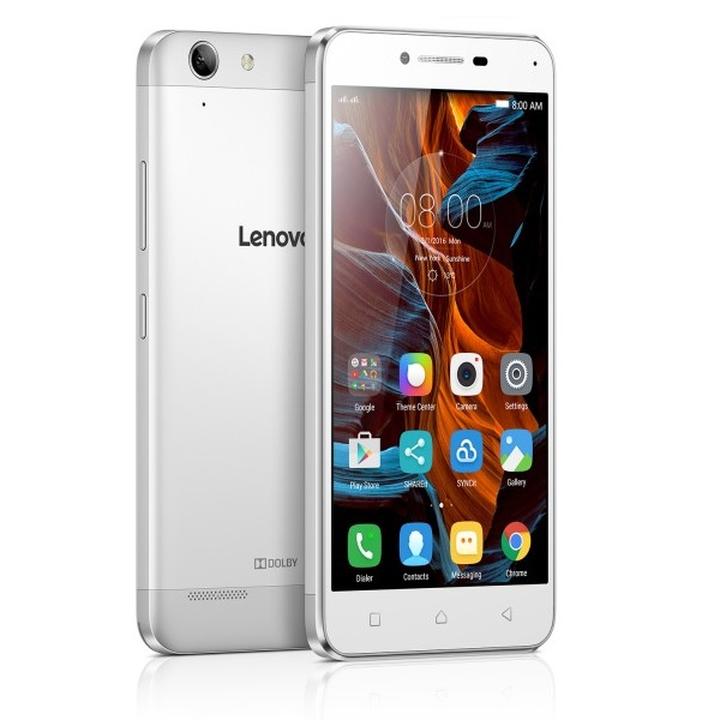
Robienie zrzutów ekranu na Lenovo K5 to niezwykle prosta czynność, która sprawia, że każdy ma okazję poczuć się jak profesjonalny paparazzi! Jeśli chcesz uwiecznić interesujący tekst, obrazek, a może zabawną rozmowę, nie musisz wynajmować kamerzysty. Wystarczy, że jednocześnie naciśniesz przycisk zasilania oraz przycisk zmniejszenia głośności. Jednak pamiętaj, żeby nie naciskać zbyt mocno – nie chcemy, aby twój telefon postanowił zrobić na złość i zamiast oczekiwanego screena zaserwował czarny ekran! W przeciwnym razie, twoi znajomi mogą szybko stracić wiarę w twoje umiejętności techniczne.
Jeżeli twoje palce potrzebują chwilowego odpoczynku od naciśnięcia przycisku, skorzystaj z opcji „Zrzut ekranu”, która znajduje się w pasku powiadomień. Wystarczy jeden dotyk – to niemal jak magia! Już wiesz, że masz zdjęcie. Możesz stwierdzić, że wykonałeś zrzut ekranu „na kliknięcie”, co brzmi naprawdę efektownie – podobnie jak „na selfie”, tylko bez konieczności układania włosów!
Opcja przewijania – zrzut długich treści!
Gdy masz ochotę uchwycić coś dłuższego, na przykład interesujący artykuł lub rozbudowaną rozmowę, wykorzystaj opcję zrzutu ekranu w przewijaniu. Wystarczy, że dwukrotnie naciśniesz przycisk zasilania, a telefon automatycznie przechwyci wszystko, co widzisz na ekranie. To prawie jak przeglądanie czasopisma, ale bez obaw o wycinanie dziur w stronach! Dzięki temu imponujesz każdemu, kto widzi twoje umiejętności uchwytywania treści i zyskujesz miano bohatera towarzystwa. Pamiętaj jednak, by przy każdej okazji podkreślać, jak łatwe to było.
Nie zapomnij również, że po zrobieniu sprytnego zrzutu ekranu warto wiedzieć, gdzie go znaleźć! Mimo że chaos w galerii zdjęć potrafi zaskoczyć, zrzuty ekranowe powinny trafiać do folderu „Screenshoty”. Sprawdź, czy nie zabłądziły wśród zdjęć pizzy czy maratonu selfie, bo wtedy radość z nowego screena szybko przerodzi się w frustrację! Po opanowaniu sztuki robienia zrzutów ekranu na Lenovo K5 możesz spokojnie uchwycić chwile, które zasługują na uwiecznienie, bez zbędnego stresu!
Problemy z zrzutem ekranu na Lenovo K5 i ich rozwiązania
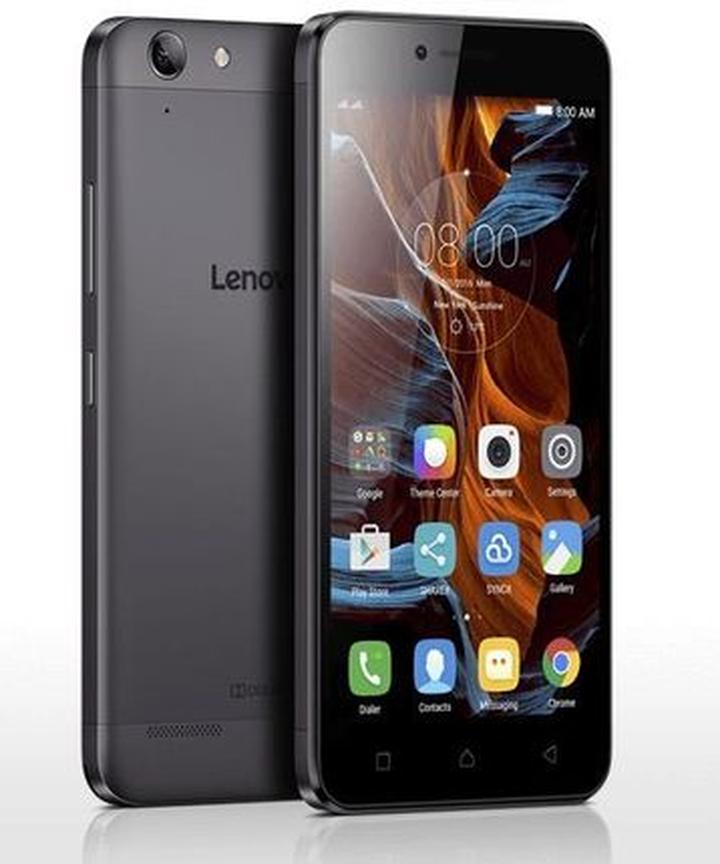
Kiedy nastaje czas na uwiecznienie tych wyjątkowych chwil na ekranie twojego Lenovo K5, nagle odkrywasz, że zrobienie zrzutu ekranu może być naprawdę skomplikowane! Wystarczy przez moment odwrócić uwagę, a zamiast zdjęcia kota w skarpetkach widzisz tylko czarny ekran i narastającą frustrację. Dlaczego tak się dzieje? Czasami przyciski potrafią zaskoczyć, a kombinacja, która wcześniej zawsze działała, nagle przestaje być skuteczna. Zamiast zadziwiać przyjaciół, stajesz się źródłem uśmiechu na ich twarzach z powodu własnych niepowodzeń. Jak więc można ten mały problem rozwiązać? Zasada jest prosta: dobrze jest poznać kilka sprawdzonych sposobów na rejestrowanie ekranu, co pozwoli uniknąć stresujących sytuacji!

Aby zrealizować zrzut ekranu na Lenovo K5, nie potrzebujesz żadnych magicznych sztuczek – wystarczy przytrzymać jednocześnie przyciski zasilania oraz regulacji głośności. Proste, prawda? Co jednak, jeśli twoje myśli uznają to za zbyt banalne? W takiej sytuacji możesz skorzystać z opcji „Zrzut ekranu” dostępnej w pasku powiadomień, która działa niczym nowoczesny czarodziej. Wystarczy jedno kliknięcie, a twój ekran zostaje uwieczniony, co pozwala ci wrócić do podziwiania swojego ukochanego kotka lub pysznego obiadu, który wreszcie zyskał swoją formę! Gdzie podziały się długie chwile stresu? Zniknęły jak poranny kocyk w letni upał!
Trik na długie zrzuty ekranowe
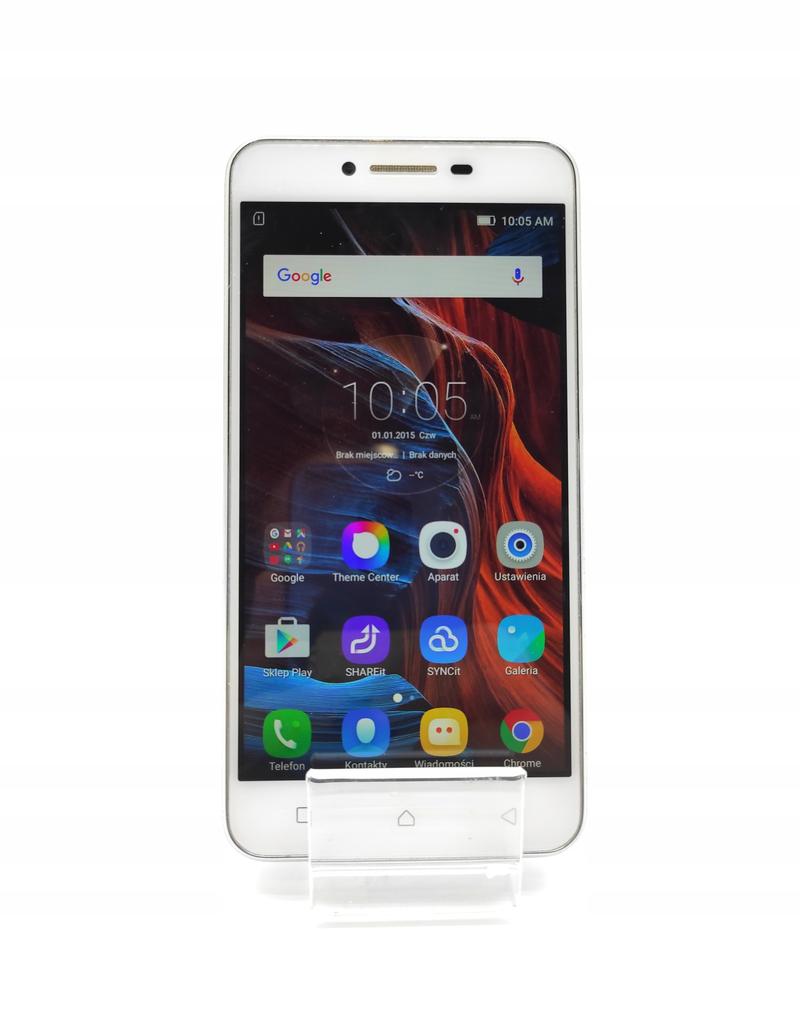
Czasami zdarza się, że chcesz uchwycić coś długiego, na przykład rozmowę z przyjacielem czy cały artykuł, zamiast tylko jego fragmentu. Na szczęście, Lenovo K5 oferuje funkcję przewijania – wystarczy dwukrotnie nacisnąć przycisk zasilania, a następnie skorzystać z opcji przewijania. To niczym posiadanie supermocy! Dzięki temu twój zrzut ekranu przekształca się w interaktywną opowieść. Oczywiście mogą wystąpić drobne problemy, jak trudności w lokalizacji plików, ale nie martw się – z każdą próbą stajesz się coraz bardziej biegły w ich odnajdywaniu w gąszczu galerii.
Kiedy już uwiecznisz swoje zrzuty ekranu, nie zapomnij podzielić się nimi ze swoimi znajomymi! Prawdziwa magia zrzutów ekranu polega na tym, że potrafią one nie tylko uchwycić chwilę, ale stają się również doskonałym narzędziem do komunikacji. Poprzez dodawanie rysunków i notatek z wykorzystaniem różnych aplikacji, możesz wzbogacić swoje screenshoty, tak jak artysta tworzy swoje arcydzieło. A kto wie, być może twoje zrzuty zaskoczą nawet tych, którzy wcześniej je robili? W końcu każdy zasługuje na moment chwały w wirtualnym świecie!
Oto kilka sposobów na efektywne wykorzystywanie zrzutów ekranu:
- Używanie przycisku zasilania i regulacji głośności do robienia zrzutów ekranowych.
- Korzystanie z opcji „Zrzut ekranu” w pasku powiadomień.
- Wykorzystywanie funkcji przewijania do uchwycenia długich treści.
- Dodawanie notatek i rysunków do zrzutów ekranowych.
- Dziel się swoimi zrzutami z innymi, aby zwiększyć ich atrakcyjność.
Kreatywne sposoby edytowania zrzutów ekranu na Lenovo K5
Jeżeli posiadasz Lenovo K5 i poszukujesz kreatywnych metod na edytowanie zrzutów ekranu, to jesteś w doskonałym miejscu! Każdy z nas doświadczył sytuacji, kiedy coś niesamowitego pojawiło się na ekranie, a zrobienie zrzutu ekranu wydawało się jedynym sposobem na uchwycenie tego momentu. To właśnie na tym małym ekranowym dziele sztuki możesz stworzyć coś wyjątkowego! Wystarczy, żebyś przytrzymał przycisk zasilania oraz zmniejszania głośności, aby uwiecznić ekran. A gdy już to zrobisz, twój kreatywny proces dopiero się rozpoczyna!
Gdy już masz swój zrzut ekranu, przychodzi czas na edytowanie. Na Lenovo K5 znajdziesz różnorodne funkcje, które umożliwią dodanie osobistego akcentu do twojego dzieła. Możesz rysować, przycinać oraz dodawać adnotacje – niech twój zrzut ekranu zyska charakter! Rysując po ekranie, z łatwością zaznaczysz najważniejsze informacje, a przy tym dodasz swojej grafice odrobinę humoru. Pomyśl tylko, jakie komentarze mógłby napisać twój pies, gdyby umiał pisać – z pewnością byłyby to znakomite adnotacje!
Jak ułatwić sobie życie z aplikacjami do edytowania?
Jednak to nie koniec możliwości! Zdecydowanie warto zerknąć do sklepu z aplikacjami, w którym czeka wiele narzędzi do edytowania, które z pewnością pozwolą ci na wykazanie się kreatywnością. Aplikacje takie jak Screenshot Easy czy AZ Screen Recorder mogą stać się twoimi najlepszymi sprzymierzeńcami! Takie programy umożliwiają łatwe i szybkie dodawanie efektów oraz modyfikacji. Dzięki nim stworzysz coś, co zachwyci znajomych i przypadkowo rozbawi babcię podczas wideorozmowy. Każdy zrzut ekranu zamienia się w swoiste dzieło sztuki, stając się starszym rodzeństwem memów!
Nie zapominajmy także o zrzutach ekranowych w przewijaniu. Kiedy chcesz uchwycić długie artykuły lub rozmowy, wystarczy dwukrotnie nacisnąć przycisk zasilania i pozwolić swojemu Lenovo K5 na uchwycenie wszystkiego w jednym ujęciu. Wygląda na to, że zrzuty ekranowe mogą pełnić nie tylko funkcję uchwytującą chwilę, lecz także być sposobem na podzielenie się swoim artystycznym zacięciem oraz umiejętnościami edycyjnymi! Więc chwyć swój Lenovo K5, twórz, edytuj i niech magia się zacznie!
Poradnik krok po kroku: Zrób screena na Lenovo K5
Zatrzymajcie się na chwilę i wyobraźcie sobie, co by się stało, gdybyście mogli uchwycić najbardziej epickie momenty ze swojego Lenovo K5! Wydaje się, że nastał czas, aby spróbować swoich sił w robieniu zrzutów ekranu! Proces tworzenia zdjęć ekranu na tym modelu okazuje się niezwykle prosty i nie wymaga żadnych magicznych sztuczek ani zaklęć. Wystarczy, że jednocześnie naciśniecie dwa przyciski: zasilania oraz zmniejszenia głośności. Tak prosto, jak parzenie kawy rano! Po chwili usłyszycie dźwięk, który potwierdzi, że Wasze dzieło sztuki zostało uwiecznione. Czas na przetestowanie tej możliwości!
Również możecie wykonać zrzut ekranu bez konieczności wciskania kombinacji przycisków. Tak, dobrze słyszycie! Wystarczy, że spojrzycie na pasek powiadomień swojego Lenovo K5, gdzie znajdziecie opcję „Zrzut ekranu”. Pamiętajcie, to nie czary, to technologia! Po prostu dotknijcie opcji, a ekran automatycznie zrobi zdjęcie: „Cheese!”, nawet nie musicie mu podpowiadać, co ma uchwycić. Osobiście polecam jednak mieć pod ręką dobrą fotokamerę, żeby móc uchwycić wszystkie niezwykłe chwilę w najwyższej jakości.
Jak uchwycić długie treści?
Teraz, gdy opanowaliście podstawowe metody, przyszedł czas na prawdziwe wyzwanie: zrzut ekranu w przewijaniu! Kiedy musicie uchwycić coś dłuższego, na przykład artykuł lub długą rozmowę, wystarczy dwukrotnie nacisnąć przycisk zasilania i wybrać opcję przewijania. Przypomina to magiczne zaklęcie, którego nie powstydziłby się żaden czarodziej! Gwarantuję, że zachwycicie wszystkich znajomych, precyzyjnie uchwytując najciekawsze fragmenty bez tracenia czasu na przeszukiwanie. Przykro mi, iż muszę to powiedzieć, ale żadna kompromitująca wiadomość nie ma teraz przed Wami szans!
Na koniec pamiętajcie, aby po wykonaniu screena sprawdzić, gdzie zniknęło Wasze zdjęcie. Te nieposłuszne obrazy mogą ukryć się w gąszczu Waszej galerii! Najczęściej znajdziecie je w folderze „Zrzuty ekranu” w galerii swojego Lenovo K5. Razem z umiejętnością robienia zrzutów ekranu, próbujcie również zdobyć zdolność lokalizowania screenów, zanim zdecydują się schować, jak zgubione skarpetki w praniu. Czas wyruszyć na poszukiwania!
Oto kilka metod, które ułatwią Wam wykonanie zrzutów ekranu:
- Naciśnij jednocześnie przyciski zasilania i zmniejszenia głośności.
- Skorzystaj z opcji „Zrzut ekranu” w pasku powiadomień.
- Dla długich treści, dwukrotnie naciśnij przycisk zasilania i wybierz opcję przewijania.
| Metoda | Opis |
|---|---|
| Naciśnij jednocześnie przyciski zasilania i zmniejszenia głośności. | To najprostszy sposób na zrobienie screena. Po chwili usłyszysz dźwięk potwierdzający zrobienie zrzutu ekranu. |
| Skorzystaj z opcji „Zrzut ekranu” w pasku powiadomień. | Nie musisz wciskać żadnych przycisków; wystarczy dotknąć opcji w pasku powiadomień, aby uchwycić ekran. |
| Dla długich treści, dwukrotnie naciśnij przycisk zasilania i wybierz opcję przewijania. | Umożliwia uchwycenie długich artykułów lub rozmów bez tracenia czasu na przeszukiwanie. |
Czy wiesz, że niektóre telefony Lenovo, w tym K5, oferują możliwość edytowania zrzutów ekranów zaraz po ich zrobieniu? Po uchwyceniu obrazu pojawi się opcja, która pozwoli Ci dodać adnotacje, przyciąć obrazek lub dzielić się nim bezpośrednio z innymi aplikacjami. To świetny sposób na szybkie udostępnienie istotnych informacji lub podkreślenie najważniejszych elementów na ekranie!
Źródła:
- https://imgur.pl/jak-latwo-zrobic-screena-na-telefonie-lenovo-k5-praktyczny-przewodnik/
- https://www.bluraycopys.com/pl/screenshot/how-to-screenshot-on-lenovo/
Pytania i odpowiedzi
Jakie są dwa podstawowe sposoby na zrobienie screena na Lenovo K5?
Na Lenovo K5 możesz zrobić screena, naciskając jednocześnie przyciski zasilania oraz zmniejszenia głośności. Alternatywnie, możesz skorzystać z opcji „Zrzut ekranu” dostępnej w pasku powiadomień.
Jak uchwycić długie treści za pomocą zrzutu ekranu?
Aby uchwycić długie artykuły lub rozmowy, wystarczy dwukrotnie nacisnąć przycisk zasilania i wybrać opcję przewijania. Telefon automatycznie przechwyci wszystko, co widzisz na ekranie.
Gdzie można znaleźć zrobione zrzuty ekranu na Lenovo K5?
Po wykonaniu screena zrzuty powinny trafiać do folderu „Screenshoty” w galerii. Warto sprawdzić, czy nie zabłądziły wśród innych zdjęć, co mogłoby prowadzić do frustracji.
Co zrobić, gdy standardowe metody nie działają?
Jeżeli standardowe metody robienia screena nie przynoszą efektów, warto spróbować zresetować telefon lub sprawdzić, czy nie zachodzą jakieś inne problemy techniczne. Upewnij się, że przyciski działają poprawnie i nie są zablokowane.
Jakie opcje edytowania zrzutu ekranu oferuje Lenovo K5?
Lenovo K5 pozwala na edytowanie zrzutów ekranowych tuż po ich zrobieniu. Możesz dodawać adnotacje, rysować, przycinać obrazek oraz dzielić się nim z innymi aplikacjami.



