
 Konrad Mielewczyk
Przygotowanie do formatowania komputera przypomina przygodę wyjętą z filmu grozy. Mimo że wielu osób wydaje się, że wiedzą, co trzeba zrobić, strach przed nieznanym sprawia, że nawet najodważniejszy geek odczuwa podobny stres jak w pierwszy dzień w szkole. Zanim jednak wyruszysz na strażniczą misję zwaną formatowaniem, warto zapoznać się z kilkoma zasadami rządzącymi tym niezwykłym światem. Na początek upewnij się, że posiadasz kopie zapasowe swoich danych. Tak, pamiętaj o tym, ponieważ jak mawiał mój dziadek: „lepiej być mądrym przed szkodą niż mądrym po”.
Po upewnieniu się co do kopii zapasowych, zbadaj ukrytą partycję recovery swojego komputera. Jeśli zakupiłeś go w salonie lub renomowanym sklepie, z pewnością znajdziesz na nim tę magiczną partycję, która umożliwi przywracanie systemu. W przeciwnym razie napotkasz trudności, ponieważ nie chcesz stracić tej opcji. Witaj w dżungli BIOS-u! Musisz tam się dostać, zazwyczaj wciskając F2 lub F10, gdy komputer zaczyna ładować system. Pamiętaj jednak, aby nie przesadzić — zamiast formatować system, możesz zepsuć wszystkie twarde dyski. A to zdecydowanie nie jest dobry plan, chyba że zamierzasz kupić nowy laptop podczas wyprzedaży.
Rytuały na zakończenie
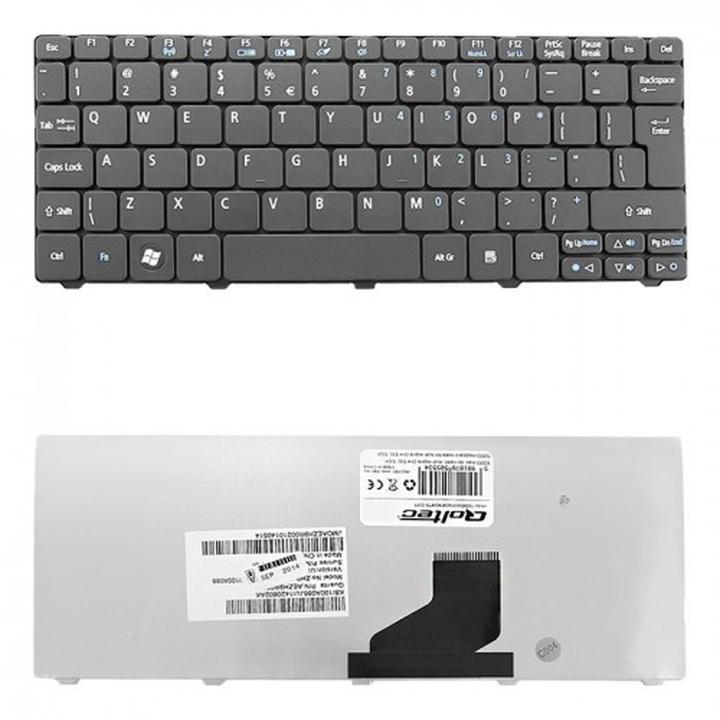
Gdy już upewnisz się, że wszystko działa, przygotuj nośnik, z którego zamierzasz zainstalować system. Możesz wykorzystać płytę CD, DVD lub pendrive. Jednak zanim naciśniesz przycisk „Install”, poczekaj. Sprawdź, czy masz wszystkie niezbędne sterowniki — wszyscy dobrze wiedzą, że świeżo zainstalowany system bez odpowiednich sterowników przypomina Netflix bez Internetu. W takim wypadku twój komputer zacznie działać jak guma do żucia, co niewątpliwie doprowadzi do frustracji zamiast do radości.
Na koniec, gdy wszystko jest już gotowe, weź głęboki oddech i rusz w nieznane. Postępuj zgodnie z instrukcjami, a jeśli coś pójdzie nie tak, pamiętaj, że zawsze możesz stworzyć humorystyczny filmik o jednostrzałowym formacie, który ma szansę stać się viralem na YouTube. To w sobie jest trochę pocieszające. Szczęśliwego formatowania!
Krok po kroku: Proces przywracania systemu na Acer Aspire One
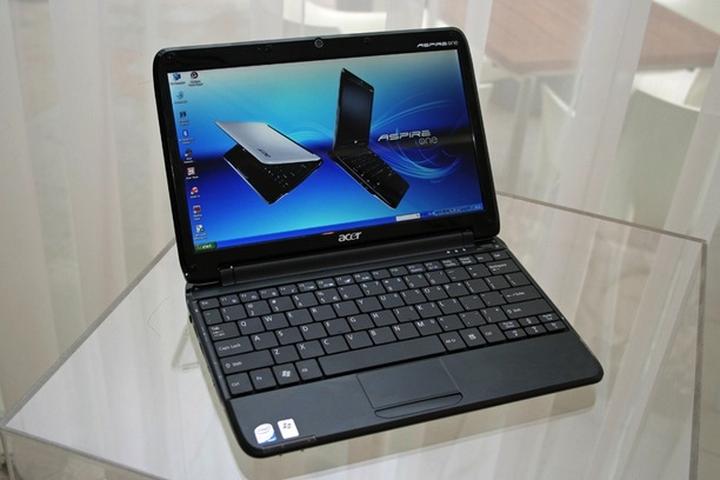
Jeśli twój Acer Aspire One przestał współpracować, nie musisz się martwić! Wydobywanie go z opresji okazuje się prostsze, niż się wydaje. Zanim jednak podejmiemy jakiekolwiek działania, upewnij się, że na laptopie nie ma zainstalowanego jakiegoś skomplikowanego systemu operacyjnego. Przywracanie systemu do ustawień fabrycznych najlepiej przeprowadzić za pomocą ukrytej partycji recovery. Jak to zrealizować? Wystarczy, że po włączeniu laptopa szybko naciśniesz kombinację klawiszy, która naturalnie wyświetli się na ekranie. Zazwyczaj jest to kombinacja ALT i F10. To nic innego jak magiczne zaklęcie, które może uratować cię przed całonocnym maratonem z płytą DVD!
W sytuacji, gdy masz trudności z dostępem do tej ukrytej partycji, a twój netbook nie wydaje się współpracować, nie wpadaj w panikę! Możliwe, że ktoś wcześniej dokonał zmian w ustawieniach i partycja odeszła w zapomnienie. W takim przypadku przydałby się nośnik z systemem operacyjnym oraz odrobina cierpliwości. Jednak zanim rozpoczniesz tę procedurę, warto dwa razy pomyśleć, gdyż instalacja nowego systemu z nośnika USB może skutkować utratą dostępu do partycji recovery. Dlatego zanim zdecydujesz się na instalację nowej wersji Windowsa, spróbuj najpierw odkryć, czy partycja wciąż istnieje!
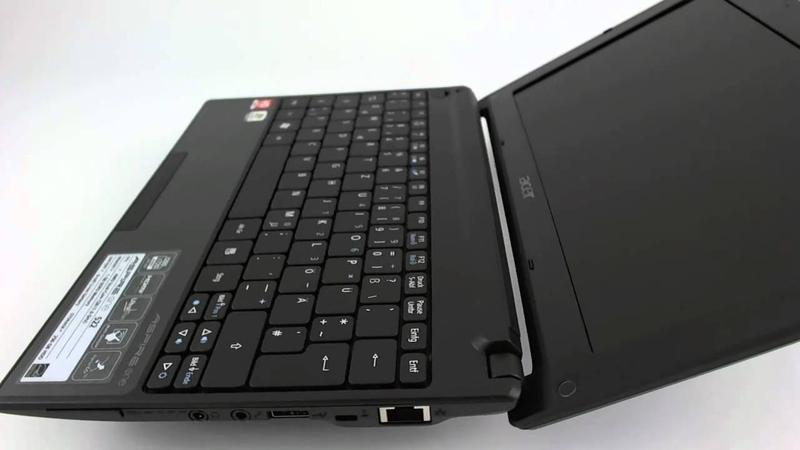
Kiedy już poszukiwania ukrytej partycji nie przyniosły rezultatów i musisz zainstalować system od nowa, pamiętaj, aby umieścić płytę w napędzie (jeśli masz taką możliwość) lub podłączyć akcesorium USB. Po skonfigurowaniu BIOS-u w taki sposób, by uruchamiał się z wybranego urządzenia, czas na uruchomienie kreatora instalacji. Gdy ukończysz instalację systemu, nowym wyzwaniem stanie się zainstalowanie wszystkich niezbędnych sterowników, które sprawią, że twój mały Acer znów będzie funkcjonował jak szwajcarski zegarek.
Oto kilka niezbędnych kroków, które mogą pomóc w instalacji systemu:
- Umieść nośnik z systemem (płyta lub USB) w odpowiednim urządzeniu.
- Skonfiguruj BIOS, aby uruchamiał się z wybranego nośnika.
- Uruchom kreatora instalacji systemu.
- Zainstaluj wszystkie niezbędne sterowniki po zakończeniu instalacji.
Na zakończenie mam drobną wskazówkę – pamiętaj, aby zgrać wszystkie potrzebne pliki z partycji recovery, o ile udało ci się do niej dotrzeć. Spisanie lokalizacji plików MBRWRWIN.EXE oraz RTMBR.BIN na kartce to tak, jak posiadanie zapasowego klucza do mieszkania; nigdy nie wiadomo, kiedy znowu przyda się magia przywracania. Nie zapominaj, że klucz do sukcesu to niezłomność – każdy technik przez swoje wzloty i upadki zdobywa doświadczenie. Życzę powodzenia w ratowaniu swojego Acer Aspire One!
Optymalizacja po formatowaniu: Jak odzyskać wydajność laptopa?
Wydajność laptopa stanowi prawdziwy temat rzeka, a szczególnie po formatowaniu, ponieważ chcemy, by nasz sprzęt znowu działał jak złoto. Co więcej, czasami, gdy już wykonasz ten ważny krok, możesz zauważyć, że laptop nie jest tak szybki, jakbyś tego oczekiwał. Dlatego pierwszą rzeczą, którą warto zrobić, jest zainstalowanie wszystkich sterowników. Pamiętaj, aby upewnić się, że masz najnowsze wersje, które działają jak dodatkowe zastrzyki energii dla Twojego urządzenia. W oryginalnych laptopach, zwłaszcza tych od Acer, często znajdują się ukryte partycje recovery; te mogą pomóc Ci przywrócić system do pierwotnych ustawień. Niemniej jednak, nie ma co się oszukiwać – nowy system również ma swoje zalety!
Antywirus – Twój najlepszy przyjaciel w dążeniu do pełnej wydajności!
Już po instalacji nowego systemu zasugeruję, abyś zainstalował dobry program antywirusowy. Naturalnie, mówię tutaj o oprogramowaniu, które jest nowoczesne, a nie o jakimkolwiek „matuzalemie” z lat osiemdziesiątych. Wybierz rozwiązanie, które zapewnia dobry balans między skuteczną ochroną a wydajnością. Możesz czuć przerażenie, słysząc o zagrożeniach w sieci, ale wprowadzenie solidnej ochrony przypomina zainstalowanie tarczy przy potworach w piwnicy. Otwórz komputer i przywróć mu nowe życie – nie pozwól, aby malware pożarło Twoje cenne zasoby!
Nie zapominaj również o generalnych porządkach! Warto zainstalować kilka programów do czyszczenia oraz optymalizacji systemu, które pomogą Ci pozbyć się zbędnych plików czy fragmentacji dysku. Przecież masz dość “marmolady” w systemie, która lubi wkradać się w każdy zakamarek! Na pewno nie polubisz tego, a Twój laptop nie będzie działał zbyt sprawnie, jeśli na dysku zalegać będzie masa niepotrzebnych danych. Po przeprowadzeniu wielkiego sprzątania masz szansę, że laptop zacznie działać jak nowy, a Ty przy okazji przekonasz się, że bałagan w jego wnętrzu potrafi być gorszy niż ten w Twoim pokoju!
Na koniec, nie zapominaj o regularnych aktualizacjach systemu oraz oprogramowania. To jak witaminy dla Twojego komputera! Upewnij się, że system Windows oraz różne programy zawsze są na bieżąco. Takie działanie pozwoli zabezpieczyć laptopa przed potencjalnymi problemami, a także zapewni dodatkowe funkcjonalności. Dzięki temu Twój laptop stanie się bardziej odporny na wszelkie pułapki, które mogą czaić się w sieci – a Ty będziesz mógł cieszyć się chwilą i w pełni wykorzystać jego możliwości!
| Element | Opis |
|---|---|
| Instalacja sterowników | Zainstaluj wszystkie sterowniki w najnowszych wersjach, aby poprawić wydajność laptopa. |
| Antywirus | Zainstaluj nowoczesny program antywirusowy dla ochrony i wydajności systemu. |
| Porządki w systemie | Zainstaluj programy do czyszczenia i optymalizacji, aby pozbyć się zbędnych plików. |
| Regularne aktualizacje | Utrzymuj system i oprogramowanie na bieżąco, aby zabezpieczyć laptop przed problemami. |
Czy wiesz, że niektóre programy do optymalizacji systemu oferują funkcję planowania czyszczenia, co pozwala na automatyczne usuwanie zbędnych plików w regularnych odstępach czasu? To świetny sposób, aby Twój laptop zawsze działał na pełnych obrotach, bez konieczności pamiętania o ręcznych porządkach!
Źródła:
- https://www.elektroda.pl/rtvforum/topic2259270.html
- https://forum.dobreprogramy.pl/t/acer-aspire-one-format-instalowanie-systemu-z-usb/372122
- https://www.elektroda.pl/rtvforum/topic2383596.html
- https://www.elektroda.pl/rtvforum/topic2825167.html
- https://forum.dobreprogramy.pl/t/problem-z-d2d-recovery-acer-aspire-one-d150/319997



