
 Konrad Mielewczyk
Chcesz wejść do BIOS-u swojego Lenovo Ideapad 700? Nie ma sprawy! To naprawdę prostsze, niż się wydaje. Najpierw wyłącz laptopa, dlatego zrób sobie chwilę przerwy, żeby się zresetować. A kiedy już to zrobisz, zamiast sięgać po pilot od telewizora, przygotuj się na wciśnięcie klawisza F2 lub F1 tuż po uruchomieniu maszyny. To właśnie ten magiczny klawisz przeniesie cię do wnętrza komputera, gdzie czekają na ciebie tajemnice BIOS-u.
Gdy tylko zasiądziesz w swoim nowym, cyfrowym królestwie, możesz dostrzec, że BIOS ma wygląd rodem z lat 90-tych, a jego interfejs przyciąga wzrok w sposób porównywalny do neonowych kolorów w starych filmach. W tym momencie rozpoczniesz przeprowadzanie różnych modyfikacji. Pamiętaj jednak, by nie wprowadzać zmian na oślep, ponieważ mogą one wpłynąć na działanie systemu. Spokojnie przechadzaj się po dostępnych opcjach, jakbyś spacerował po parku, a jeśli coś przykuje twoją uwagę, nie wahaj się zgłębić tematu w Internecie.
Jak upewnić się, że nie zgubisz się w BIOS-ie?
Teraz, gdy już raz skoczyłeś do świata BIOS-u, warto znać kilka trików, które pomogą ci nie zgubić się po drodze. Przede wszystkim, w przypadku wrażenia, że przypadkiem ustawiłeś coś nie tak, zachowaj spokój! W BIOS-ie zazwyczaj znajdziesz opcję „Load Optimized Defaults”, która przywraca wszystkie domyślne ustawienia. To przypomina magiczny guzik „cofnij” w stylu retro. A jeśli zastanawiasz się, co jest czym, sugeruję mieć pod ręką podręcznik lub poradnik online – nigdy nie wiadomo, co może się przydać!
Na koniec pamiętaj, że czasem można natknąć się na hasła zabezpieczające BIOS. Oczywiście, może to być frustrujące, ale nie bój się! Firmy zajmujące się takim problemem często oferują pomoc w usuwaniu haseł. Pamiętaj jednak, aby mieć przy sobie dowód zakupu swojego laptopa, ponieważ nikt nie chce wpaść w kłopoty. A więc, do dzieła! BIOS czeka na twoje polecenia!
Typowe błędy podczas wchodzenia do BIOS-u i jak ich uniknąć
Wchodzenie do BIOS-u rozpoczyna często modyfikowanie ustawień komputera. Dla wielu z nas ten moment budzi jednak napięcie, porównywalne do odpalania fajerwerków – z jednej strony odczuwamy ekscytację, a z drugiej pojawia się obawa, że coś może pójść nie tak. Typowym błędem, który popełniamy, jest spóźniony nacisk na klawisz. W efekcie komputer uruchamia się standardowo, a my czujemy się jak bohaterowie dowcipu o dwojgu tęczowych królów trzymanych w szklanej klatce. Dlatego kluczowe okazuje się, aby znać właściwy moment: tuż po włączeniu zasilania i przed rozpoczęciem ładowania systemu operacyjnego. Warto także sprawdzić, który klawisz odpowiada za wejście do BIOS-u – czy to F2, Del, Esc, czy inny. Rzucony w wir myszką klawisz Esc może nas zaprowadzić w zupełnie inne „przygody”.
Jak wybrać odpowiedni klawisz?
Rozważając ten moment, należy podkreślić, że nie istnieje uniwersalny klawisz odpowiedni dla wszystkich komputerów. Każdy producent stawia na swoje rozwiązania. Na przykład niektóre laptopy, takie jak wspomniane już Lenovo, mogą posiadać hasło zabezpieczające BIOS. Nieplanowana wymiana spojrzeń z oknem informacyjnym o wprowadzeniu hasła może wtedy zaskoczyć swoimi konsekwencjami. Jeśli hasło nas zaskoczy niczym czarny koń wyścigu, warto rozważyć kontakt z serwisem – unikniesz w ten sposób niepotrzebnych dramatów!
Jak uniknąć wpadek?
Im więcej wiesz o swoim komputerze, tym łatwiej przetrwasz tę techniczną podróż. Czy spojrzałeś na instrukcję obsługi? Pamiętaj, aby nie podchodzić do niej jak do wiekowej biblioteki z mrocznymi księgami! Gdy wydobędziesz ją z zakurzonego kąta, odkryjesz nie tylko klawisze, ale także inne cenne wskazówki, które ułatwią eksplorację BIOS-u. Czasem warto poszukać informacji w sieci – mnóstwo for internetowych kusi poradami, które mogą uratować cię przed chaosem. Pamiętaj, że niewielka dawka wiedzy może uchronić cię przed tym, by nie stać się ofiarą swojego własnego komputera!
- Sprawdź klawisze wejścia do BIOS-u dla swojego modelu komputera.
- Przeczytaj instrukcję obsługi, aby poznać funkcje swojego BIOS-u.
- Skonsultuj się z forami internetowymi w celu zdobycia dodatkowych informacji i porad.
- Unikaj przypadkowego wpisywania haseł zabezpieczających w BIOS-ie.
Na powyższej liście zamieszczono kilka kluczowych wskazówek, które pomogą Ci w bezpiecznym dostępie i eksploracji BIOS-u.
| Typowy błąd | Opis | Sugestie, jak uniknąć |
|---|---|---|
| Spóźniony nacisk na klawisz | Komputer uruchamia się standardowo, uniemożliwiając wejście do BIOS-u. | Znajdź właściwy moment na naciśnięcie klawisza tuż po włączeniu komputera. |
| Niewłaściwy klawisz | Użycie złego klawisza może prowadzić do innych funkcji, zamiast wejścia do BIOS-u. | Sprawdź, który klawisz odpowiada za wejście do BIOS-u w dokumentacji swojego laptopa. |
| Nieprzygotowanie do hasła | Możliwość napotkania hasła zabezpieczającego, co może spowodować zaskoczenie. | Skontaktuj się z serwisem w przypadku problemu z hasłem BIOS-u. |
| Brak wiedzy o BIOS-ie | Nieznajomość funkcji BIOS-u może prowadzić do niepewności podczas modyfikacji ustawień. | Przeczytaj instrukcję obsługi i szukaj informacji w sieci, aby lepiej zrozumieć BIOS. |
Czy wiesz, że w niektórych modelach laptopów Lenovo, aby wejść do BIOS-u, trzeba wcisnąć klawisz F2 jeszcze przed pojawieniem się logo producenta? To kluczowy moment, ponieważ każdy zbyt późny nacisk na klawisz spowoduje uruchomienie systemu operacyjnego, a ty stracisz szansę na modyfikację ustawień BIOS-u!
Znajdź BIOS w swoim Lenovo: Przydatne wskazówki dla początkujących
Rozpoczynając swoją przygodę z laptopami Lenovo, na pewno pojawią się różne pytania dotyczące BIOS. To tajemnicze miejsce kryje w sobie wszystkie magiczne ustawienia komputera. Co by się stało, gdybym powiedział, że dostęp do BIOS przypomina znajdowanie skarbu na końcu tęczy? Wystarczy tylko szczypta wiedzy oraz odpowiednie podejście! W tym artykule pokażę, jak łatwo odnaleźć ten kluczowy element w swoim Lenovo, abyście mogli poczuć się jak prawdziwi technologiczni ninja, gotowi do działania.
Załóżmy, że poszukujesz swojego BIOSu i próbujesz wydobyć informacje umożliwiające zmianę kilku ustawień. Gdy włączasz komputer, zazwyczaj musisz przytrzymać klawisz F1, F2 lub Delete — każde Lenovo może mieć swojego ulubieńca. Jeżeli jednak przypadkowo klikniesz prawy CTRL, a laptop znów uruchomi się w Windows, nie przejmuj się! To tylko informacja, że musisz być szybszy następnym razem. Pamiętaj, iż najlepszym momentem na naciśnięcie klawisza jest chwila, gdy na ekranie pojawia się logo Lenovo. To wtedy masz realną szansę, aby wniknąć do krainy BIOSu!
Jak wejść do BIOS w Lenovo?
Możesz również zastosować kilka innych sztuczek! Jeśli klawisze F1 lub F2 nie działają, spróbuj wykonać tzw. „masaż klawiatury”. Czasami BIOS wykazuje swoje humory i reaguje jedynie na konkretne sekwencje. W przypadku laptopów z systemem Windows, warto rozważyć także zaawansowane opcje uruchamiania, które można znaleźć w Ustawieniach systemu. Dzięki opcji uruchamiania w trybie awaryjnym wprowadzisz zmiany, które przydadzą się, jeśli planujesz dostosować swój system do indywidualnych potrzeb.
Nie zapominaj, że niektóre modele Lenovo mają wbudowane zabezpieczenia, takie jak hasła do BIOSu. Jeśli masz wątpliwości, czy stawić czoła temu wyzwaniu, upewnij się, że jesteś rzeczywistym właścicielem urządzenia — w przeciwnym razie możesz natknąć się na przygodę w stylu „serwis-modelowiec”. Ale jeśli wszystko pójdzie po twojej myśli, będziesz mógł z dumą wyjść na oświeconego technika wśród znajomych, którzy wciąż zadają pytania: „Co to jest BIOS?”. Teraz, kiedy znasz jego sekrety, żaden z twoich przyjaciół nie zaskoczy cię swoimi pytaniami!
Jakie opcje znajdziesz w BIOS-ie Lenovo Ideapad 700? Przegląd funkcji i ustawień
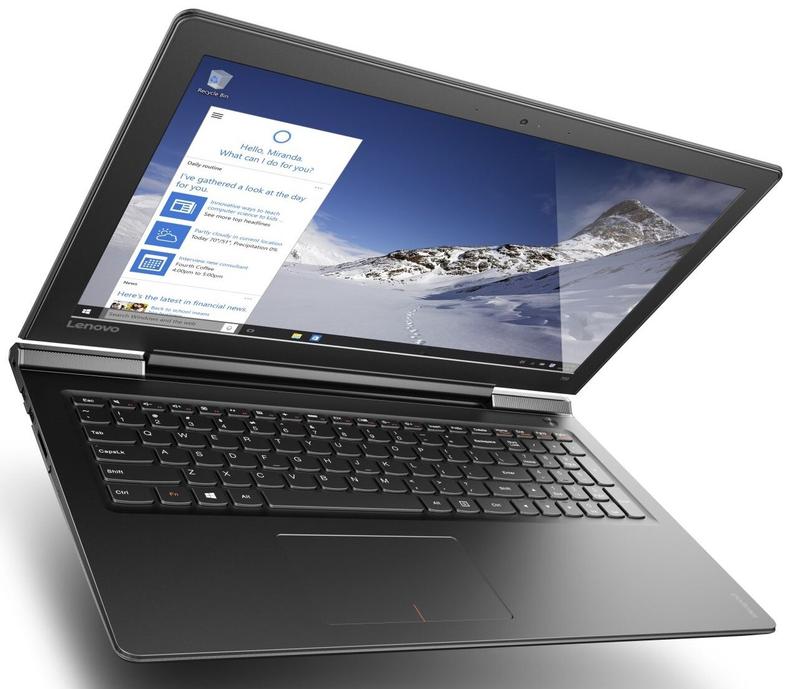
BIOS w laptopie Lenovo Ideapad stanowi prawdziwą skarbnica opcji, które umożliwiają dostosowanie urządzenia do indywidualnych potrzeb użytkownika. Po pierwszym uruchomieniu laptopa oczywistym staje się, że tajemnicze zakładki mogą przyprawić niejednego użytkownika o zawrót głowy. Wśród tych opcji znajdują się ustawienia bootowania, konfiguracja sprzętu oraz zarządzanie energią. Warto na chwilę się zatrzymać przy tych ustawieniach, ponieważ dobra konfiguracja nie tylko wydłuża żywotność laptopa, ale także podkręca jego wydajność – tak jak kawa na porannej wagary w podstawówce!
Jak zresetować hasło BIOS?
Możliwość ustawienia hasła w BIOS-ie to jeden z bardziej intrygujących aspektów, które chronią Twoje skarby w laptopie. Co jednak zrobić, gdy zapomnisz swoje hasło? Nie martw się! W wielu przypadkach możesz skorzystać z usług specjalistów, którzy skutecznie usuną to hasło. Pamiętaj jednak, aby unikać ustawiania go na własne imię i nazwisko – to zbyt oczywiste, nawet dla szpiega z ulubionego filmu akcji!
Optymalizacja wydajności i zarządzanie energią
Przyjrzyj się również opcjom związanym z zarządzaniem energią w BIOS-ie. Odpowiednimi ustawieniami możesz nie tylko zaoszczędzić na rachunkach za prąd, ale także wydłużyć czas pracy laptopa na baterii. To szczególnie przydatne, gdy musisz pilnie napisać pracę na uczelnię w maleńkiej kawiarence. Istnieją różne tryby oszczędzania energii, które pomagają uczynić Twój komputer bardziej ekologicznym, tak aby mógł z dumą szczycić się etykietą „zielonego” urządzenia!
Opcje związane z zarządzaniem energią w BIOS-ie to:
- Tryb oszczędzania energii, który zmniejsza zużycie prądu.
- Automatyczne wyłączanie nieaktywnych komponentów.
- Możliwość regulacji jasności ekranu, co wpływa na zużycie energii.
- Ustawienia minimalnego i maksymalnego zużycia baterii.
Na koniec warto zwrócić uwagę na sekcję aktualizacji. BIOS to jedno z niewielu miejsc, gdzie zasada „nowe znaczy lepsze” działa w 100%! Regularne aktualizowanie BIOS-u pozwala na łatwiejsze dostosowywanie się do nowych rozwiązań technologicznych oraz naprawę ewentualnych błędów. Czy wiesz, że większość poprawek związanych z bezpieczeństwem także znajdziesz w aktualizacjach BIOS? Jeżeli chcesz, aby Twój laptop zawsze pozostawał o krok przed złośliwym oprogramowaniem, regularne zaglądanie do tego tajemniczego świata staje się wręcz obowiązkowe!
Pytania i odpowiedzi
Jakie klawisze należy wcisnąć, aby wejść do BIOS-u w Lenovo Ideapad 700?
Aby dostać się do BIOS-u w Lenovo Ideapad 700, należy wcisnąć klawisz F2 lub F1 tuż po uruchomieniu laptopa. Ważne jest, aby zrobić to szybko, zanim system operacyjny zacznie się ładować.
Co zrobić, gdy zapomnę hasła do BIOS-u?
Jeśli zapomnisz hasła do BIOS-u, możesz skorzystać z usług specjalistów, którzy pomogą usunąć to hasło. Pamiętaj, by unikać ustawiania oczywistych haseł, takich jak swoje imię i nazwisko.
Jakie opcje dostępne są w BIOS-ie Lenovo Ideapad 700?
W BIOS-ie Lenovo Ideapad 700 można znaleźć opcje dotyczące ustawień bootowania, konfiguracji sprzętu oraz zarządzania energią. Odpowiednia konfiguracja tych ustawień może wydłużyć żywotność laptopa oraz poprawić jego wydajność.
Jak uniknąć typowych błędów podczas wchodzenia do BIOS-u?
Aby uniknąć typowych błędów, takich jak spóźniony nacisk na klawisz, upewnij się, że włączasz laptopa i wciskasz odpowiedni klawisz w odpowiednim momencie. Dodatkowo, sprawdź, który klawisz jest prawidłowy dla twojego modelu, aby uniknąć nieporozumień.
Co zrobić, jeśli BIOS nie odpowiada na wciśnięcie klawiszy F1 lub F2?
Jeśli klawisze F1 lub F2 nie działają, spróbuj wcisnąć kombinację innych klawiszy lub sprawdź ustawienia w „zaawansowanych opcjach uruchamiania”. Możesz również spróbować użyć przycisku Novo, jeśli jest dostępny na obudowie laptopa.



