
 Konrad Mielewczyk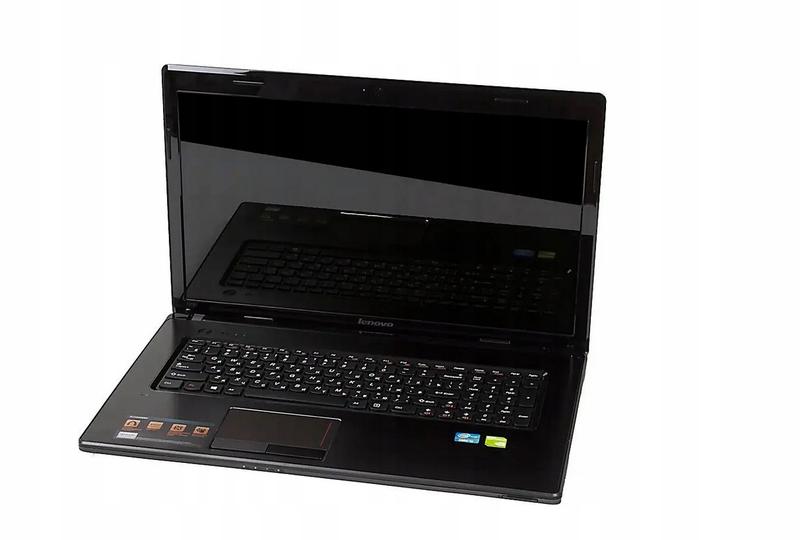
Witaj w poradniku, który pomoże Ci nawigować po tajemnicach laptopa Lenovo G780, przypominając przy tym przygody Indyny Jonesa w starożytnych ruinach! Dziś skupimy się na lokalizacji dysku, a więc miejsca, gdzie czają się wszystkie Twoje zgromadzone skarby w postaci plików, zdjęć oraz filmów z wakacji. Zanim jednak przejdziesz do działania, koniecznie umieść laptop na stabilnej powierzchni; najlepiej nie na kolanach, ponieważ z doświadczenia wiadomo, że w takiej sytuacji skończysz z jedną ręką w laptopie, a drugą w chipsach.
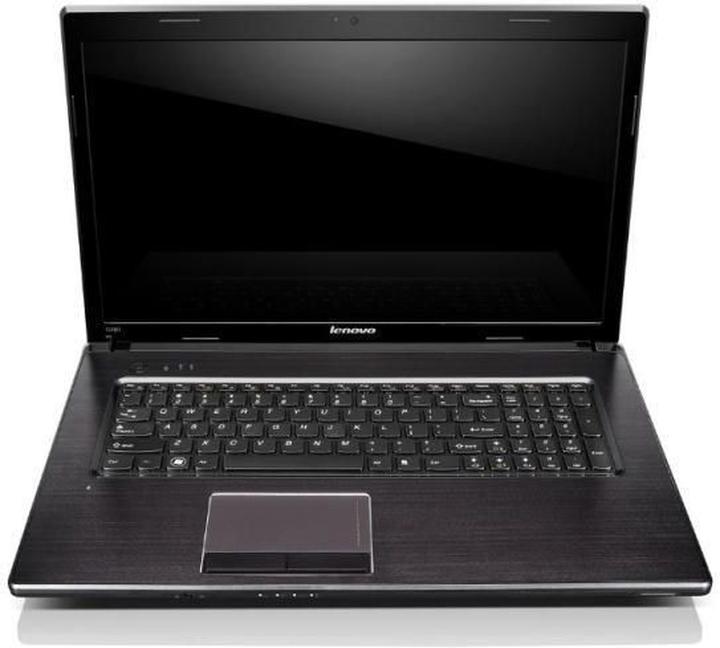
Rozpoczniemy naszą podróż od odkręcenia tylnej pokrywy laptopa. W tym celu sięgnij po śrubokręt krzyżakowy, nazywany czasem „młotkiem dla majsterkowiczów”, i odkręć kilka śrub. Pamiętaj, aby nie zgubić ich w czeluściach biurka! W laptopie Lenovo G780 napotkasz także plastikowe zatrzaski, które musisz delikatnie odczepić. Zdecydowanie nie próbuj ich zmuszać, ponieważ może to prowadzić do większej ilości pracy niż zaoszczędzenie na nowego laptopa.
Jak sprawdzić, jaki dysk pasuje do Lenovo G780?
Gdy już dostaniesz się do wnętrza laptopa, wita Cię widok dysku twardego. Jeżeli planujesz wymianę na szybszy SSD, pamiętaj, że najpierw należy zwrócić uwagę na grubość oraz interfejs dysku. W przypadku Lenovo G780 zazwyczaj stosuje się dyski o grubości 9,5 mm lub 12,7 mm; zatem dokładne pomiary napędu optycznego, który chcesz wymienić, będą kluczowe. Najczęściej wybieraną opcją okazuje się uniwersalna kieszeń SATA, która swobodnie pomieści nowy dysk. Podczas zakupów wpisz w wyszukiwarkę frazę „kieszeń na dysk SSD do Lenovo G780”, aby uniknąć zakupu śledzia w puszce zamiast solidnego dysku!
Na koniec warto rozważyć dane, które znajdują się na starym dysku. To szczególnie ważne, zwłaszcza jeśli na laptopie przechowujesz zdjęcia z rodzinnych wakacji. Przed przystąpieniem do wymiany wykonaj kopię zapasową najcenniejszych plików — nikt przecież nie chciałby stracić tych niezapomnianych chwil. Gdy już wszystko przygotujesz, zainstalowanie nowego dysku SSD powinno przebiec gładko, jak zjazd na deskorolce, a Twój laptop zyska nowe życie. Gotowy na skok w przyszłość? To do dzieła!
Jak otworzyć obudowę Lenovo G780, aby uzyskać dostęp do dysku?
Jeśli planujesz otworzyć obudowę swojego Lenovo G780, aby uzyskać dostęp do dysku, najpierw zbierz odpowiednie narzędzia – to podobne do przygotowania się do małej wyprawy w głąb laptopa! Wystarczy jedynie dokładna śrubokrętka (najlepiej krzyżakowa) oraz odrobina cierpliwości. Pamiętaj, laptop to nie zamek, który trzeba wyważać – wystarczy kilka precyzyjnych ruchów, aby dostać się do wnętrza. Na początek wyłącz laptopa, odłącz go od zasilania, a następnie unikaj błędnych ścieżek, jakbyś wędrował przez labirynt minotaurów. Zatem, do dzieła!
Początkowym krokiem będzie odkręcenie śrubek, które dają dostęp do tylnej części obudowy. To trochę jak rozwiązywanie łamigłówki – niektóre śruby skrywają się bardziej niż inne! Po ich odkręceniu delikatnie podważ obudowę, używając palców lub plastikowego narzędzia. Pamiętaj, aby nie wywoływać paniki w sprzęcie, działaj stonowanym ruchem. Na tym etapie zachowaj precyzję i ostrożność, jak prawdziwy chirurg. Uważaj, bo zniszczenie laptopa to ostatnia rzecz, jakiej pragniesz!
Jak znalazłem dysk w swoim laptopie?
Drzwi do wnętrza są otwarte, ale gdzie dokładnie leży dysk? W przypadku Lenovo G780, dysk twardy zazwyczaj znajdziesz w centralnej części obudowy. Choć może to wydawać się skomplikowane, spróbuj przypomnieć sobie, gdzie trzymasz klucze do samochodu – mogą być wśród rzeczy w chaosie! Odkręć jeszcze kilka śrubek, a dysk powinien łatwo się wydostać. Na koniec nie zapomnij sprawdzić, czy planujesz wymienić HDD na SSD – traktuj to jak wymianę starej żarówki na nową LED-ową, dzięki czemu wszystko stanie się jaśniejsze i szybsze!
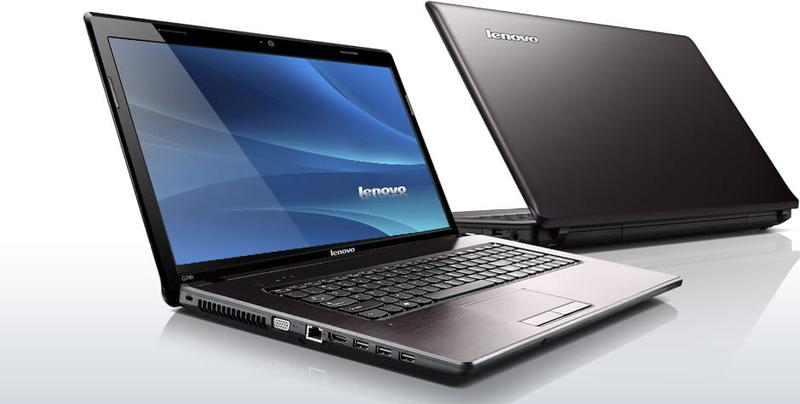
Aby skutecznie wymienić dysk, zwróć uwagę na kilka kluczowych rzeczy:
- Rodzaj złącza – upewnij się, że nowy dysk jest kompatybilny z laptopem.
- Grubość kieszeni na dysk – zmierz dokładnie stary napęd.
- Wymagania dotyczące zasilania – sprawdź, czy nowy dysk potrzebuje dodatkowego zasilania.
Gdy już zdecydujesz się na wymianę, pamiętaj, aby zwrócić uwagę na grubość kieszeni na dysk. Zmierz starannie stary napęd optyczny, aby dobrać odpowiednią kieszeń na nowego SSD – ponieważ niewłaściwy rozmiar może skomplikować życie bardziej niż zgubienie kluczy w torebce. Upewnij się, że wszystko jest dobrze zamocowane, a obudowa z łatwością wróci na swoje miejsce. I voila – ciesz się szybszym działaniem swojego Lenovo G780! Jeśli wszystko pójdzie dobrze, być może poczujesz się jak mechanik komputerowy. Szacunek!
Rodzaje dysków kompatybilnych z Lenovo G780: Co warto wiedzieć?
Laptop Lenovo G780 to sprzęt pełen możliwości, jednak z czasem może zacząć działać wolniej, niczym żółw spacerujący po parku. W takiej sytuacji warto rozważyć wymianę dysku na nowocześniejszy model. Wśród najpopularniejszych rozwiązań znajdziesz tradycyjne dyski HDD oraz szybkie dyski SSD. O ile HDD oferują większą pojemność w niższej cenie, o tyle SSD zapewniają błyskawiczny dostęp do danych, co pozwoli Twojemu G780 odzyskać dawny blask. Procesor Intel Core i5, często współpracujący z tym modelem, poradzi sobie znakomicie z szybkim dyskiem, więc nie zwlekaj, tylko działaj!
Zanim jednak rozpoczniesz zakupy, koniecznie zwróć uwagę na kilka kluczowych szczegółów technicznych. Po pierwsze, zlokalizuj napęd optyczny, ponieważ to właśnie tam zainstalujesz nową kieszeń na dysk SSD. Warto również sprawdzić grubość kieszeni – dostępne są zazwyczaj dwa standardy, każdy oznacza inny typ: 9,5 mm lub 12,7 mm. W przypadku Lenovo G780 najczęściej spotyka się ten drugi wariant. Dodatkowo pamiętaj o interfejsie, który musi być w pełni kompatybilny – standard SATA to konieczność. Przed dokonaniem zakupu dobrze przejrzyj wszystkie informacje, aby nowy dysk nie okazał się tylko „ładnym kawałkiem plastiku”, który wrzucisz na półkę.
Co wybrać: SSD czy HDD?
Decyzja o wyborze pomiędzy dyskiem SSD a HDD przypomina czasem dylemat, czy wybrać jasnozieloną, czy ciemnozieloną koszulę – z pozoru są podobne, jednak różnice w komforcie noszenia są zdumiewające! Jeśli przeważnie korzystasz z laptopa do przeglądania stron internetowych oraz oglądania filmów, dysk SSD stanie się Twoim najlepszym przyjacielem. Choć jego cena jest wyższa, szybkość działania sprawia, że otwieranie zakładek w przeglądarce przestaje być udręką, a staje się przyjemnością. W przypadku, gdy nie zamierzasz obciążać G780 intensywnymi programami, typowy HDD o większej pojemności również spełni swoje zadanie, niestety z mniejszym poziomem finezji.
Wybór dysku to tylko początek zabawy – pamiętaj, że rozmiar samego dysku to nie wszystko. Choć model G780 pomieści praktycznie wszystko, co włożysz do jego wnętrza, nie zapomnij o właściwym zarządzaniu danymi oraz porządkowaniu plików. Zorganizowane dokumenty stanowią klucz do sukcesu w użytkowaniu każdego laptopa. Co więcej, pamiętaj, że nie ma złego wyboru, są tylko lepsze lub gorsze opcje, więc dokładnie przemyśl, co bardziej odpowiada Twojemu stylowi życia, oraz przestań męczyć się z wolno działającym laptopem!
Problemy z dyskiem w Lenovo G780: Jak je zdiagnozować i rozwiązać?
Gdy twój Lenovo G780 zaczyna przypominać stary kran, który nie potrafi zdecydować, czy woda ma lecieć, czy nie, pora na przeprowadzenie diagnostyki. Problemy z dyskiem w tym laptopie potrafią być frustrujące, zwłaszcza gdy utkniesz w martwym punkcie, patrząc na wiecznie kręcące się kółko ładowania. Na początku warto zastanowić się, czy przypadkiem nie masz do czynienia z zapełnionym dyskiem, który przypomina zasypaną kumpelkę. Kiedy zauważysz, że wolna przestrzeń znika szybciej niż twoje marzenia o wakacjach, koniecznie sprawdź, które pliki możesz usunąć, a będą to na przykład stare dokumenty czy nieużywane aplikacje.
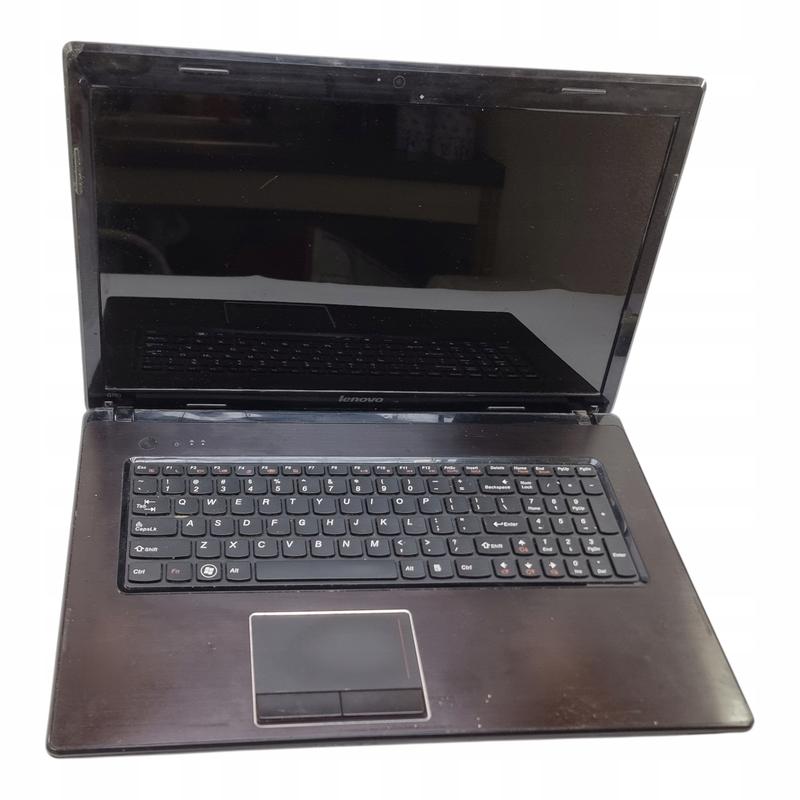
Jeśli mimo tego laptop wciąż zamula, przemyśl inwestycję w nowego przyjaciela: dysk SSD. Ciesz się, że tym razem nie musisz biegać po sklepach w poszukiwaniu kieszeni na dysk jak szalony. Wystarczy, że wymienisz napęd optyczny na dysk SSD, a także upewnisz się, iż dobierasz odpowiednią grubość kieszeni – dostępnych jest kilka opcji, więc lepiej mieć miarę. Zrób sobie przysługę i sprawdź, czy napęd to 12,7 mm SATA, ponieważ to najczęstszy wybór. Te kilka chwil spędzonych na upewnianiu się, że masz właściwy sprzęt, zaoszczędzi Ci godzin frustracji w przyszłości.
Diagnostyka i wymiana – krok po kroku
W tym momencie, gdy naprawdę zakochasz się w idei samodzielnego naprawiania swojego laptopa, zaopatrz się w odpowiednie narzędzia oraz odrobinę cierpliwości. Na początek zajrzyj do menedżera urządzeń i sprawdź, czy dysk twardy działa poprawnie. Jeśli tak nie jest, czas „porozmawiać” z nowym dyskiem. Po drugie, możesz zainwestować w program diagnostyczny, który sprawdzi stan dysku, niczym lekarz na kontrolnej wizycie. A jeśli wszystkie sygnały okażą się pozytywne, przyszedł czas na defragmentację oraz uporządkowanie plików. Może nie zyskasz supermocy, ale na pewno sprawisz, że laptop zacznie działać sprawniej!
Na koniec pamiętaj, że niektóre przyczyny problemów z dyskiem mogą być znacznie bardziej błahe, niż się wydaje. Życie jest za krótkie, by zadręczać się małymi dolegliwościami. Jeśli sprawdzone metody naprawy nie przynoszą efektu, nie wahaj się skorzystać z pomocy specjalisty. Lenovo G780 może mieć swoje zawirowania, lecz przy dobrej opiece oraz odpowiednim podejściu, z pewnością znowu stanie na nogi. Ty również zyskasz spokój wewnętrzny!
Oto kilka istotnych rzeczy, które warto sprawdzić podczas diagnostyki laptopa:
- Sprawdzenie dostępności miejsca na dysku.
- Weryfikacja działania dysku twardego w menedżerze urządzeń.
- Użycie programów diagnostycznych do oceny stanu dysku.
- Defragmentacja oraz uporządkowanie plików.
| Etap diagnostyki | Opis |
|---|---|
| Sprawdzenie dostępności miejsca na dysku | Upewnij się, że wolna przestrzeń nie jest zapełniona, co może spowalniać laptop. |
| Weryfikacja działania dysku twardego | Sprawdź w menedżerze urządzeń, czy dysk działa poprawnie. |
| Użycie programów diagnostycznych | Zainwestuj w oprogramowanie, które oceni stan dysku. |
| Defragmentacja oraz uporządkowanie plików | Przeprowadź defragmentację, aby poprawić wydajność laptopa. |
| Skorzystanie z pomocy specjalisty | Jeśli problemy nie ustępują, nie wstydź się sięgnąć po pomoc fachowca. |
Ciekawostka: W przypadku laptopa Lenovo G780, warto pamiętać, że regularne czyszczenie wentylacji i wnętrza komputera może nie tylko zapobiec przegrzewaniu się urządzenia, ale także pomóc w utrzymaniu wydajności dysku twardego. Zbierający się kurz i zanieczyszczenia mogą wpływać na jego działanie, dlatego dbanie o czystość jest kluczowe dla długowieczności sprzętu!



