
 Konrad Mielewczyk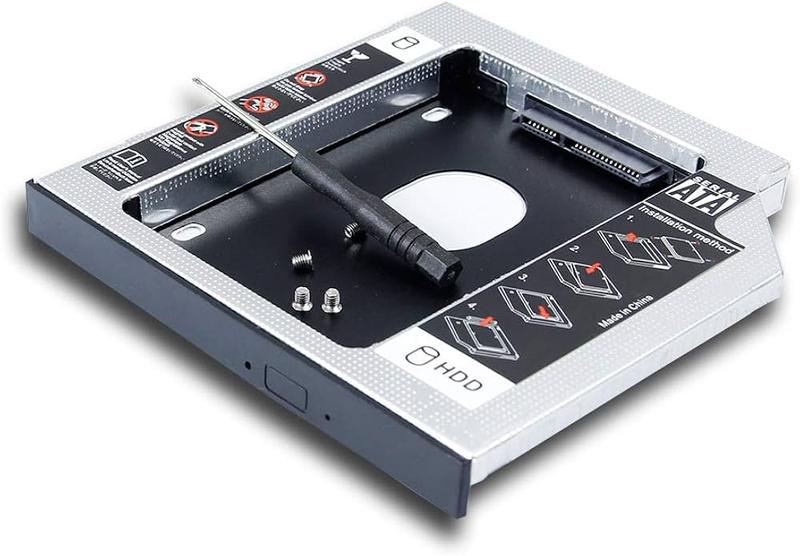
Dobra, przyznajmy szczerze – wybór dysku SSD do Lenovo Z510 wcale nie jest bułką z masłem. Chorobliwie wysoka liczba specyfikacji, zgodności i różnych modeli może przyprawić o ból głowy nawet najbardziej doświadczonego zapaleńca technologii. Na szczęście, istnieją kluczowe parametry, które pomogą Ci w tej niełatwej misji. Po pierwsze, pamiętaj, że 240 GB stanowi już standard. Nie ma sensu schodzić poniżej tej wartości, ponieważ kto chciałby narzekać na brak miejsca? Twój laptop powinien mieć miejsce na filmy i gry, a nie tylko na wspomnienia!
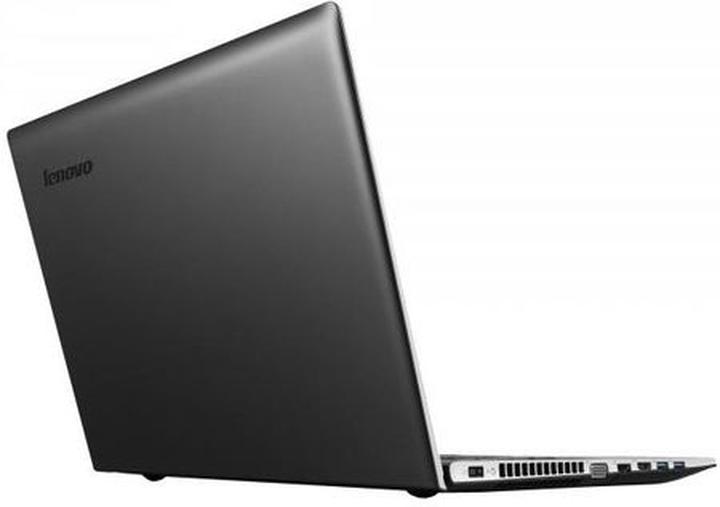
Kiedy już ustalisz pojemność, warto zwrócić uwagę na prędkość transferu. W końcu nie chcesz, aby Twój laptop przypominał starą klawiaturę na USB, prawda? Zależy Ci na dysku SSD o szybkości odczytu przynajmniej 500 MB/s, a jeśli uda Ci się zdobyć coś szybszego, to będzie to prawdziwy sukces kulinarny! Nie zapominaj również o interfejsie – mSATA czy PCIe to pytanie, z którym zmaga się każdy entuzjasta. Wybór PCIe wydaje się oczywisty i po prostu wygrywa.
Jakie marki wybrać?
Teraz nastał czas na najważniejsze pytanie – która marka stanie się Twoim zaufanym towarzyszem? Marki takie jak Samsung, Crucial czy Kingston stanowią elitę SSD. Są niezawodne, szybkie i co najważniejsze – pasują zarówno do laptopów, jak i do bardziej stacjonarnych wymagań. Pamiętaj jednak, aby unikać „marek no name”, ponieważ zakup takiego dysku może skończyć się niespodzianką, o której nikt nie chce myśleć! Lepiej poświęcić trochę więcej pieniędzy, ponieważ zapewnisz sobie pewność, że nie stracisz danych przy byle uderzeniu.
I last but not least – pamiętaj o backupie! Tak, nawet najwspanialszy dysk SSD potrafi zaskoczyć nieoczekiwaną awarią. Regularne kopie zapasowe uratują Cię przed niespodziewanym dramatem, więc przestrzegaj tej zasady jak nietypowej, ale koniecznej diety. Więc zabieraj się do zakupów, a Twój Lenovo Z510 w końcu dostanie to, na co zasługuje!
Poradnik zakupu: Gdzie szukać najlepszego SSD?
Zakup dysku SSD stanowi nie lada wyzwanie, szczególnie ponieważ rynek obfituje w różnorodne modele, firmy oraz specyfikacje! Jeśli myślisz o wymianie swojego starego, wolnego twardziela na coś znacznie szybszego, musisz najpierw dokładnie rozpoznać ofertę, zanim podejmiesz decyzję. Rozpocznij swoje poszukiwania od internetowych porównywarek, które niczym detektywi zestawią dla ciebie różne możliwości, umożliwiając jednocześnie uchwycenie najlepszych promocji. Pamiętaj, że to nie jest jedynie gra w statki – tu chodzi o trwałe zadowolenie twojego komputera oraz twoją cierpliwość!
W dodatku warto zajrzeć na fora internetowe oraz grupy w mediach społecznościowych. Tam doświadczeni użytkownicy dzielą się swoimi odkryciami oraz niepowodzeniami związanymi z dyskami SSD. Kto lepiej pomoże, jeśli nie ci, którzy już przeżyli niejedną awarię? Możesz także natrafić na kogoś, kto ma ten „idealny” dysk w swojej szufladzie i chętnie go sprzeda za butelkę piwa! Jednak nie zapominaj, żeby nie polegać wyłącznie na opiniach internautów — w końcu każdy ma swój własny gust, a nie każdy z nich jest trafny…
Gdzie kupić SSD? Oto kilka sprawdzonych miejsc!
Czas na konkretne miejsca, gdzie możesz udać się na poszukiwania tych elektryzujących dysków! Sprawdź renomowane sklepy internetowe, takie jak popularne markety elektroniczne czy specjalistyczne serwisy. Często oferują one działy z promocjami, które mogą przyprawić cię o zawroty głowy! Nie zapomnij również o tzw. „czarnych piątkach” oraz innych wyprzedażach – wówczas ludzie zamieniają się w łowców okazji. A kto wie, może właśnie znajdziesz wymarzony dysk, który nie zrujnuje twojego portfela?
- Renomowane sklepy internetowe
- Popularne markety elektroniczne
- Specjalistyczne serwisy z elektroniką
- Promocje i wyprzedaże, np. „czarne piątki”
Na koniec pamiętaj, że wybór odpowiedniego dysku SSD powinien uwzględniać również twoje przyszłe potrzeby. Zastanów się, ile danych rzeczywiście musisz przechować oraz czy rozważasz rozbudowę swojej maszyny w przyszłości. Lepiej zainwestować w nieco większą pamięć teraz, niż później żałować konieczności zakupu dodatkowego dysku! W końcu SSD to nie tylko pojemność, ale także prędkość, więc poszukaj czegoś, co naprawdę spełni twoje wymagania. Już nie możesz się doczekać działania, prawda?
Jak zainstalować nowy dysk SSD w Lenovo Z510?
Zainstalowanie nowego dysku SSD w laptopie Lenovo Z510 stanowi ciekawy projekt, który z pewnością przyda się każdemu, kto pragnie przyspieszyć działanie swojego komputera. Nie ma nic gorszego niż długie czekanie na załadowanie systemu, gdy mamy możliwość wykonania tej czynności w zaledwie kilka chwil! Dlatego teraz zbierzmy nasz sprzęt, weźmy wkrętak do ręki i ruszajmy do działania. Na początek znajdźmy odpowiednie miejsce do pracy; najlepszy będzie duży stół, aby uniknąć zgubienia śrubek, które mogą wpaść w tajemnicze otchłanie podłogi.
Na samym początku odłączamy laptopa od zasilania, a następnie ostrożnie zdejmujemy tylnią pokrywę. Otwieranie laptopa przypomina rozpakowywanie prezentu – może okazać się nieco skomplikowane, ale radość z odkrycia wnętrza urządzenia z pewnością zrekompensuje wszystkie trudy! Pamiętaj, aby robić to delikatnie i nie złamać żadnych zaczepów. Jeśli natrafisz na kilka potarganych kabli, nie przejmuj się. Taka sytuacja jest typowa w świecie komputerów!
Jak włożyć nowy dysk SSD?
Teraz nadszedł kluczowy moment – umieszczamy nowy dysk SSD na swoim miejscu. Upewnij się, że wybrany dysk jest kompatybilny, ponieważ pamięci SSD występują w różnych rozmiarach; każda z nich ma swoje przeznaczenie, jak członkowie zespołu muzycznego. Po zainstalowaniu dysku pamiętaj, aby przymocować go przy pomocy śrubek oraz ponownie założyć tylnią pokrywę. Aha! Nie zapomnij o formatowaniu dysku przed pierwszym użyciem, aby uniknąć trzymania pustych folderów, jak w starej szufladzie!
I oto spełniłeś wszystkie kroki! Po ich wykonaniu możesz cieszyć się nową jakością działania swojego laptopa. Teraz uruchamia się on jak rakieta, a Ty zasługujesz na tę szybka jazdę bez trzymanki. Jeśli jednak coś poszło nie tak, a dysk nie jest widoczny, sprawdź ponownie wszystkie połączenia oraz upewnij się, że dysk jest prawidłowo włożony. Nie obawiaj się, na pewno dasz sobie radę i wkrótce staniesz się technologiczny guru wśród znajomych! Przygotuj się na pytania dotyczące wydajności twojego Z510, aż poczujesz się jak mistrz w dziedzinie napraw komputerowych.
| Krok | Opis |
|---|---|
| 1 | Znajdź odpowiednie miejsce do pracy, najlepiej duży stół. |
| 2 | Odłącz laptopa od zasilania. |
| 3 | Ostrożnie zdejmij tylnią pokrywę laptopa. |
| 4 | Włóż nowy dysk SSD na odpowiednie miejsce. |
| 5 | Upewnij się, że dysk jest kompatybilny. |
| 6 | Przymocuj nowy dysk SSD przy pomocy śrubek. |
| 7 | Załóż ponownie tylnią pokrywę laptopa. |
| 8 | Sformatuj dysk przed pierwszym użyciem. |
| 9 | Sprawdź połączenia i upewnij się, że dysk jest prawidłowo włożony, jeśli nie jest widoczny. |
Czy wiesz, że samodzielna wymiana dysku SSD w laptopie, takim jak Lenovo Z510, może nie tylko poprawić jego wydajność, ale także przedłużyć jego żywotność? Dzięki temu, że SSD jest mniej podatny na uszkodzenia mechaniczne w porównaniu do tradycyjnych dysków twardych, obniżasz ryzyko utraty danych i awarii sprzętu!
Porównanie popularnych modeli SSD: Który wybrać dla Lenovo Z510?
Wybór odpowiedniego dysku SSD do laptopa Lenovo Z510 stanowi spore wyzwanie, szczególnie że w sklepach znajduje się mnóstwo rozmaitych modeli. Producenci zdają się organizować prawdziwy wyścig na prędkość transferu danych. Planowanie wymiany tradycyjnego dysku HDD na SSD przyniesie wiele korzyści, takich jak błyskawiczne uruchamianie systemu, szybkie ładowanie gier oraz aplikacji, a do tego znaczną odporność na wstrząsy. Dlatego warto zastanowić się, które popularne modele będą najlepiej odpowiadać twoim oczekiwaniom, unikając jednocześnie bolesnego uszczuplenia portfela.
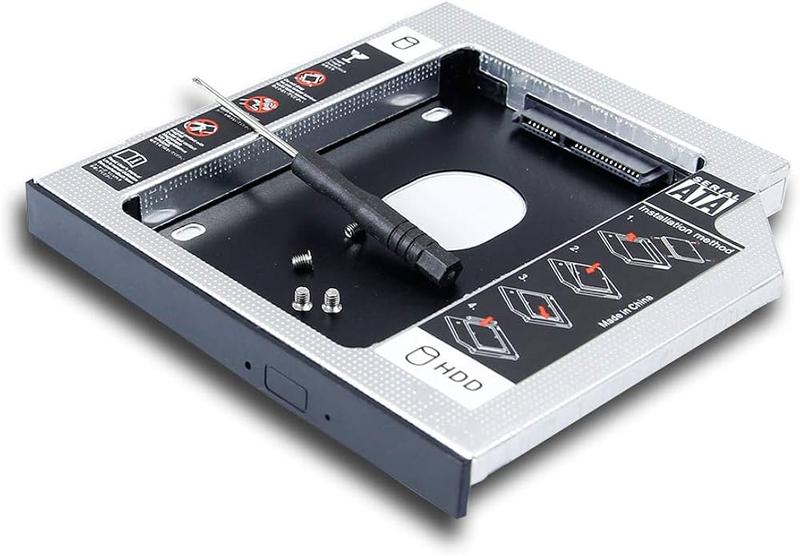
W pierwszej kolejności należy przyjrzeć się dyskom od Samsung oraz Crucial, które od lat cieszą się pozytywną opinią wśród użytkowników. Model Samsung 970 EVO imponuje rewelacyjnymi parametrami, a jego prędkości odczytu i zapisu potrafią znacząco odstawić w cień niejednego pechowego HDD. Z drugiej strony, Crucial MX500 stanowi świetną propozycję dla osób, które preferują równowagę między ceną a wydajnością. Oferując przyzwoitą prędkość oraz odpowiednią pojemność, idealnie nadaje się zarówno do codziennego użytku, jak i dla entuzjastów gier.
Jakie parametry są ważne przy wyborze SSD?
W trakcie wyboru dysku SSD warto zwrócić uwagę na kluczowe parametry. Po pierwsze, zastanów się nad pojemnością – nie ma sensu inwestować w dysk, który nie pomieści wszystkich ulubionych gier i filmów. Następnie, przyjrzyj się rodzajowi interfejsu – czy to SATA, czy NVMe. Jeżeli Lenovo Z510 obsługuje NVMe, warto zainteresować się modelami takimi jak Samsung 970 EVO, który z pewnością dostarczy ci moc rodem z kosmosu! Ostatnią istotną kwestią pozostaje gwarancja. Lepiej mieć pewność, że twój dysk nie zniknie bez śladu, zwłaszcza że z pewnością nie chciałbyś ponownie znaleźć się w trudnej sytuacji po zgubieniu kolekcji zdjęć z wakacji.
Poniżej przedstawiamy kluczowe parametry, na które warto zwrócić uwagę przy wyborze dysku SSD:
- Pojemność – upewnij się, że dysk pomieści wszystkie twoje dane.
- Rodzaj interfejsu – sprawdź, czy twój laptop obsługuje SATA czy NVMe.
- Prędkość odczytu i zapisu – wybierz model o wysokich parametrach wydajności.
- Gwarancja – ważne, aby mieć zabezpieczenie na wypadek problemów z dyskiem.
Podsumowując nasze rozważania, zarówno Samsung, jak i Crucial prezentują swoje atuty. Ci dwaj giganci w świecie dysków SSD oferują modele, które doskonale spełnią potrzeby użytkowników Lenovo Z510. Ostateczny wybór zależy od twojego budżetu oraz oczekiwań względem nowego, błyskawicznego towarzysza w codziennych zmaganiach z technologią. Pamiętaj, że inwestycja w odpowiedni dysk SSD otworzy przed tobą drzwi do szczęścia w cyfrowym świecie, a przynajmniej przyspieszy uruchamianie Netflixa!
Źródła:
- https://forum.benchmark.pl/topic/150202-dysk-ssd-256gb-do-lenovo-z510/
- https://www.forumpc.pl/topic/467065-dysk-ssd-do-laptopa-lenovo-z510/
- https://forum.purepc.pl/topic/363824-lenovo-z510-dodatkowy-dysk-ssd/
- https://www.elektroda.pl/rtvforum/topic3494994.html
- https://www.forumpc.pl/topic/509781-lenovo-ideapad-z510-nie-widzi-dysku-ssd/



