
 Konrad Mielewczyk
Aha, posiadasz laptopa Lenovo R61 i pragniesz nieco ożywić swoje techniczne życie za pomocą Bluetooth? To świetna decyzja! Zaczniemy od podstaw, czyli instalacji odpowiednich sterowników. Niektóre z nich znajdziesz na stronie producenta, jednak pamiętaj, że nie zawsze te najnowsze działają bezbłędnie. Upewnij się, że pobrane sterowniki są zgodne z wersją systemu, którą zainstalowano na Twoim laptopie. Następnie przejdź do Menedżera urządzeń, zlokalizuj sekcję „Bluetooth” i sprawdź, czy wszystko działa prawidłowo. Jeśli coś nie gra, pora na małe poszukiwania w Internecie lub na forum Lenovo!
Kiedy już zainstalujesz sterowniki (mam nadzieję, że tym razem wszystko działa!), nadchodzi czas na zabawę z ustawieniami Bluetooth. Kliknij ikonę Bluetooth na pasku zadań – to Twoje magiczne wrota do świata bezprzewodowej komunikacji. Jeżeli zauważysz miły komunikat o dostępności Bluetooth, to znak, że wszystko idzie w dobrym kierunku! W przeciwnym razie, możesz poklepać laptopa dla otuchy i spróbować ponownie włączyć Bluetooth poprzez „Ustawienia” w systemie. Dodatkowo, masz możliwość skorzystania z klawisza funkcyjnego na klawiaturze – czasami wystarczy jeden przycisk, by wszystko zagrało jak w najlepszym zespole rockowym!
Jak włączyć Bluetooth w Windows
Zakładając, że masz już wszystko zainstalowane i włączone, czas na połączenie urządzeń! Wystarczy przejść do „Ustawienia” > „Urządzenia” i kliknąć na „Bluetooth i inne urządzenia”. Sprawdź, aby Bluetooth był włączony – jeśli nie, wystarczy jedno kliknięcie, aby to naprawić. Następnie, jeśli chcesz sparować urządzenie, po prostu wybierz je z listy i kliknij „Połącz”. Proszę bardzo! Przenosisz się do ery bezprzewodowych połączeń, a Twoje życie staje się znacznie łatwiejsze. Pamiętaj jednak, aby nie trzymać drugiego urządzenia zbyt blisko, ponieważ różnice w odległości mogą prowadzić do wielu nieporozumień na linii technologicznej.
Już teraz wiesz, jak skonfigurować Bluetooth na swoim Lenovo R61! Regularnie sprawdzaj dostępność aktualizacji dla sterowników, ponieważ technologie zmieniają się szybciej niż my możemy skomponować idealną playlistę. Jeżeli nadal coś nie działa jak należy, nie wahaj się poprosić znajomych o pomoc lub poszukać wsparcia online. Kto wie? Może wkrótce w Twoim życiu pojawi się więcej bezprzewodowych przyjemności!
Rozwiązywanie problemów z Bluetooth w laptopie Lenovo R61: najczęstsze pytania
Masz laptopa Lenovo R61, a nagle Bluetooth zaczyna łapać zadyszkę, jakby miał zły dzień? Takie sytuacje zdarzają się dość często. Problemy z Bluetooth potrafią być naprawdę frustrujące, zwłaszcza gdy próbujesz połączyć się z ulubionymi urządzeniami, które wcale nie chcą współpracować. Zanim jednak zdecydujesz się rzucić laptopem przez okno, warto sprawdzić kilka podstawowych kroków, które mogą naprawdę pomóc! Niekiedy wystarczy po prostu zrestartować urządzenie lub upewnić się, że Bluetooth został włączony – brzmień prosto, prawda?
Nie ma to jak mała magia, a także odpowiednie sterowniki! Jeśli Bluetooth w Twoim R61 nie działa, to warto na początku zweryfikować, czy zainstalowałeś odpowiednie sterowniki. Niektórzy użytkownicy pobrali je ze strony producenta, ale jak pokazuje doświadczenie, czasami taka opcja nie działa tak, jak powinna. W takich sytuacjach naprawdę warto rozejrzeć się za alternatywnymi źródłami, ponieważ pytanie „A może warto spróbować czegoś z innych zakamarków Internetu?” jest całkiem zasadne. Czasem wystarczy po prostu znaleźć właściwą wersję sterowników, aby połączyć się z urządzeniem w błyskawicznym tempie.
Jak zainstalować sterowniki Bluetooth dla Lenovo R61?
Jeśli czujesz, że tracisz cierpliwość i walczysz z komputerem, który nie może odnaleźć Bluetooth, to może czas na kilka praktycznych wskazówek? Rozpocznij od pobrania świeżych sterowników ze strony producenta lub z zaufanego portalu. Następnie uruchom instalator i postępuj zgodnie z zamieszczonymi instrukcjami. Niekiedy system Windows zapyta Cię, czy naprawdę chcesz zainstalować te sterowniki, a Ty powinieneś radośnie odpowiedzieć: „Tak, koniecznie!” Po zakończeniu instalacji, nie zapomnij o restarcie systemu – niby to niewielki krok, ale czasami potrafi zdziałać cuda. Gdy pojawią się dalsze problemy, zajrzyj do Menedżera urządzeń, aby sprawdzić, czy nie ma tam jakichś podejrzanych wpisów!
- Pobierz sterowniki ze strony producenta
- Sprawdź zaufane portale do pobierania sterowników
- Uruchom instalator i postępuj z instrukcjami
- Odpowiedz „Tak” na pytanie o instalację sterowników
- Nie zapomnij o restarcie systemu po instalacji
A co jeśli mimo wszystkich starań Bluetooth nadal udaje, że jest nieobecny? Cóż, wtedy czasami warto uzbroić się w sporą dawkę cierpliwości (i humoru), ponieważ może zajść potrzeba głębszego zbadania sytuacji. Zmiana ustawień w panelu sterowania lub zainstalowanie starszej wersji sterownika może okazać się kluczem do rozwiązania problemu. A jeśli poczujesz, że masz już dość, może pora na wypróbowanie połączenia kablowego? W końcu czasem tradycyjne metody sprawdzają się najlepiej! Kto powiedział, że musi być idealnie? Najważniejsze, żeby wszystko funkcjonowało, a przy tym, abyś czerpał z tego przyjemność!
Czy warto korzystać z Bluetooth na laptopie Lenovo R61? Zalety i wady
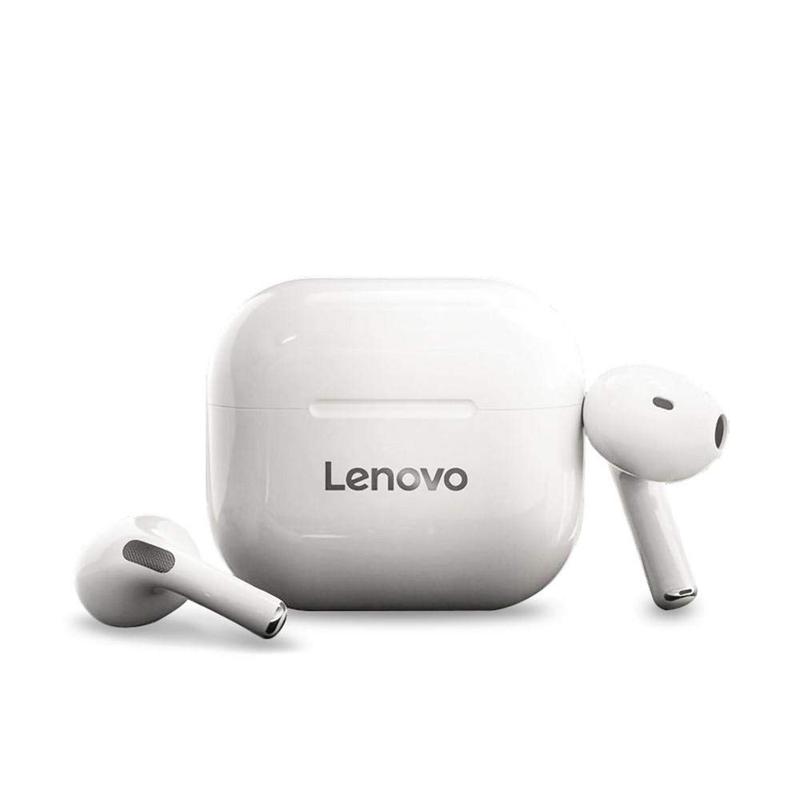
Jeżeli posiadasz laptopa Lenovo R61, na pewno zastanawiasz się, czy warto sięgnąć po Bluetooth. Z pewnością warto zdawać sobie sprawę, że ta technologia ma swoje plusy i minusy – niczym w reklamie środków na przeczyszczenie. Z jednej strony, Bluetooth umożliwia łatwe łączenie się z urządzeniami bezprzewodowymi, co kończy problem z plątaniną kabli. Możesz podłączyć słuchawki, myszkę czy drukarkę, niezależnie od posiadania długopisu. To wygląda tak, jakby Twój laptop zapraszał do swojego towarzystwa całą elektronikę, a Ty nie musisz martwić się o to, że cokolwiek się spląta lub zaplącze.
Jednakże, nie sposób pominąć, że Bluetooth w Lenovo R61 może posiadać pewne ograniczenia. Nie ma co oszukiwać, to już nie jest najnowszy model, w związku z czym często jego Bluetooth działa z prędkością żółwia na wakacjach. Bardzo często pojawiają się problemy ze sterownikami, które mogą przysparzać dużych kłopotów. Wiele osób z frustracją przeszukiwało internet w poszukiwaniu odpowiednich sterowników i nie zawsze kończyło się to sukcesem. Dlatego zanim z entuzjazmem podejdziesz do bezprzewodowego życia, upewnij się, że masz najnowsze sterowniki – to kluczowa sprawa!
Jakie są największe zalety korzystania z Bluetooth?
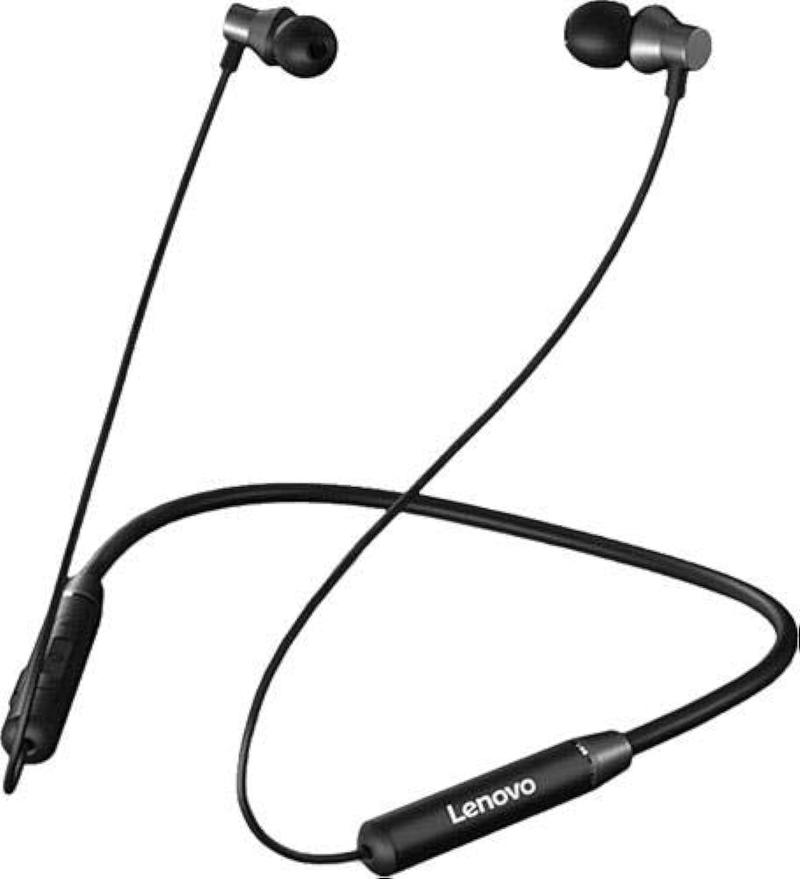
Korzystanie z Bluetooth na Lenovo R61 przede wszystkim zapewnia wygodę. Wyobraź sobie, że możesz błyskawicznie przesyłać pliki pomiędzy swoim laptopem a telefonem, nie posiadając przy tym kabli. Możliwość połączenia z innymi urządzeniami jest naprawdę kusząca. Możliwość odtwarzania muzyki przez głośniki Bluetooth sprawia, że nie musisz obawiać się, że ktoś potknie się o kable – to wprost magiczne. Oczywiście, jeśli kable byłyby na wyprzedaży, zapewne byś się skusił, ale w obecnych czasach bezprzewodowa technologia warta jest swojej ceny.
Niemniej jednak, warto mieć na uwadze pewne ograniczenia. Zasięg Bluetooth nie zachwyca, więc musisz znajdować się blisko podłączonego urządzenia, aby uniknąć utraty sygnału. Radzenie sobie z ewentualnymi zakłóceniami bywa trudne, a przecież nie chcesz, aby Twoja ulubiona piosenka nagle przerywała, ponieważ sąsiad postanowił zainstalować nową mikrofalówkę. W każdym razie, korzystanie z Bluetooth w Lenovo R61 ma swoje zalety, aczkolwiek warto być przygotowanym na różne niespodzianki, które mogą się pojawić!
Kroki do aktywacji Bluetooth w laptopie Lenovo R61: wizualny przewodnik z ilustracjami
Aktywacja Bluetooth w laptopie Lenovo R61 przypomina układanie puzzli – czasami wymaga chwili cierpliwości oraz delikatności. Można to porównać do zachwytu, który towarzyszy miłości w filmach romantycznych, ale z pewnymi technicznymi zawirowaniami! Na pierwszy rzut oka wystarczy kliknąć kilka przycisków, a Twoja zewnętrzna myszka lub słuchawki w mgnieniu oka połączą się z komputerem. Aby to osiągnąć, najlepiej na początku upewnić się, że zainstalowane są odpowiednie sterowniki. Podkreślam, że chodzi o sterowniki z oficjalnej strony producenta, nie te od babci!
Następnie przejdź do Menedżera urządzeń, gdzie otworzy się małe magiczne okno. W tym miejscu powinieneś odnaleźć sekcję „Kontrolery Bluetooth”. Jeżeli nie zobaczysz swojego Bluetooth, to oznacza, że laptop może mieć sporadyczny humor, co będzie sugerować, że trzeba go „przekonać” do zainstalowania odpowiednich sterowników. Niepotrzebnie się martwisz, zasoby internetowe obfitują w informacje, a wpisując „sterowniki Bluetooth dla Lenovo R61” w wyszukiwarkę, z pewnością zyskasz dobry punkt wyjścia. Pamiętaj, aby pobrać wersję odpowiednią do swojego systemu, bo w przeciwnym razie możesz stanąć w obliczu armagedonu!
Jak zainstalować sterowniki Bluetooth?
Kiedy zdobędziesz te cenne pliki, dalsze kroki staną się o wiele prostsze. Wystarczy dwukrotnie kliknąć na pobrany plik i podążać za instrukcjami, które pojawią się na ekranie. Po zakończeniu tej czynności zaleca się restart laptopa, aby Bluetooth mógł „odetchnąć” i zyskać nowe umiejętności. Kiedy laptop się uruchomi, powróć do Menedżera urządzeń i sprawdź, czy Bluetooth już tam figuruje. Jeśli tak, gratulacje! Właśnie przeszłeś przez labirynt technologii!
Na sam koniec nie zapomnij o aktywacji samego Bluetooth! Na panelu zadań powinien znajdować się mały ikonek – przypominający ząbek, który umożliwi połączenie z innymi urządzeniami. Kliknij na niego, wybierz „Włącz Bluetooth”, a wkrótce świat zewnętrzny otworzy przed Tobą swoje bramy. Oto kroki, które mogą ułatwić aktywację Bluetooth:
- Zlokalizuj ikonę Bluetooth na pasku zadań.
- Kliknij prawym przyciskiem myszy na ikonę.
- Wybierz opcję „Włącz Bluetooth”.
- Sprawdź, czy urządzenia są dostępne do połączenia.
Teraz już możesz cieszyć się bezprzewodowym połączeniem! Pamiętaj, to nic trudnego, to jak jazda na rowerze – może potrzebujesz tylko chwili, aby dostosować się do nowego stylu jazdy! Ciesz się radościami z odkrywania nowych technologii w przestrzeni Bluetooth!
| Krok | Opis |
|---|---|
| 1 | Zainstaluj odpowiednie sterowniki z oficjalnej strony producenta. |
| 2 | Otwórz Menedżera urządzeń i znajdź sekcję „Kontrolery Bluetooth”. |
| 3 | Jeśli Bluetooth nie jest widoczny, pobierz odpowiednie sterowniki po wpisaniu „sterowniki Bluetooth dla Lenovo R61” w wyszukiwarkę. |
| 4 | Dwukrotnie kliknij pobrany plik sterownika i postępuj zgodnie z instrukcjami na ekranie. |
| 5 | Restartuj laptop, aby zainstalowane sterowniki mogły zadziałać. |
| 6 | Po uruchomieniu laptopa, wróć do Menedżera urządzeń i sprawdź, czy Bluetooth jest widoczny. |
| 7 | Zlokalizuj ikonę Bluetooth na pasku zadań. |
| 8 | Kliknij prawym przyciskiem myszy na ikonę. |
| 9 | Wybierz opcję „Włącz Bluetooth”. |
| 10 | Sprawdź, czy urządzenia są dostępne do połączenia. |
Źródła:
- https://www.elektroda.pl/rtvforum/topic1230664.html
Pytania i odpowiedzi
Jak zainstalować sterowniki Bluetooth w laptopie Lenovo R61?
Aby zainstalować sterowniki Bluetooth w laptopie Lenovo R61, należy pobrać je ze strony producenta lub z zaufanego portalu. Następnie uruchom instalator i postępuj zgodnie z instrukcjami na ekranie, a na koniec pamiętaj o restarcie systemu, aby zmiany mogły zacząć działać.
Co zrobić, jeśli Bluetooth w Lenovo R61 nie działa?
Jeśli Bluetooth w Twoim R61 nie działa, warto na początku upewnić się, że masz zainstalowane odpowiednie sterowniki. Możesz również spróbować zrestartować komputer oraz sprawdzić ustawienia Bluetooth w systemie, aby upewnić się, że funkcja jest włączona.
Jak włączyć Bluetooth za pomocą klawisza funkcyjnego?
Aby szybko włączyć Bluetooth w laptopie Lenovo R61, możesz użyć kombinacji klawiszy Fn + F5. To prosty sposób, który pozwala na aktywację funkcji bez potrzeby przeszukiwania menu systemowego.
Jak sprawdzić, czy Bluetooth działa poprawnie w Menedżerze urządzeń?
Aby sprawdzić, czy Bluetooth działa poprawnie, otwórz Menedżera urządzeń na swoim laptopie i zlokalizuj sekcję „Kontrolery Bluetooth”. Jeżeli widzisz tam swoje urządzenie, oznacza to, że Bluetooth jest zainstalowany, jeżeli nie, trzeba będzie zainstalować odpowiednie sterowniki.
Jakie są korzyści z korzystania z Bluetooth w laptopie Lenovo R61?
Korzystanie z Bluetooth w laptopie Lenovo R61 umożliwia łatwe łączenie się z różnymi urządzeniami bezprzewodowymi, co eliminuje problem z plątaniną kabli. Dodatkowo, możesz przesyłać pliki i odtwarzać muzykę na głośnikach Bluetooth, co zapewnia dużą wygodę w codziennym użytkowaniu.



