
 Konrad Mielewczyk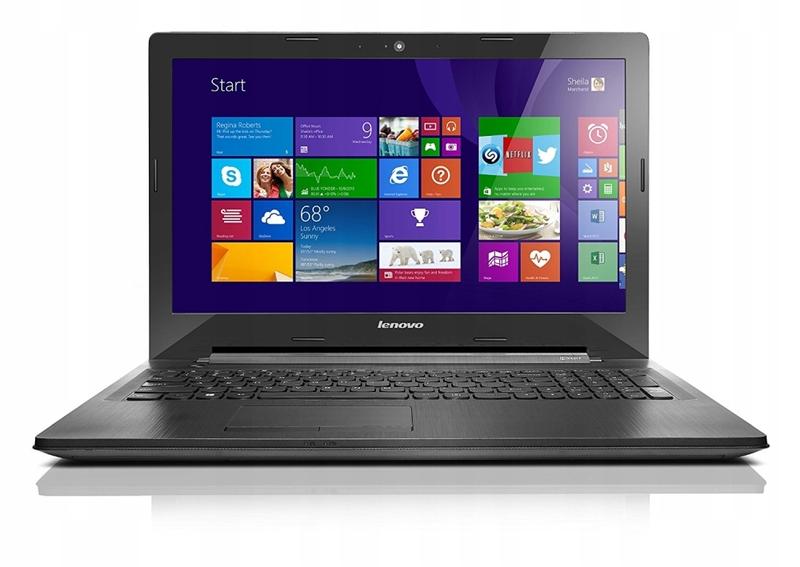
BIOS, czyli Basic Input/Output System, stanowi esencję każdego komputera. Wyobraź sobie, że pełni rolę szefa całej operacji, który mówi, co i jak powinno funkcjonować, zanim komputer ruszy do działania. Gdy włączasz urządzenie, BIOS rozpoznaje i uruchamia podzespoły, takie jak procesor, pamięć RAM oraz dysk twardy, a następnie przekazuje stery systemowi operacyjnemu. Można stwierdzić, że to mały, tajemniczy mag, który sprawia, że wszystko funkcjonuje jak w doskonałej symfonii. Bez niego uruchomienie systemu operacyjnego staje się jedynie odległym marzeniem.
Znajduje się również mnóstwo przydatnych ustawień w BIOSie, które mogą okazać się niezwykle pomocne. Na przykład, zmiana kolejności rozruchu bardzo ułatwia instalację nowego systemu operacyjnego z USB lub DVD. Co więcej, istnieją opcje, które umożliwiają podkręcanie parametrów sprzętu, co z pewnością będzie atrakcyjne dla zapalonych graczy oraz entuzjastów technologii. Pamiętaj jednak, że nie każdy z nas jest czarodziejem, dlatego warto przemyśleć, jakie zmiany wprowadzamy; w przeciwnym razie możemy narobić bałaganu nie tylko w grach, ale także w naprawie komputera!
Jak wejść do BIOSu?
Teraz z pewnością zastanawiacie się, jak dotrzeć do tego fascynującego świata BIOSu. W laptopach Lenovo, takich jak seria G50, sprawa jest niezwykle prosta. Wystarczy wcisnąć specjalny przycisk Novo, który znajduje się obok przycisku zasilania. Dzięki temu zyskujecie dostęp do menu, w którym wybieracie opcję uruchomienia BIOSu. Bowiem nie każdy ma ochotę spędzać pół dnia na kombinacjach z klawiszami F2 czy Doller. Jeśli jednak przycisk nie działa, może zajdzie potrzeba wizyty w serwisie, a pouczający odcinek o kombinacjach klawiszowych zakończy się zawiedzionymi oczami. Warto upewnić się, czy przycisk rzeczywiście działa, a może to tylko brak mocnej kawy przed próbami!

Na koniec należy wspomnieć o regularności aktualizacji BIOSu. Choć brzmi to jak fragment z przydługiej opowieści, niektóre aktualizacje mogą poprawić wydajność oraz usunąć usterki. Z drugiej strony, zbyt wiele zmian w BIOSie może sprawić, że nasza maszyna zacznie działać jak roztrzepany kot. Dlatego przed podjęciem decyzji o aktualizacji, przemyśl to dokładnie i przede wszystkim upewnij się, że masz backup, ponieważ jak wiadomo, lepiej dmuchać na zimne niż później krzyczeć z rozczarowaniem!
Różne metody dostępu do BIOS w laptopie Lenovo G50
Kiedy nadchodzi moment, by grzebać w ustawieniach swojego laptopa, BIOS staje się idealnym miejscem do działania. W przypadku Lenovo G50 istnieje kilka sposobów, aby tam dotrzeć. Zacznijmy od przycisku Novo, który umieszczono obok przycisku zasilania. Wystarczy wyłączyć laptopa, a następnie nacisnąć ten mały, niepozorny guzik. I voilà! Otwiera się menu, w którym operatorzy komputerowego wszechświata mogą poprowadzić cię przez krainę ustawień. Jeśli zdecydujesz się pominąć ten krok i spróbujesz innych metod, wykorzystując klawisze F2, możesz szybko przedostać się do BIOSu, ponieważ czasem udaje im się dać ci możliwość zmiany opcji uruchamiania.
Alternatywne metody wejścia do BIOS
Na początku możesz mieć wrażenie, że przycisk Novo to jedyna droga do BIOSu, jednak Lenovo wyposażyło swoje laptopy w dodatkowe magiczne kombinacje klawiszy. Gdy uruchomisz laptopa, spróbuj nacisnąć klawisz F2 lub, w niektórych przypadkach, Delete, a w ten sposób uzyskasz dostęp do BIOSu. Pamiętaj jednak, aby nie przytrzymywać tych klawiszy zbyt długo, ponieważ czarujące przygody z BIOSem mogą szybko zamienić się w męczarnie! Każda maszyna jest inna, więc próbuj różnych kombinacji z odpowiednim nastawieniem, a być może odkryjesz tę właściwą.
Jak możesz działać, gdy fizyczne przyciski zawodzą? W standardowych okolicznościach zawsze możesz skorzystać z opcji uruchamiania. Wystarczy kliknąć przycisk Novo i wybrać opcję “BIOS Setup”. Dodatkowo często masz możliwość przeprowadzenia tej operacji w trybie awaryjnym na laptopie, który wciąż ma swój urok. Po prostu użyj przycisku F12 – to klawisz, który przenosi cię do menu bootowania. Pamiętaj, aby nie spóźnić się z naciśnięciem, bo logo Lenovo może cię znokautować! Po prostu bądź jak ninja – szybki i gotowy do akcji.
Problemy z dostępem do BIOSu
A co możesz zrobić w sytuacji, gdy nic nie działa i zamiast dostępu do BIOSu przynosisz sobie jedynie ból głowy?
Niektóre egzemplarze Lenovo G50 potrafią zaskakiwać
i, podobnie jak ty, odmawiają dostępu do magicznego BIOSu. Taka sytuacja może wynikać z usterek sprzętowych lub zawirowań w oprogramowaniu. Dobrą strategią może być podłączenie klawiatury USB, by sprawdzić, czy to umożliwi ci dostęp do ustawień. Jeśli to nie przyniesie rezultatów, warto zasięgnąć porady fachowca, który rozwiąże twoje diagnostyczne dylematy. W końcu lepiej oddać komputer w ręce eksperta, niż tkwić w niepewności, jak my wszyscy, zmagając się ze skomplikowanymi technologiczno tajemnicami!
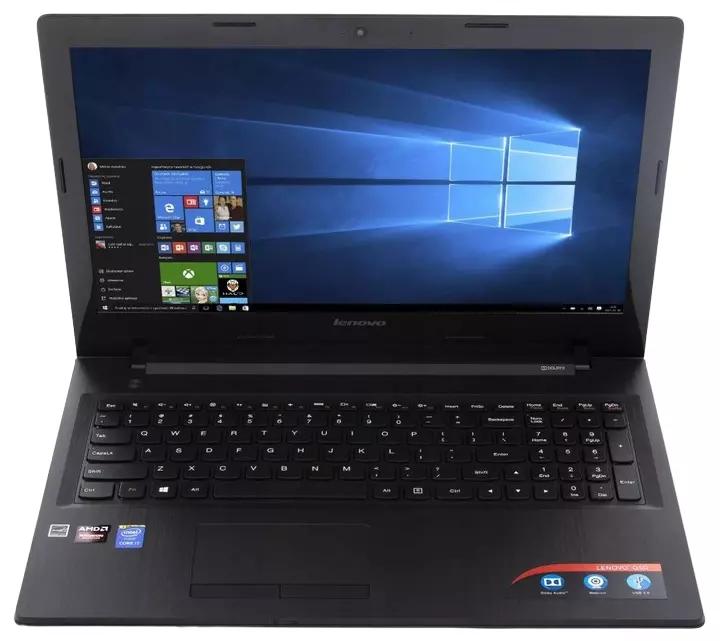
Poniżej znajdziesz kilka rzeczy, które możesz spróbować, aby uzyskać dostęp do BIOSu w laptopie Lenovo G50:
- Spróbuj nacisnąć klawisz F2 lub Delete podczas uruchamiania laptopa.
- Użyj przycisku Novo, aby wejść w menu ze wszystkimi opcjami.
- Podłącz klawiaturę USB i sprawdź, czy to rozwiąże problem.
- Spróbuj uruchomić laptopa w trybie awaryjnym.
Rozwiązywanie problemów: co zrobić, gdy nie możesz wejść do BIOS?
Rozwiązywanie problemów z dostępem do BIOS-u przypomina zjedzenie kawałka tortu, ale niestety nie każdy potrafi to zrobić bez zadrapań. Niekiedy sam masz problem, a innym razem może wydawać się, że to BIOS stawia przed Tobą przeszkody! Gdy próbujesz uzyskać dostęp, ale ekran zamiast wymarzonego menu ukazuje się czarna dziura, zachowaj spokój. Na początek sprawdź wszystkie przyciski na laptopie. W przypadku modeli Lenovo powinieneś zwrócić uwagę na przycisk Novo, który przypomina mikroskopijną śrubkę – czyż to nie jest ciekawe? Lepszym pomysłem będzie jego naciśnięcie, gdy komputer jest wyłączony, ponieważ w przeciwnym razie znika jak Houdini!
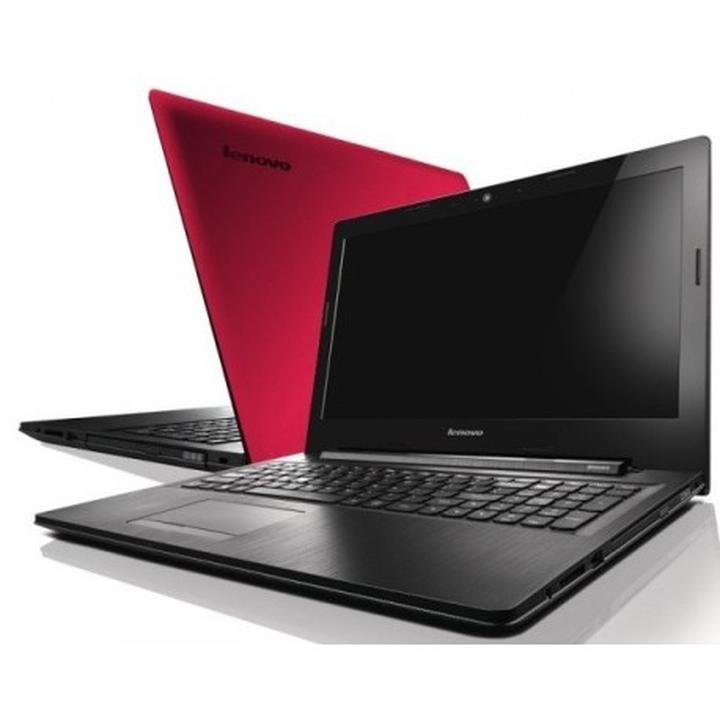
Co jednak zrobić, gdy Twój laptop zdecyduje się spłatać figla i przycisk Novo nie działa? W takim przypadku czas wykorzystać miękką siłę! Spróbuj aktywować kombinację klawiszy. Na niektórych modelach Lenovo, chociaż nie wszystkich (bo to byłoby zbyt proste), wystarczy nacisnąć przycisk F2 lub Delete zaraz po włączeniu laptopa. Pamiętaj, aby nie zwlekać dłużej, ponieważ przeoczenie idealnego momentu jest jak nieudany wystrzał z armaty – efektu nie będzie!
Co robić, gdy wszystkie metody zawodzą?
Jeżeli powyższe sposoby zawiodły, to mamy do czynienia z klasycznym przypadkiem „mam pecha”. W takim momencie możesz spróbować odłączyć dysk twardy przed próbą wejścia do BIOS-u, co czasami przynosi zaskakujące rezultaty. Inna możliwość to podłączenie zewnętrznej klawiatury przez USB i ponowne wypróbowanie klawiszy F2 oraz Delete. W najgorszym przypadku warto rozważyć oddanie laptopa do serwisu, chyba że chcesz samodzielnie wcielić się w rolę „komputerowego detektywa”. Inwestycja w serwis również bywa najlepszym wyjściem, szczególnie gdy laptop skrywa swoje tajemnice.
Na koniec nie zapomnij o jednej ważnej rzeczy: nie zrażaj się zbyt łatwo. Pamiętaj, że każdy komputer ma swój unikalny temperament, a Ty jako użytkownik przeżywasz prawdziwą przygodę! Za każdym razem, gdy napotykasz problem z dostępem do BIOS-u, traktuj to jako chwilowe zakłócenie w Matrixie. Nie poddawaj się, a z pewnością znajdziesz sposób na ucieczkę z pętli niemożności! W końcu wszystko da się rozwiązać, nawet BIOS, który czasami bywa bardziej skryty niż niejedna pani w kawiarni.
| Problem | Rozwiązanie |
|---|---|
| Nie możesz wejść do BIOS | Sprawdź przycisk Novo, naciśnij go gdy komputer jest wyłączony. |
| Kombinacja klawiszy F2 lub Delete nie działa | Naciśnij klawisze F2 lub Delete zaraz po włączeniu laptopa. |
| All methods failed | Odłącz dysk twardy przed próbą wejścia do BIOS-u. |
| Nie możesz użyć klawiszy F2 lub Delete | Podłącz zewnętrzną klawiaturę przez USB i spróbuj ponownie. |
| Wszystko zawiodło | Rozważ oddanie laptopa do serwisu. |
Bezpieczeństwo w BIOS: jak zabezpieczyć ustawienia swojego laptopa?
Zabezpieczenie ustawień BIOS w Twoim laptopie przypomina zamknięcie frontowych drzwi na żelazną kłódkę, co pozwala skutecznie chronić swoją cyfrową twierdzę. W pierwszej kolejności skonfiguruj hasło dostępu do BIOS. Choć może wydawać się to skomplikowane, wystarczą jedynie chwile spędzone w menu ustawień. Wybierz sekcję odpowiedzialną za bezpieczeństwo w BIOS-ie, a następnie stwórz mocne hasło. Pamiętaj jednak, aby nie było ono tak skomplikowane, że zapomnisz go w niedzielny poranek, kiedy będziesz potrzebować laptopa do gorącej kawy i Netflixa!
Ochrona przed nieproszonymi gośćmi
Warto również aktywować opcję Secure Boot, co stanowi drugi krok w zakresie bezpieczeństwa. Jeśli Twój sprzęt pozwala na to, to dobrze przyjrzeć się funkcji TPM (Trusted Platform Module). Wyłączając możliwość uruchamiania systemów operacyjnych z niezaufanych źródeł, ograniczysz dostęp do swojego laptopa. Wyobraź sobie to jako zamykanie okna w swoim mieszkaniu, co ma na celu niedopuszczenie podłych złodziejaszków. Ponadto, tacy, którzy próbują wykręcać sztuczki z użyciem pendrive’ów czy niedozwolonych urządzeń, będą musieli sobie darować – Twój laptop stanie się prawdziwym Fort Knox!
- Aktywuj opcję Secure Boot, aby zablokować uruchamianie z nieznanych źródeł.
- Sprawdź funkcję TPM, która dodatkowo wzmacnia bezpieczeństwo.
- Regularnie aktualizuj BIOS, aby chronić się przed lukami w zabezpieczeniach.
Regularne przeglądy i aktualizacje
Niezwykle istotne są także regularne przeglądy! Jak w każdej dobrej relacji, warto co jakiś czas sprawdzić, czy wszystko funkcjonuje w porządku. Wejdź do BIOS-u od czasu do czasu, aby upewnić się, że wszystkie ustawienia pozostają aktualne i działają prawidłowo. Okresowe aktualizacje oprogramowania BIOS również mają kluczowe znaczenie. Dzięki nim poprawisz nie tylko wydajność, ale również zabezpieczysz się przed potencjalnymi lukami bezpieczeństwa. To jak regularne serwisowanie auta – lepiej zapobiegać niż później płakać nad rozlanym mlekiem (czyli zawirusowanym laptopem).
Na koniec pamiętaj, że bezpieczeństwo w BIOS-ie nie stanowi jedynie nudnej formalności, lecz również dbałości o Twoje dane i codzienny spokój. Komfort psychiczny wynikający z faktu, że tylko Ty masz dostęp do swojego komputera, jest bezcenny. Gdy uda Ci się wszystko ustawić, możesz z satysfakcją przysiąść do pracy, wiedząc, że Twój laptop jest gotowy na wszelkie cyfrowe wyzwania!



