
 Konrad Mielewczyk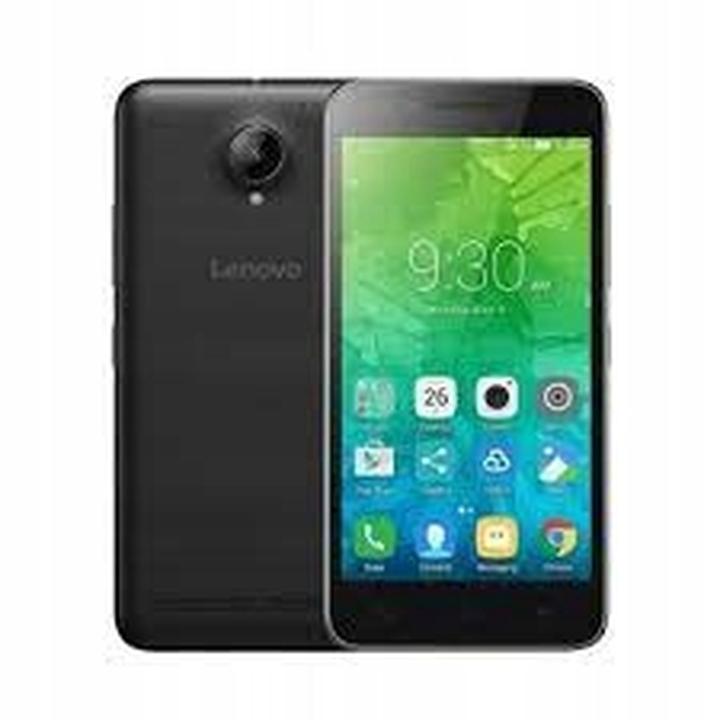
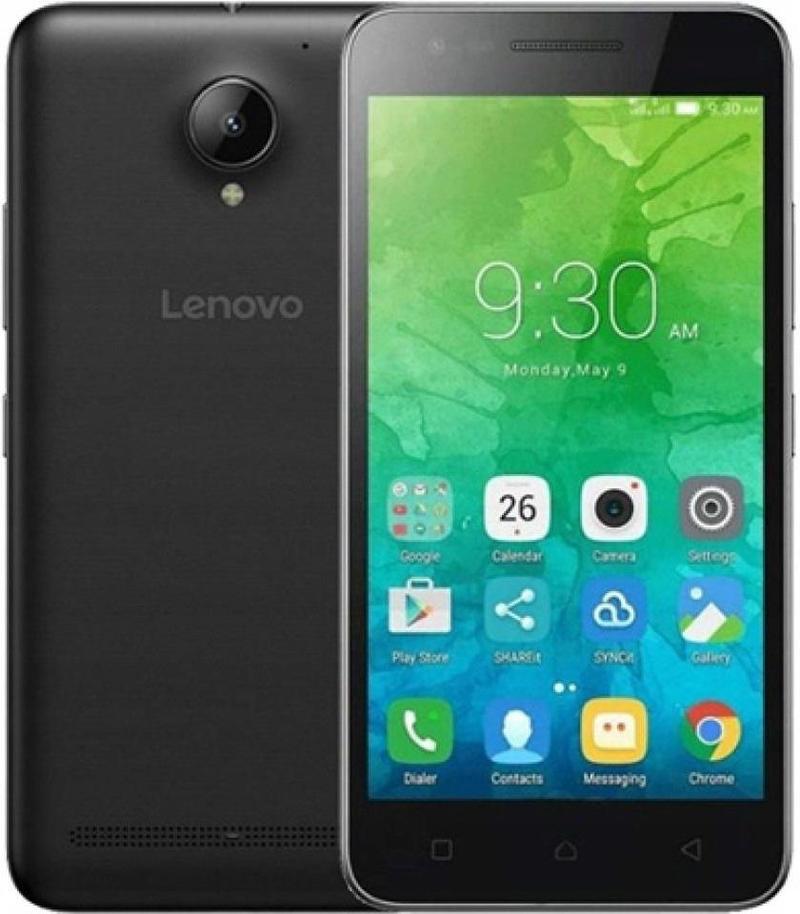
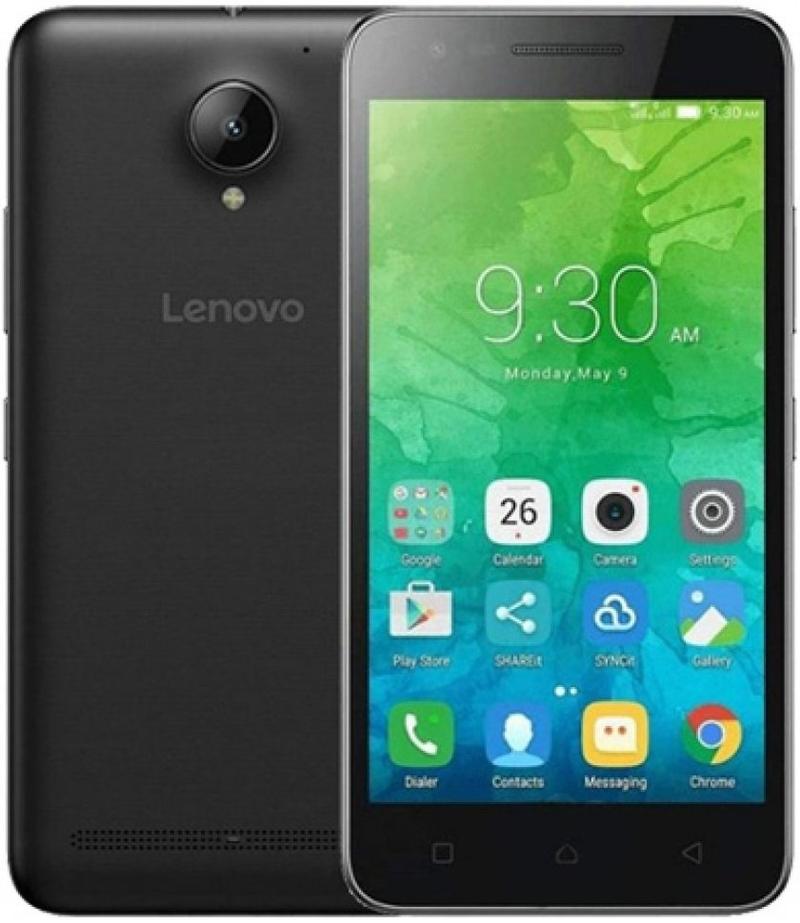
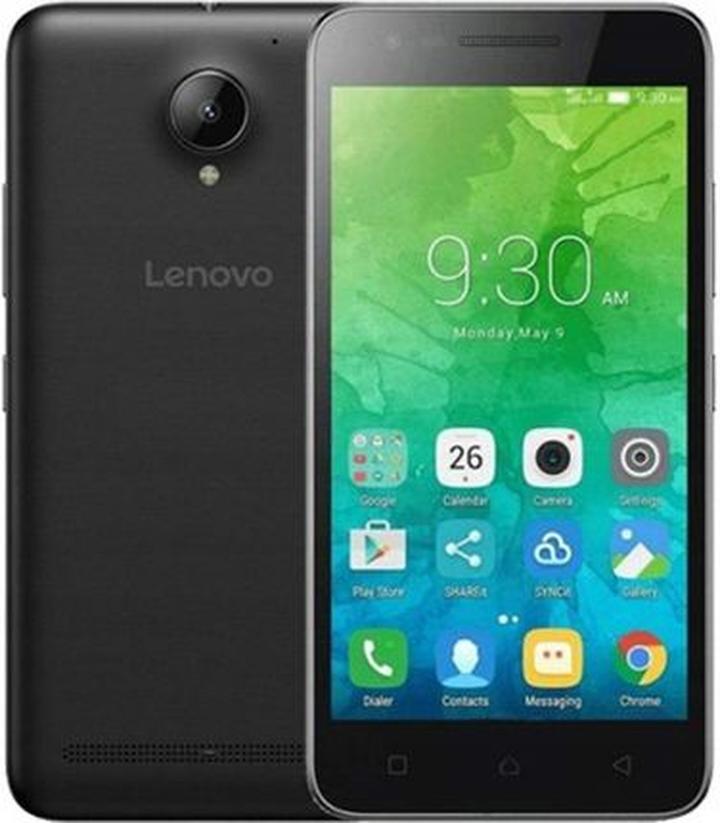
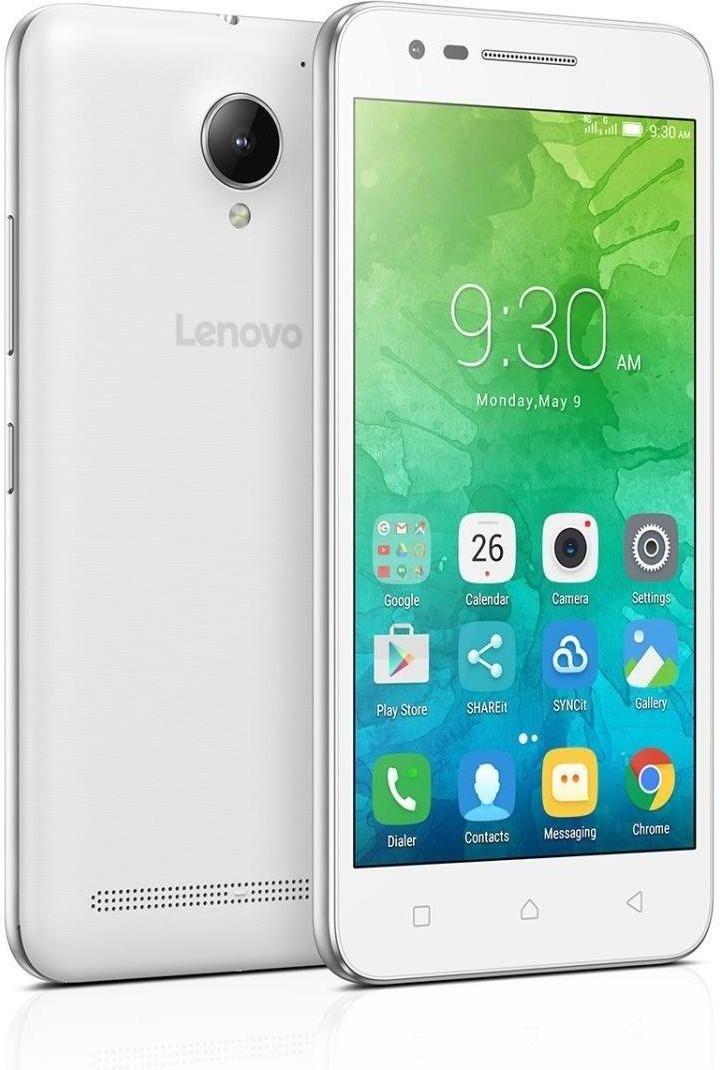
Robienie zrzutów ekranu na telefonie Lenovo C2 przypomina łapanie instantowej fotografii tego, co widzisz na ekranie. Możesz skorzystać z kilku prostych metod, które są naprawdę łatwe do wykonania! Jeśli szukasz najszybszego sposobu, spróbuj jednoczesnego naciśnięcia przycisków zasilania oraz zmniejszania głośności. Pomyśl o tym jak o sprytnej kombinacji – chwytasz dwa guziki, trzymasz je przez chwilę, a efekt zjawia się jak czarodziej z kapelusza!
Inny sposób, który z pewnością Cię zaskoczy, polega na użyciu aplikacji. W sklepach z aplikacjami znajdziesz mnóstwo narzędzi, które mogą znacznie ułatwić codzienne życie. Przykładem może być aplikacja o nazwie 'Zrzut ekranu’ – oryginalna nazwa, prawda? Dodatkowo możesz wzbogacić swoje zrzuty efektami, stylizacjami czy śmiesznymi tekstami, aby pokazać znajomym, że posiadasz nie tylko świetne zrzuty, ale również poczucie humoru!
Jak ustawić zrzut ekranu jako tapetę?
Po zrobieniu zrzutu ekranu warto zatrzymać się na chwilę i pomyśleć: „czemu nie wykorzystać go jako tapety?” Taka myśl może się zrodzić w każdej głowie, a ta technika to prawdziwy trik! Wystarczy przejść do galerii, znaleźć świeżo zrobiony zrzut i kliknąć 'Ustaw jako tapetę’. Teraz możesz cieszyć się pięknym ekranem, który stał się nie tylko zrzutem, ale również dziełem sztuki, dodającym każdemu dniu odrobinę przyjemności!
Pamiętaj, że robienie zrzutów ekranu to nie tylko zabawa, ale także bardzo przydatne narzędzie w radzeniu sobie z codziennymi wyzwaniami. Niezależnie od tego, czy chcesz zapisać świetną ofertę, czy uchwycić zabawną rozmowę na czacie, każdy zrzut to krok w kierunku bardziej zdigitalizowanego życia. A może pewnego dnia staniesz się guru zrzutów ekranu? Bez względu na powody, pamiętaj, że najważniejsze to dobrze się bawić podczas tego całego festiwalu zrzutów!
Rozwiązywanie typowych problemów podczas screenowania
Screenowanie, czyli przeszukiwanie zasobów w celu odnalezienia tych jedynych i wyjątkowych, często przypomina wyzwanie porównywalne do szukania igły w stogu siana, i to w stogu, który ktoś dodatkowo zdążył zamieszać! Wiele osób boryka się z problemem zbyt wielu otwartych zakładek. W takiej sytuacji, zamiast skoncentrować się na kluczowych oraz obiecujących kandydatach, zaczynamy rozważać walory dwóch, a czasami nawet trzech podobnych CV. Dlatego w takich momentach warto przeprowadzić mały reset – zamknijmy wszystkie niepotrzebne zakładki i skupmy się na tych, które naprawdę mają sens. To podobnie jak w organizacji imprezy: przestańmy zapraszać wszystkich znajomych, ponieważ potem nie zmieścimy ich w mieszkaniu!
Zarządzanie czasem to klucz
Czasami w wirze screenowania zapominamy o najważniejszym zasobie – czasie. Kto z nas nie utknął kiedyś na kilku stronach internetowych, przeglądając informacje o rozwodzie jakiejś celebrytki? Takie rozpraszacze skutecznie potrafią zabić nasz entuzjazm i postawić pod znakiem zapytania termin zakończenia rekrutacji. Dlatego mądrym rozwiązaniem wydaje się wyznaczenie krótkich sesji przeglądania, na przykład 20-minutowych tur, po których zrobimy sobie krótką przerwę. Dzięki temu będziemy mogli wznowić walkę, wracając świeżym umysłem do najważniejszych bitew!
Skupienie na istocie sprawy
Wielu rekruterów często zatrzymuje się na prostym pytaniu: „Czy to CV ma w sobie to coś?”. Często jednak zapominamy o analizowaniu istotnych informacji, koncentrując się na nieistotnych detalach, takich jak font czy kolor CV. Użycie różowego Times New Roman raczej nie wpłynie na decyzję o przyjęciu kandydata. Pamiętajmy, że kluczowe pozostają umiejętności, doświadczenie oraz to, jak dobrze dana osoba wpisuje się w kulturę organizacyjną firmy.
Aby lepiej zrozumieć, na co zwracać uwagę w CV, oto kluczowe elementy, które warto analizować:
- Umiejętności techniczne i miękkie
- Doświadczenie zawodowe i osiągnięcia
- Dopasowanie do kultury organizacyjnej
- Motywacje i cele zawodowe kandydata
Nie dajmy się zatem zmylić drobnymi detalami, które przesłaniają nam całą wizję! Lepiej zdać się na intuicję i trzymać się konkretów – to z pewnością nie jest sztuka, lecz rzemiosło!
Ostatecznie, screenowanie to nie tylko długi proces; to także sztuka malowania obrazów ludzi na podstawie ich zdolności i potencjału. Dlatego warto, aby każdy rekruter miał pod ręką swoją niewielką „apkę” do rozwiązywania problemów: na przykład ołówka do notowania atrakcyjnych punktów CV oraz mocnej kawy na stole, aby zyskać energię do działania. Pamiętajmy, że im więcej radosnych chwil podczas trudnych wyborów, tym łatwiej przywrócimy pozytywne nastawienie w trakcie rekrutacji! W końcu poszukujemy talentów, a nie zniechęcenia.
Jak edytować i udostępniać zrzuty ekranu na Lenovo C2
Kiedy masz ochotę podzielić się swoimi ekranowymi przeżyciami z innymi, zrzut ekranu naprawdę może okazać się najlepszą opcją! Zrobienie takiego zrzutu na Lenovo C2 jest prostsze niż wyczyszczenie talerza po ostatnim kawałku pizzy. Po prostu przytrzymaj jednocześnie przycisk zasilania oraz przycisk zmniejszania głośności przez około dwie sekundy. I hop! Twój ekran znajdzie się w kadrze niczym idealne selfie. Można to porównać do magicznego haka na wspomnienia – niech żyje technologia!
Teraz, mając już swoją pamiątkę, czas zabrać się za edytowanie. Wbudowane aplikacje na Lenovo C2 oferują wiele funkcji, które pozwolą ci na kreatywną zabawę. Po prostu otwórz galerię, znajdź swój zrzut ekranu, a następnie kliknij na ikonę edytora. Możesz dodawać tekst, rysować, a nawet stosować filtry – poczujesz się jak artysta w swojej pracowni! Choć, przyznajmy, po kilku próbach rysowania nie powinnaś szybko porzucać kariery w biurze.
Jak udostępnić zrzut ekranu wszystkim?
Kiedy zechcesz pochwalić się swoim dziełem sztuki lub cenną informacją, udostępnianie zrzutów ekranu na Lenovo C2 naprawdę jest pestką! W galerii wystarczy zaznaczyć swój zrzut ekranu, wybrać opcję „Udostępnij” i zdecydować, dokąd chcesz go przesłać. Niezależnie czy to przez maila, SMS-a, czy może wszystkie media społecznościowe, o których jeszcze nie słyszałeś – możliwości są niemal nieograniczone! Pamiętaj, aby za każdym razem dodać mały komentarz, ponieważ ludzie z pewnością docenią twój styl, a może i poczucie humoru.
Teraz, gdy już wiesz, jak to wszystko działa, pozwól, aby twój zrzut ekranu stał się najgorętszym tematem w twoim towarzystwie! Jesteś na dobrej drodze, by stać się nieoficjalnym „wirtualnym kronikarzem” codziennych przygód. Oddaj się twórczości, baw się dobrze w edytowaniu, a pamiętaj: jak cię widzą, tak cię piszą, więc pokaż światu swoje najlepsze zrzuty ekranu!
| Krok | Opis |
|---|---|
| 1 | Przytrzymaj jednocześnie przycisk zasilania oraz przycisk zmniejszania głośności przez około dwie sekundy, aby zrobić zrzut ekranu. |
| 2 | Otwórz galerię, aby znaleźć zrobiony zrzut ekranu. |
| 3 | Kliknij na ikonę edytora, aby rozpocząć edytowanie zrzutu ekranu. |
| 4 | Dodawaj tekst, rysuj i stosuj filtry w celu kreatywnej edycji. |
| 5 | Zaznacz swój zrzut ekranu w galerii i wybierz opcję „Udostępnij”. |
| 6 | Wybierz, jak chcesz udostępnić zrzut ekranu – przez maila, SMS-a, lub media społecznościowe. |
Alternatywne aplikacje do robienia screenów na urządzeniach Lenovo
Wszystkim zdarza się ta sytuacja: przeglądając internet na swoim wspaniałym urządzeniu Lenovo, nagle odkrywamy coś absolutnie genialnego! Pragnie się to uchwycić, jednak standardowe narzędzia do robienia zrzutów ekranu wydają się szare i nudne. Czas więc na małą przygodę, aby odkryć alternatywne aplikacje, które uczynią proces robienia screenów nie tylko skutecznym, ale także zabawnym!
Na pewno jednym z ulubieńców wśród alternatywnych aplikacji zostaje Snagit. To tak, jakby mieć szwajcarski scyzoryk w świecie zrzutów ekranu. Oprócz możliwości prostego robienia screenów aplikacja umożliwia edytowanie ich, dodawanie różnych efektów, a nawet nagrywanie wideo. Możesz poczuć się jak mistrz montażu, nawet jeśli nigdy wcześniej nie zajmowałeś się sztuką filmową! Snagit nie tylko robi zrzuty, ale wydaje się, że może nawet pójść z nami na kawę… ale to już zasługa „czarów technologii”.
Jakie inne aplikacje warto wypróbować?
Na pewno warto rozważyć Lightshot jako kolejny ciekawy wybór. Jeśli kiedykolwiek marzyłeś o narzędziu, które działa błyskawicznie i pozwala robić zrzuty z niczego, to właśnie je znalazłeś. Dzięki prostemu interfejsowi zaznaczasz tylko to, co chcesz przechwycić, a następnie natychmiast dzielisz się tym ze światem. Przygotuj się, bo z tą aplikacją z pewnością nie będziesz miał wymówki, aby nie publikować swoich odkryć na social mediach – twoi znajomi z pewnością będą w szoku!
Oto kilka powodów, dla których warto wypróbować Lightshot:
- Błyskawiczne robienie zrzutów ekranu.
- Prosty i intuicyjny interfejs użytkownika.
- Możliwość natychmiastowego dzielenia się zrzutami.
Na koniec, dla prawdziwych miłośników personalizacji, pojawia się ShareX. To narzędzie udowadnia, że zrzuty ekranu mogą stać się dziełem sztuki. Dzięki różnym opcjom, od dodawania efektów po automatyczne przesyłanie do chmury, ShareX w pełni wykorzystuje potencjał twojego Lenovo. Czasami wystarczy zaledwie jeden klik, aby zrzut ekranu zmienił się w wizualny majstersztyk. A pamiętaj, kto stworzył ten oszałamiający screenshot? To byłeś Ty! Teraz wystarczy, że nauczysz się z niego korzystać i zbierzesz punkty w internetowej grze o tytuł „Mistrza Zrzutów”.
Pytania i odpowiedzi
Jakie są metody robienia zrzutów ekranu na Lenovo C2?
Na Lenovo C2 można zrobić zrzut ekranu poprzez jednoczesne naciśnięcie przycisku zasilania i przycisku zmniejszania głośności. Istnieją również aplikacje, które umożliwiają robienie zrzutów ekranu z dodatkowymi efektami i stylizacjami.
Jak ustawić zrzut ekranu jako tapetę na Lenovo C2?
Aby ustawić zrzut ekranu jako tapetę, wystarczy przejść do galerii, znaleźć świeżo zrobiony zrzut, a następnie kliknąć 'Ustaw jako tapetę’. To świetny sposób na personalizację swojego urządzenia!
Jak edytować zrzuty ekranu na Lenovo C2?
Po zrobieniu zrzutu ekranu otwórz galerię, znajdź go i kliknij na ikonę edytora. Wbudowane aplikacje pozwalają na dodawanie tekstu, rysowanie i stosowanie filtrów, co umożliwia kreatywne dostosowanie zrzutu.
W jaki sposób można udostępnić zrzut ekranu na Lenovo C2?
Aby udostępnić zrzut ekranu, zaznacz go w galerii, wybierz opcję „Udostępnij” i zdecyduj, przez jakie medium chcesz go przesłać. Możesz to zrobić przez maila, SMS-a lub media społecznościowe.
Jakie alternatywne aplikacje można wykorzystać do robienia zrzutów ekranu na Lenovo?
Wśród alternatywnych aplikacji wyróżniają się Snagit, który oferuje rozbudowane opcje edytowania i nagrywania, oraz Lightshot, które pozwala na szybkie robienie zrzutów z łatwym dzieleniem się. ShareX z kolei umożliwia dodawanie efektów oraz automatyczne przesyłanie zrzutów do chmury, co czyni go wszechstronnym narzędziem.



