
 Konrad Mielewczyk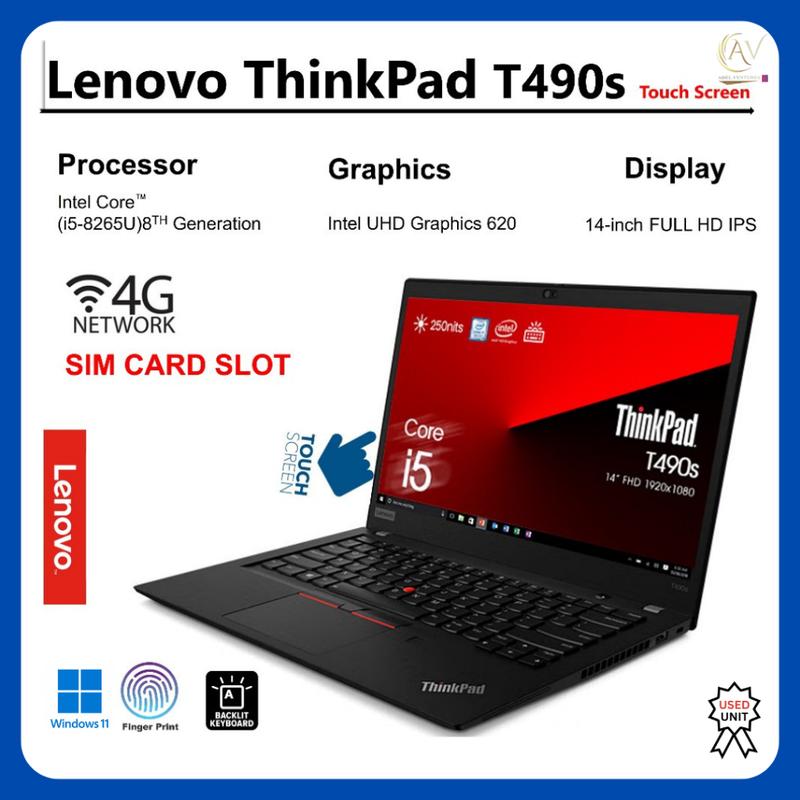
Robienie zrzutów ekranu na laptopie Lenovo to umiejętność, która może znacząco zaoszczędzić czas oraz nerwy. W końcu każdy z nas potrzebował kiedyś szybko przechwycić cenną informację, uchwycić zabawną memę lub udokumentować to, co dzieje się na ekranie. I wcale nie jest to skomplikowane! Aby zrobić screena, wystarczy znać kilka prostych metod. Gotowi? Zaczynamy!
Metoda 1: Klawisz Print Screen w akcji!
Najprostszy sposób, aby zrobić zrzut ekranu, polega na użyciu klawisza „Print Screen” (lub PrtSc). Zazwyczaj znajdziesz go w górnej części klawiatury, blisko klawisza F12. Wystarczy go nacisnąć, a zrzut ekranu natychmiast skopiuje się do schowka. Wystarczy otworzyć Paint, Worda lub inny program graficzny, aby wkleić obraz (używając klawisza Ctrl + V). To jak magiczny trik — wiesz, żadnych czarów, tylko sprawne palce! Jeśli natomiast chcesz, aby zrzut automatycznie zapisał się jako plik, użyj kombinacji klawiszy Windows + PrtSc. Ekran na chwilę przyciemni się, a zrzut trafi do folderu „Obrazy > Zrzuty ekranu”. Prosto i wygodnie!
Metoda 2: Zastosuj wbudowane narzędzia
Nie masz chęci bawić się z klawiszem „Print Screen”? Żaden problem! System Windows oferuje różnorodne narzędzia do robienia zrzutów ekranu. Na przykład Snipping Tool umożliwia precyzyjne wycinanie fragmentów ekranu, a ty możesz wybierać różne tryby: prostokątny, dowolny kształt czy pełny ekran. Wystarczy uruchomić program, kliknąć „Nowy” i zaznaczyć pożądany fragment. Dodatkowo, jeśli jesteś zapalonym graczem, Xbox Game Bar z pewnością przypadnie Ci do gustu! Aktywujesz go przy pomocy Windows + G, co umożliwia natychmiastowe rejestrowanie swoich zmagań w grach. A co najlepsze – wszystkie zrzuty trafiają do folderu Wideo > Captures!
Ostatnią radą na efektywne robienie zrzutów ekranu jest kombinacja Windows + Shift + S. Po jej użyciu wywołasz przejrzysty pasek narzędzi, który pozwoli Ci zaznaczyć, co chcesz uchwycić. W ten sposób możesz uchwycić dowolny fragment ekranu w kilka chwil, co działa jak magiczna różdżka w krytycznych momentach! Jeśli jednak nie chcesz ograniczać się do systemowych opcji, warto odkryć aplikacje zewnętrzne, takie jak Snagit czy Greenshot. Oferują one jeszcze więcej przydatnych funkcji i możliwości edycji. Teraz możesz śmiało kontynuować eksplorację wirtualnego świata swojego laptopa Lenovo!
Najlepsze skróty klawiszowe do robienia screenshotów w laptopach Lenovo
Zrzuty ekranu to umiejętność, którą powinien posiadać każdy użytkownik laptopa Lenovo. W końcu, kto nie chciałby uchwycić wyjątkowych momentów, które można wykorzystać do stworzenia zabawnych memów lub po prostu pokazać znajomym, co dzieje się na Twoim ekranie? Jeśli o tym myślisz, trafiłeś idealnie! Przygotowałem zestaw prostych skrótów klawiszowych, które umożliwią Ci robienie zrzutów ekranu niczym profesjonalista.
Na pierwszym miejscu znajduje się klawisz Print Screen (PrtSc). To rozwiązanie jest tak proste, że nawet Twoja babcia poradziłaby sobie z jego użyciem! Wystarczy nacisnąć ten magiczny klawisz, a obraz całego ekranu automatycznie ląduje w schowku. Potem wystarczy wkleić go do edytora graficznego, takiego jak Paint, aby go zapisać. Chcesz bardziej eleganckiego sposobu? W takim razie spróbuj kombinacji Windows + PrtSc. W tym momencie ekran przyciemnia się, a zrzut zapisuje się automatycznie w folderze „Zrzuty ekranu” — jakby komputer chciał powiedzieć: „Zobacz, robię wszystko za Ciebie!”
Alternatywne metody na robienie zrzutów ekranu
Nie przepadujesz za korzystaniem ze schowka? To żaden problem! Istnieje kombinacja Alt + PrtSc, która wykonuje zrzut tylko aktywnego okna. To bardzo praktyczne, gdy chcesz uniknąć zapełniania schowka informacjami o wszystkich otwartych aplikacjach. Jeśli zaś potrzebujesz bardziej spersonalizowanego zrzutu ekranu, skorzystaj z Windows + Shift + S. Ta genialna kombinacja otworzy aplikację do wycinania, w której zaznaczysz dokładnie ten fragment ekranu, który Cię interesuje. Każde z tych narzędzi ma swoje wyjątkowe zastosowanie i z pewnością sprawi, że poczujesz się jak mistrz zrzutów ekranu!
Oto kilka alternatywnych metod na robienie zrzutów ekranu:
- Kombinacja Alt + PrtSc – zrzut tylko aktywnego okna.
- Kombinacja Windows + Shift + S – otwiera aplikację do wycinania.
- Wbudowane narzędzia Snipping Tool i Snip & Sketch – dodają opcje edycji i adnotacji.
Ostatnią możliwością są wbudowane narzędzia, takie jak Snipping Tool czy Snip & Sketch, które znajdziesz na swoim laptopie. Te programy rozszerzają możliwości wycinania ekranu o dodatkowe opcje edycji i adnotacji. Dzięki nim dodasz własne elementy i przechwycisz to, co widzisz na ekranie! Czas na rozwijanie swojej kreatywności — to Ty decydujesz, co znajdzie się na Twoim zrzucie ekranu. Teraz, gdy już wiesz, jak to zrobić, nie zwlekaj — działaj i uchwyć wszystko, co dzieje się na Twoim ekranie!
Poradnik: Edytowanie i udostępnianie zrzutów ekranu na Lenovo
Edytowanie oraz udostępnianie zrzutów ekranu na laptopach Lenovo nigdy nie powinno wprowadzać cię w panikę. Choć może wydawać się, że jedynie profesjonalni graficy radzą sobie z tym tematem, w rzeczywistości każdy z nas z łatwością może wykonać zrzut ekranu oraz dostosować go do swoich potrzeb. Cała magia zaczyna się od przycisku Print Screen, który ukryty jest w gąszczu klawiszy. Naciśnięcie go otworzy drzwi do kreatywności! Dzięki jednemu naciśnięciu możesz skopiować cały obrazek wyświetlany na ekranie do schowka. Następnie po prostu otwórz Paint, wciśnij Ctrl + V, i voilà! Twój zrzut ekranu jest gotowy do edycji.
Wybór narzędzi do edycji
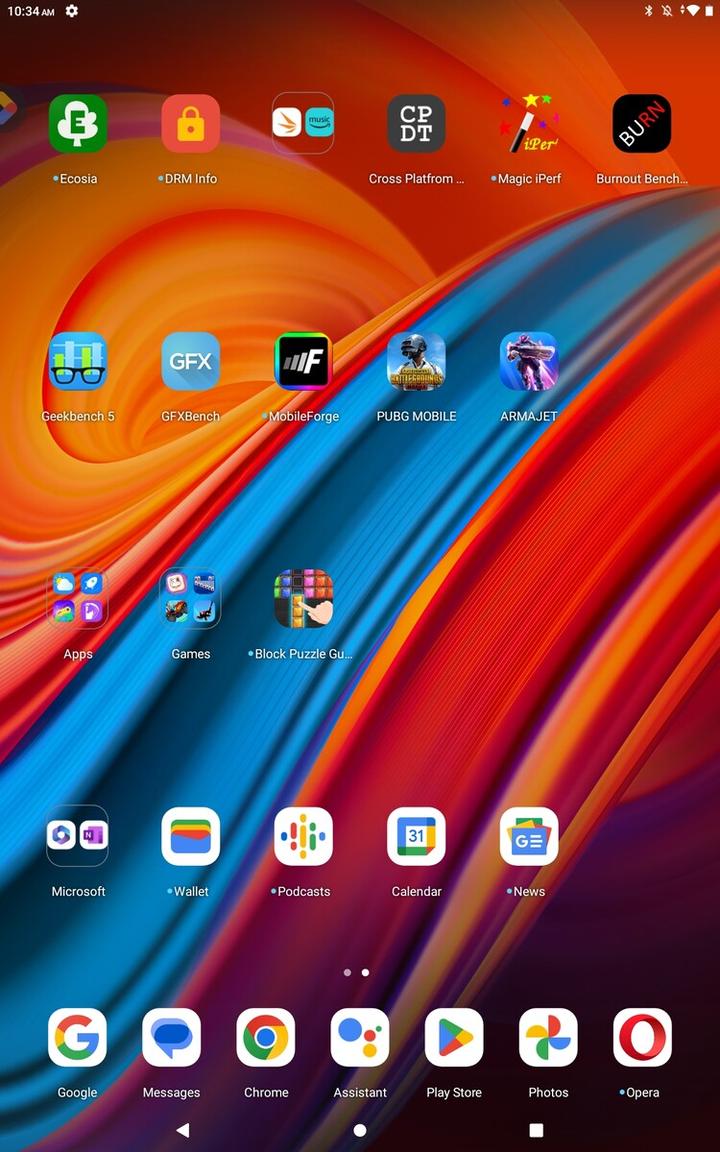
Gdy już wykonasz zrzut ekranu, nastąpi czas na drobne poprawki. Tutaj pojawiają się narzędzia do edycji, które znacząco ułatwiają pracę. Oprócz Paint, warto sięgnąć po Snipping Tool lub Snip & Sketch. Te przydatne narzędzia oferują także świetną zabawę! Dzięki nim możesz wycinać fragmenty obrazu, dodawać strzałki, a nawet robić adnotacje. W ten sposób tworzysz małe dzieło sztuki z tego, co wcześniej było jedynie obrazem ekranu. Czasem jedna strzałka wystarcza, by nadać wiadomości kontekstu, natomiast czasem warto poeksperymentować z kolorami!
Drzwi do udostępnienia
Kiedy dopieścisz swój zrzut ekranu, nadeszła pora, aby pokazać go światu! Udzielając się w pracy, możesz łatwo wysłać go przez e-mail, wrzucić na fora, a nawet zapostować na mediach społecznościowych. Dzięki temu twoje koleżanki oraz koledzy nie będą musieli się domyślać – zamiast tego zobaczą dokładnie to, co chcesz im pokazać! Pamiętaj jednak, aby nie używać zrzutów ekranu z prywatnymi informacjami, ponieważ chociaż pokazanie błędu w programie jest w porządku, ujawnianie swoich osobistych danych niekoniecznie jest dobrym pomysłem.
Podsumowując, edytowanie oraz udostępnianie zrzutów ekranu na laptopie Lenovo to często niedoceniane umiejętności, które znacząco mogą ułatwić życie. Dzięki prostym klawiszom oraz dostępnym narzędziom, każdy z nas może stać się nie tylko mistrzem w robieniu screenów, ale także kreatorem treści, które naprawdę oddają zamysł. Weź zatem laptop w dłoń, naciśnij klawisz Print Screen i pozwól sobie na twórczą fantazję!
Rozwiązywanie problemów z robieniem screena na laptopach Lenovo
Robienie screena na laptopach Lenovo może wydawać się skomplikowane, jednak w rzeczywistości przypomina zabawę w chowanego – najpierw szukasz odpowiednich klawiszy, a potem cieszysz się fantastycznym efektem! Zaczynając od najprostszej metody, naciśnij klawisz PrtSc (Print Screen), który najczęściej znajduje się w pobliżu klawisza F12. Dzięki temu magicznemu klawiszowi zapisujesz wszystko, co widzisz na ekranie, do schowka. Od tej chwili nie musisz już obawiać się, że coś ważnego umknie!
Natomiast jeśli masz ochotę na bardziej zaawansowane rozwiązania, warto sięgnąć po aplikację Lenovo Vantage. Ten program przypomina szwajcarski nóż w świecie komputerów, ponieważ oferuje wiele przydatnych funkcji, w tym robienie zrzutów ekranu. Po otwarciu aplikacji natkniesz się na tę opcję w sekcji narzędzi. W kilka chwil wykonasz screena i zapiszesz go w preferowanym formacie. Bądź profesjonalny, gdyż kto wie, może Twoje screeny zaskoczą na wielkiej wystawie!
Inne metody, które warto znać
Warto także pamiętać o narzędziach systemowych! Windows stwarza mnóstwo możliwości do przechwytywania ekranu. Wystarczy użyć skrótu Windows + Shift + S, a ekran lekko się przyciemni, ukazując małe menu, które umożliwia zaznaczenie fragmentu ekranu. Możesz zdecydować, czy chcesz uchwycić cały ekran, tylko aktywne okno, czy może konkretny fragment. Jak to mówią, najlepsze rzeczy w życiu to te, które możesz samodzielnie wybrać!
Jeśli natomiast czujesz, że to wciąż zbyt mało, nie martw się! Na rynku znajdują się także inne aplikacje zewnętrzne, które mogą znacznie ułatwić Ci życie. Możesz wypróbować doskonałe programy, takie jak Snagit czy Greenshot, które oferują różnorodne funkcje oraz możliwości edycji. Pamiętaj jednak, aby przetestować każdą metodę, zanim wciągniesz się w wir robienia zrzutów ekranu jak prawdziwy zawodowiec. Kto wie, może uda Ci się stworzyć własną galerię niepowtarzalnych momentów z ekranu swojej pracy!
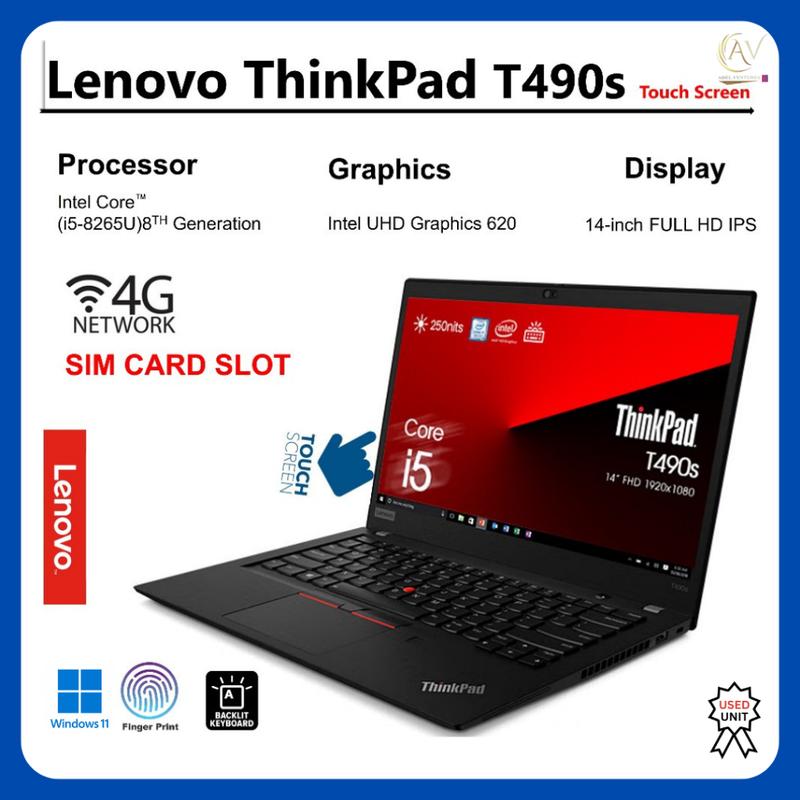
Poniżej przedstawiamy kilka popularnych metod robienia zrzutów ekranu:
- Klawisz PrtSc – zapisuje cały ekran do schowka.
- Skrót Windows + Shift + S – umożliwia zaznaczenie fragmentu ekranu.
- Lenovo Vantage – aplikacja z wieloma funkcjami, w tym robieniem zrzutów ekranu.
- Programy zewnętrzne, takie jak Snagit czy Greenshot – oferują zaawansowane funkcje edycji.
| Metoda | Opis |
|---|---|
| Klawisz PrtSc | Zapisuje cały ekran do schowka. |
| Skrót Windows + Shift + S | Umożliwia zaznaczenie fragmentu ekranu. |
| Lenovo Vantage | Aplikacja z wieloma funkcjami, w tym robieniem zrzutów ekranu. |
| Programy zewnętrzne (Snagit, Greenshot) | Oferują zaawansowane funkcje edycji. |
Źródła:
- https://medicphone.pl/jak-zrobic-screen-na-laptopie-praktyczny-przewodnik-dla-uzytkownikow-lenovo-hp-asus-acer-i-toshiba/
- https://www.vidmore.com/pl/screenshot/how-to-screenshot-on-lenovo/
- https://www.imymac.com/pl/screen-recorder/how-to-screenshot-on-lenovo.html
- https://www.morele.net/wiadomosc/jak-zrobic-screena-na-laptopie/22850/
Pytania i odpowiedzi
Jakie są podstawowe metody robienia zrzutów ekranu na laptopie Lenovo?
Podstawowe metody obejmują użycie klawisza „Print Screen” (PrtSc) oraz kombinacji klawiszy Windows + PrtSc, co automatycznie zapisuje zrzut ekranu jako plik. Możesz także wykorzystać narzędzia systemowe, takie jak Snipping Tool, do precyzyjnego wycinania fragmentów ekranu.
Co zrobić, aby zrzut ekranu został automatycznie zapisany jako plik?
Aby zrzut ekranu został automatycznie zapisany jako plik, wystarczy użyć kombinacji klawiszy Windows + PrtSc. Po naciśnięciu tych klawiszy ekran na chwilę przyciemni się, a zrzut znajdzie się w folderze „Obrazy > Zrzuty ekranu”.
Jakie inne narzędzia do robienia zrzutów ekranu oferuje system Windows?
System Windows oferuje narzędzia takie jak Snipping Tool oraz Snip & Sketch, które pozwalają na dokładne wycinanie części ekranu oraz dodawanie adnotacji. Możesz także skorzystać z aplikacji Xbox Game Bar do rejestrowania gier, a wszystkie zrzuty zapisują się w folderze „Wideo > Captures”.
Jak edytować zrzut ekranu po jego wykonaniu?
Po zrobieniu zrzutu ekranu możesz edytować go w programach graficznych, takich jak Paint, Snipping Tool czy Snip & Sketch. Wystarczy wkleić zrzut do edytora, wykorzystując klawisz Ctrl + V, a następnie dodać niezbędne elementy, jak strzałki czy tekst.
Co zrobić, jeśli zrzuty ekranu nie działają na laptopie Lenovo?
Jeśli zrzuty ekranu nie działają, warto sprawdzić, czy klawisz PrtSc nie wymaga użycia klawisza Fn. Możesz również zainstalować aplikację Lenovo Vantage, która oferuje dodatkowe opcje robienia zrzutów ekranu. Upewnij się także, że sterowniki klawiatury są zaktualizowane.



