
 Konrad Mielewczyk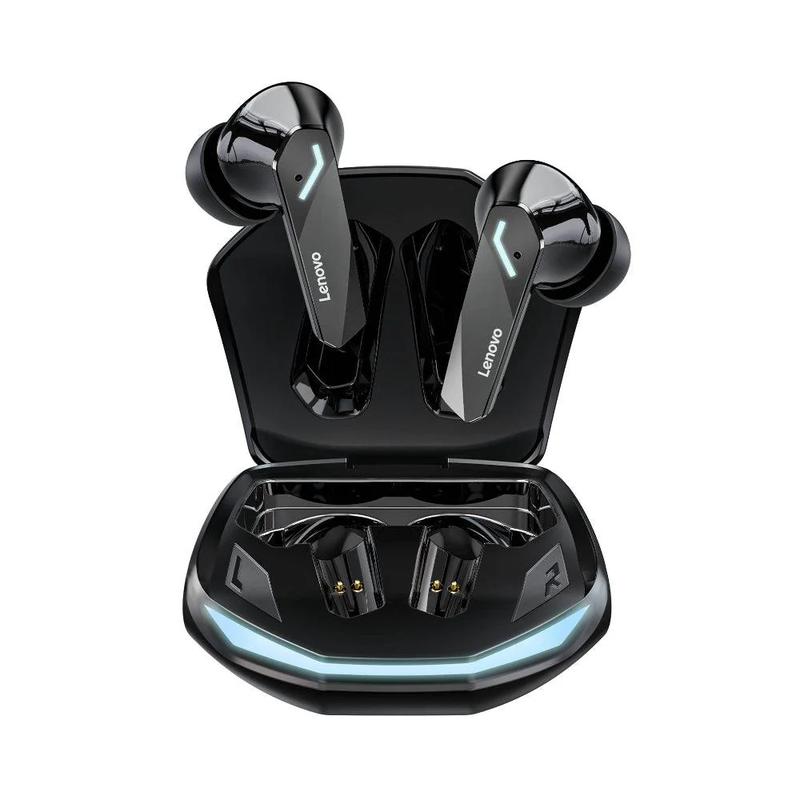
Jeśli jesteś szczęśliwym posiadaczem laptopa Lenovo z systemem Windows 8 i pragniesz połączyć go z ulubionymi urządzeniami Bluetooth, trafiłeś w odpowiednie miejsce! Włączenie Bluetooth w Twoim laptopie okazuje się łatwe, jednak warto zapoznać się z kilkoma wskazówkami na początek, co pomoże Ci uniknąć potencjalnych komplikacji oraz nieprzyjemnych niespodzianek. Przygotuj się na technologiczną przygodę, która obfituje w niezwykłe odkrycia – przynajmniej udane połączenie ze słuchawkami z pewnością Cię usatysfakcjonuje!
Na samym początku sprawdź, czy Twój laptop dysponuje wbudowanym modułem Bluetooth. Większość nowoczesnych modeli go posiada, jednak dla pewności warto to potwierdzić, by zaoszczędzić cenny czas. W tym celu wejdź w „Panel sterowania” oraz kliknij „Sprzęt i dźwięk”. Szukaj opcji „Urządzenia i drukarki” – jeśli natrafisz tam na ikonę Bluetooth, to doskonale! W przeciwnym razie będziesz musiał zaopatrzyć się w adapter Bluetooth USB. Jak to mówią, lepiej mieć w zanadrzu pomocnika, niż biegać jak naładowana bateria, gdy czegoś potrzebujesz!
Jak włączyć Bluetooth krok po kroku
Włączanie Bluetooth w laptopie Lenovo z Windows 8 to czysta przyjemność! Rozpocznij od kliknięcia przycisku „Start”, a następnie przesuń się do „Ustawienia” i „Zmiana ustawień komputera”. Kiedy już tam będziesz, kliknij na „PC i urządzenia”, a później wybierz „Bluetooth”. Teraz wystarczy przesunąć suwak z pozycji „Wyłączone” na „Włączone” – hurra! Twój laptop zyska możliwość nawiązywania połączeń z innymi urządzeniami! Jeżeli wszystko poszło zgodnie z planem, czas na sparowanie swoich ulubionych gadżetów, takich jak słuchawki, głośniki czy klawiatury. Przemienisz się z technologicznego sceptyka w super użytkownika!
Na koniec, jeśli pojawią się jakiekolwiek problemy z połączeniem lub urządzenie nie chce się łączyć, sprawdź, czy masz zainstalowane najnowsze sterowniki Bluetooth. Możesz to łatwo zrobić z poziomu „Menadżera urządzeń”. Czasami jedno małe uaktualnienie naprawdę może zdziałać cuda! A jeśli sytuacja nadal nie będzie się poprawiać, nie wahaj się skorzystać z wsparcia online lub porozmawiać z kimś, kto już rozwiązał ten problem. W końcu po każdej burzy wychodzi słońce, a w Twoim przypadku zapowiada się nowa jakość muzyki prosto z laptopa!
Rozwiązywanie problemów: Co zrobić, gdy Bluetooth nie działa na Lenovo?
Nie ma nic gorszego niż sytuacja, gdy masz ochotę posłuchać ulubionej muzyki przez słuchawki Bluetooth, a Twój laptop Lenovo nagle postanawia, że to idealny moment, aby pokazać swoje kaprysy. To tak, jakby powiedział: „Nie dzisiaj, drogi użytkowniku!”. Jednak w tej chwili nie warto wpadać w panikę! Przyjrzyjmy się, co można zrobić, aby to wybredne Bluetooth w końcu z nami współpracowało.
Na początek upewnij się, że Bluetooth jest włączony. Dobrym pomysłem będzie również zresetowanie laptopa, ponieważ czasami wystarczy krótka przerwa, aby technologia odzyskała sprawność. Wejdź w ustawienia, kliknij na sekcję „Urządzenia” i sprawdź, czy Bluetooth działa. Często jedno kliknięcie wystarcza, aby wszystko wróciło do normy. Jeśli problem nadal występuje, rozważ aktualizację sterowników, ponieważ być może Twój laptop zapomniał o dostępnych nowinkach technologicznych.
Aktualizacja sterowników Bluetooth
Jeśli po restarcie i aktualizacjach nadal stoisz w martwym punkcie, czas na aktualizację sterowników Bluetooth. Może się zdarzyć, że oprogramowanie Twojego Lenovo pamięta jeszcze czasy, gdy na topie były winyle. Dlatego wejdź w Menedżer urządzeń, znajdź sekcję Bluetooth, kliknij prawym przyciskiem i wybierz opcję „Aktualizuj sterownik”. Dobrą praktyką jest również sprawdzenie strony producenta laptopa – oferta aktualizacji bezpośrednio z ich laboratorium może okazać się znacznie bardziej interesująca!
W sytuacji, gdy żadna z powyższych metod nie przyniosła rezultatów, a Ty czujesz, jak technologia Cię opuszcza, rozważ zakup adaptera Bluetooth USB. Taki dodatek do Twojego sprzętu może okazać się bardzo pomocny i skutecznie rozwiązać problem. W końcu każdy zasługuje na drugą szansę, a Twoje słuchawki na trochę lepszej łączności. Pamiętaj, że technologia to nasz przyjaciel – wymaga czasem trochę cierpliwości i miłości, aby w końcu zaczęła działać poprawnie!
Oto kilka opcji, które mogą Ci pomóc w rozwiązaniu problemów z łącznością Bluetooth:
- Sprawdzenie, czy Bluetooth jest włączony w laptopie.
- Wykonanie restartu laptopa.
- Aktualizacja sterowników Bluetooth.
- Sprawdzenie ustawień połączenia Bluetooth w Menedżerze urządzeń.
- Kupno adaptera Bluetooth USB, jeśli inne metody zawiodą.
Poradnik dla początkujących: Gdzie znaleźć ustawienia Bluetooth w Windows 8?
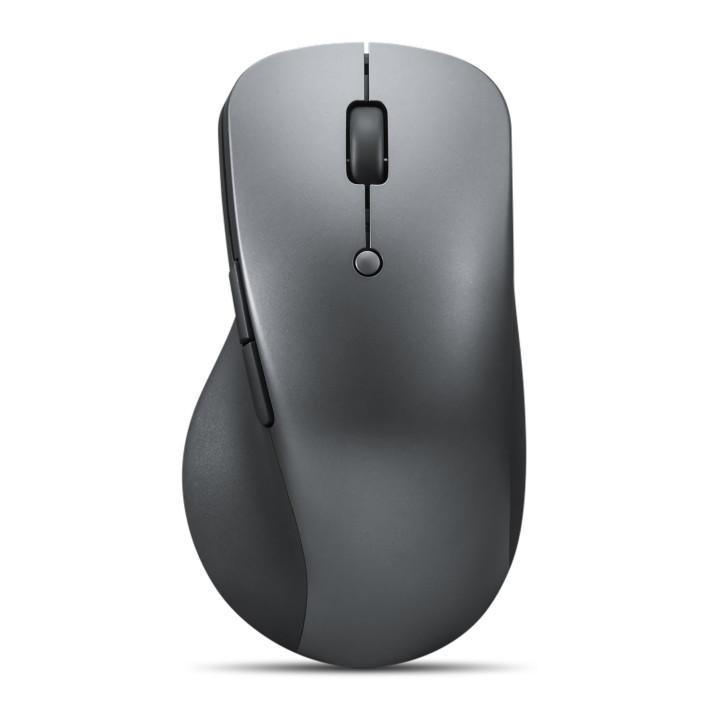
Chcesz połączyć się z urządzeniami za pomocą Bluetooth, ale Windows 8 sprawia Ci problemy? Nie martw się, trafiłeś we właściwe miejsce! W dzisiejszym poradniku pokażemy Ci, jak zlokalizować ustawienia Bluetooth w tym nieco tajemniczym systemie. Zacznijmy od tego, że większość laptopów oraz komputerów stacjonarnych ma już wbudowaną funkcję Bluetooth. Jeśli nie, zawsze możesz zainwestować w adapter USB – to prosta sprawa, a pozwoli Ci nawiązać połączenia (dosłownie) wszędzie!
Na początek, aby znaleźć ustawienia Bluetooth, kliknij przycisk „Start” w lewym dolnym rogu ekranu, a następnie wpisz „Bluetooth” w polu wyszukiwania. Gdy będziesz gotowy do działania, na pewno zauważysz kilka opcji. Wybierz „Ustawienia Bluetooth”, co przeniesie Cię do okna, w którym będziesz mógł zarządzać swoim urządzeniem. Pamiętaj, że przejście z Windows 7 na 8 może przypominać dłuższą przerwę na kawę – zmiany mogą być nieco inne, ale z czasem zupełnie się do nich przyzwyczaisz!
Jak sparować urządzenie Bluetooth?
Teraz, gdy dotarłeś do ustawień, nastał czas na kolejny krok – parowanie urządzenia! Odszukaj swoje słuchawki, głośniki lub inne urządzenia Bluetooth, które pragną nawiązać z Tobą łączność. Upewnij się, że znajdują się one w trybie parowania. Zazwyczaj wystarczy przytrzymać przycisk zasilania przez chwilę (tak, czasem trzeba też „poświęcić” chwilę na odmowę „Kocham cię”, zanim nas usłyszą!). Po odkryciu urządzenia na liście, kliknij „Połącz”, a następnie postępuj zgodnie z instrukcjami, które pojawią się na ekranie. Poczujesz się jak czarodziej czarujący nowoczesną technologię!
I to wszystko! Po udanym połączeniu możesz cieszyć się muzyką, grami czy innymi technologicznymi nowinkami, które Bluetooth ma do zaoferowania. Pamiętaj także o regularnych aktualizacjach sterowników, więc jeśli coś nie działa tak, jak powinno, sprawdź, czy posiadasz najnowsze wersje sterowników. A jeśli Windows 8 wciąż sprawia Ci kłopoty? W takim razie czas na karaoke i może krótka sesja jogi – czasem warto się odstresować, by technologia zaczęła współpracować tak, jak powinna!
| Krok | Opis |
|---|---|
| Krok 1 | Kliknij przycisk „Start” w lewym dolnym rogu ekranu. |
| Krok 2 | Wpisz „Bluetooth” w polu wyszukiwania. |
| Krok 3 | Wybierz „Ustawienia Bluetooth”. |
| Krok 4 | Zarządzaj swoim urządzeniem Bluetooth w otwartym oknie. |
| Krok 5 | Upewnij się, że twoje urządzenie jest w trybie parowania. |
| Krok 6 | Kliknij „Połącz” po odkryciu urządzenia na liście. |
| Krok 7 | Postępuj zgodnie z instrukcjami, które pojawią się na ekranie. |
Czy wiesz, że każdy sprzęt obsługujący Bluetooth, który był wydany po 2010 roku, powinien teoretycznie mieć możliwość bezproblemowego łączenia się z innymi urządzeniami? Dzięki temu, jeśli zainwestujesz w nowsze akcesoria, masz szansę na lepszą kompatybilność i stabilność połączeń!
Zalety korzystania z Bluetooth – dlaczego warto włączyć tę funkcję w laptopie Lenovo?
Bluetooth z pewnością zasługuje na miano bohatera w świecie technologii bezprzewodowych, zwłaszcza w kontekście laptopów Lenovo. Dlaczego warto włączyć tę funkcję? Po pierwsze, umożliwia ona szybkie i bezproblemowe łączenie różnych urządzeń. Możesz podłączyć klawiaturę, a także głośniki i zwariowane słuchawki. Choć te ostatnie nie pomogą Ci w zdobywaniu Pokémonów, to bez wątpienia dostarczą doskonałego brzmienia! Teraz wyobraź sobie, że musisz wstać sprzed komputera, aby odłączyć kabel. Serio? To tak, jakbyś wracał do epoki kamienia łupanego! Lepiej skorzystać z parowania i wykorzystać czas na ulubioną przekąskę.
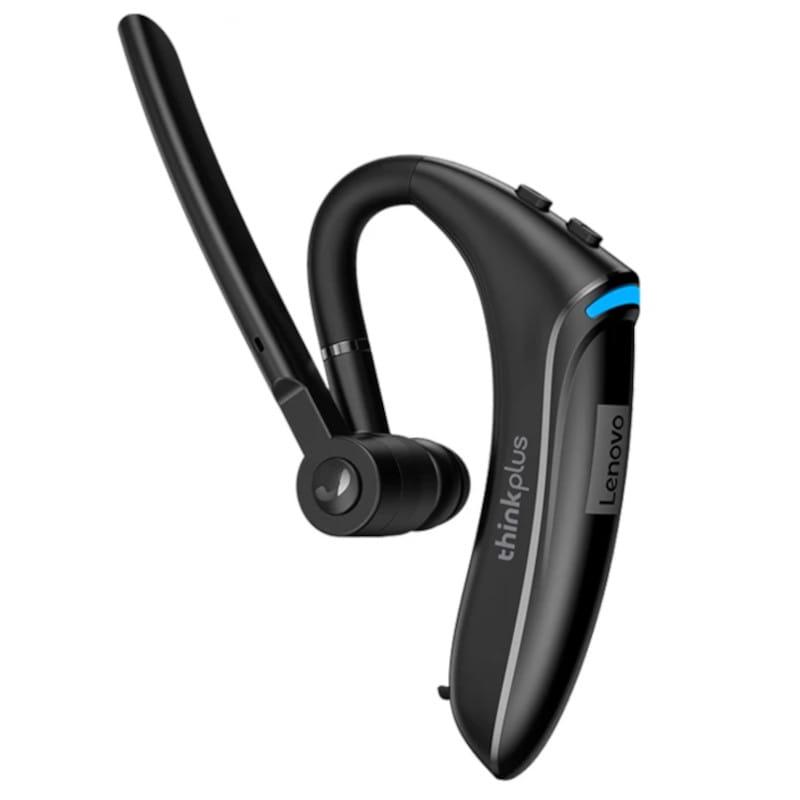
Co więcej, korzystając z Bluetooth na laptopie Lenovo, w prosty sposób zachowasz porządek na swoim biurku. Wyobraź sobie te wszystkie kable, które plączą się jak spaghetti po ugotowaniu. Kto z nas tego nie zna? Dzięki bezprzewodowym urządzeniom twój stół zyska estetykę, a Ty unikniesz nieskończonego szukania feralnego kabla przez pół dnia. Radość z minimalistycznego wystroju wnętrza jest naprawdę niezastąpiona!
Jak łatwo sparować urządzenia?
A jeśli chodzi o parowanie? To dopiero zabawa! Wystarczy kilka prostych kroków: najpierw włącz Bluetooth na swoim laptopie Lenovo, a następnie zajrzyj do ustawień urządzenia, które chcesz połączyć. Klawiatury, słuchawki, a nawet drukarki – wszystkie te urządzenia mogą stać się częścią twojego małego technologicznego imperium w mgnieniu oka. Jeśli natomiast Twój laptop nie ma wbudowanego Bluetooth, nic straconego! Możesz sięgnąć po adapter USB, który dorówna mu sprytem i umiejętnościami.
Oto kroki, które musisz wykonać:
- Włącz Bluetooth w ustawieniach laptopa.
- Otwórz ustawienia urządzenia, które chcesz sparować.
- Wybierz laptop z dostępnych urządzeń.
- Potwierdź połączenie.
Podsumowując, z Bluetooth w laptopach Lenovo nie tylko zaoszczędzisz czas i przestrzeń, ale także unikniesz frustracji związanych z kablami. Odkryj urok bezprzewodowego świata, a Twoje życie stanie się znacznie prostsze. Włącz tę funkcję już teraz i pozwól, by technologia działała na Twoją korzyść! Gdy spróbujesz, już nigdy nie wrócisz do zagmatwanych kablami biurek. A może zauważysz, że Twoje życie stało się nieco bardziej bezprzewodowe? Kto wie, może nawet przyciągniesz uwagę innych gadżetowych entuzjastów podczas następnej kawy z przyjaciółmi!



