
 Konrad Mielewczyk
Robienie zrzutów ekranu na tablecie Lenovo to prosty sposób, aby uchwycić ważne momenty, zabawne memy czy intrygujące przepisy kulinarne, które warto zapisać. Zamiast skomplikowanych kombinacji, wystarczy jednocześnie nacisnąć klawisz zasilania oraz klawisz głośności w dół. To przypomina szukanie idealnego selfie, ale bez zamętu! Po chwili usłyszysz dźwięk migawki lub zobaczysz migający ekran – voilà! Zrzut ekranu został wykonany.
Chcesz jeszcze więcej możliwości? Rozważ przetestowanie różnych aplikacji do robienia zrzutów ekranu, które znajdziesz w Google Play. Takie aplikacje często proponują dodatkowe funkcje, na przykład umożliwiają edycję czy dodawanie adnotacji (w stylu „Zobacz, jak świetnie to wygląda!”). Po zainstalowaniu aplikacji, uruchom ją, a następnie zrób zrzut ekranu jak prawdziwy profesjonalista! To tak, jakbyś miał osobistego fotografa, lecz znacznie tańsze i zdecydowanie łatwiejsze do schowania w kieszeni.
Aby Twoje zrzuty ekranu zachwycały, warto przyjrzeć się kilku ustawieniom. Przejdź do sekcji „Ekran i wyświetlacz” w ustawieniach tabletu, aby upewnić się, że rozdzielczość, jasność oraz kontrast są ustawione na maksimum. Również warto zadbać o to, by ręce nie trzęsły się z emocji podczas robienia screena. Pamiętaj, że czystszy ekran przekłada się na lepszą jakość zrzutu. Zanim naciśniesz te magiczne kombinacje, spróbuj usunąć zbędne aplikacje i powiadomienia, które mogą zasłaniać widok.
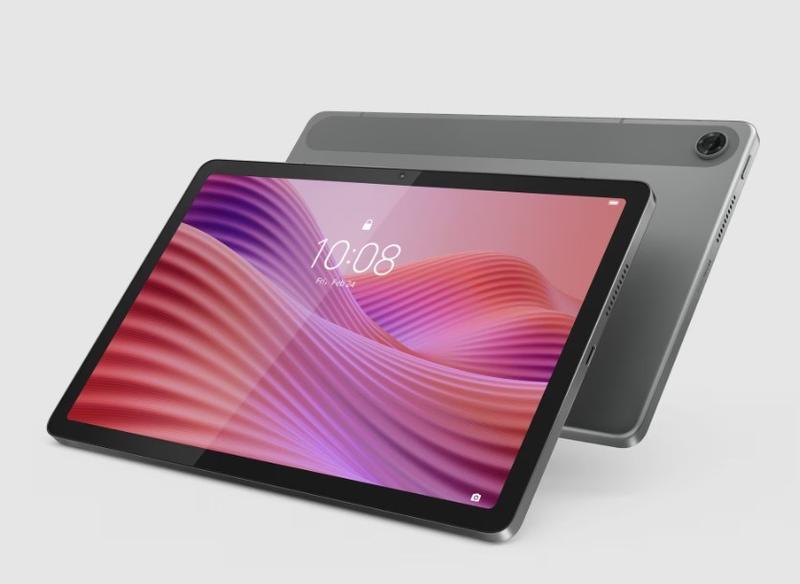
W obliczu kryzysów, kiedy ekran nie współpracuje, pamiętaj, że każdy model tabletu Lenovo może działać inaczej. Jeśli coś pójdzie nie tak, sprawdź instrukcję obsługi swojego urządzenia lub poszukaj odpowiednich wskazówek w internecie. Nie ma w tym żadnej sztuczki – chodzi o to, by dobrze się bawić i uchwycić te niesamowite chwile, które pragniesz zapamiętać na zawsze!
Jak edytować i udostępniać zrzuty ekranu: porady i triki
Czy kiedykolwiek zastanawiałeś się, jak wydobyć najcenniejsze chwile ze swojego ekranu w formie zrzutów ekranu? Może po prostu chcesz pokazać znajomym, co ciekawego udało Ci się znaleźć w internecie? Nie martw się, ponieważ robienie screenshotów to naprawdę prosta czynność, łatwiejsza niż parzenie kawy z rana! Jednak warto wiedzieć, jak edytować i udostępniać te zrzuty, aby prezentowały się jak milion dolarów, a nie jak rysunek dziecka w przedszkolu. Zaczynajmy więc od tworzenia tych magicznych obrazków!
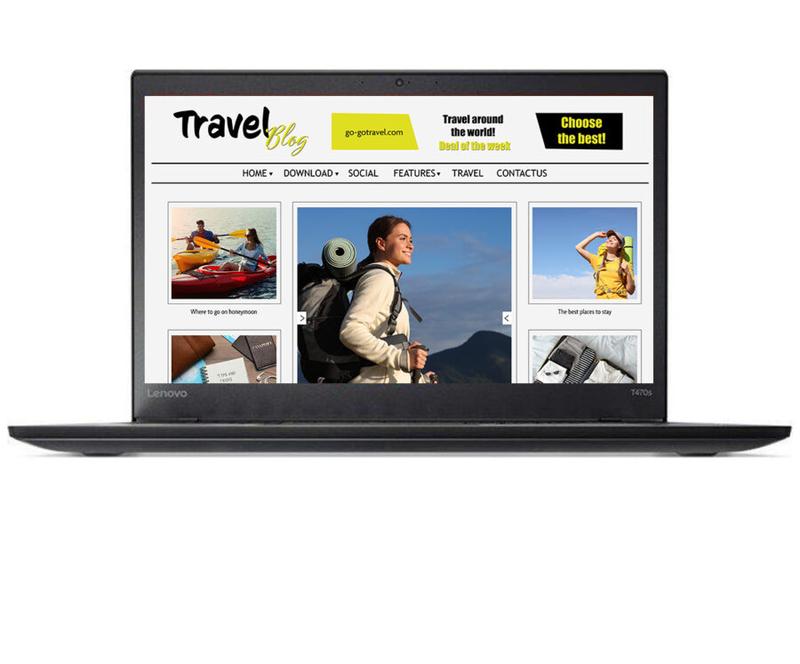
Na początek skupmy się na samym procesie robienia zrzutów ekranu. Niezależnie od tego, czy preferujesz klawiaturę, czy korzystasz z ekranu dotykowego, możliwości są naprawdę zaskakujące. Na przykład na tabletach Lenovo wystarczy jednocześnie przytrzymać przyciski zasilania oraz głośności. Z kolei w laptopach naciskając klawisz Print Screen (PrtSc) również zrobisz zrzut! Jednak nie skończmy tylko na robieniu zdjęć – prawdziwa magia zaczyna się w etapie edytowania. W wielu urządzeniach masz do dyspozycji podstawowe narzędzia graficzne, za pomocą których możesz dodawać różne adnotacje, strzałki, a nawet zabawne naklejki. Dzięki temu Twój screenshot stanie się nie tylko informacyjny, ale także pełen humoru!
Świeżo po zrobieniu zrzutu ekranu
Nie zapominajmy, że oferta edycji nie kończy się na doborze narzędzi – niezwykle istotne jest, aby zrzut był czytelny. Upewnij się, że wszystkie niepotrzebne elementy z ekranu zostały usunięte, a kluczowe informacje są dobrze widoczne. Wygląd zrzutu ekranu to przecież nie tylko kwestia estetyki, ale również efektywności! Po ukończeniu edycji zapisz swoje dzieło w ulubionym formacie – PNG, JPEG, wybór należy do Ciebie. Następnie, jako prawdziwy wirtualny artysta, możesz przejść do etapu udostępniania!
Udostępnianie screenshotów w erze mediów społecznościowych to swoista sztuka! Może to być Instagram, Facebook, czy TikTok – wszędzie Twoje zrzuty mogą się pokazać. Jeśli chcesz, aby znajomi zobaczyli Twój wspaniały screena, wystarczy, że wrzucisz go i dodasz kilka zabawnych hashtagów. Jeżeli preferujesz bardziej kameralne podejście, nie krępuj się i po prostu wyślij go przez wiadomość na Messengerze lub WhatsAppie. Twoje umiejętności z pewnością zostaną docenione! Voilà, zrzuty ekranu, edycja i udostępnianie – wszystko w zasięgu ręki!
Poniżej znajdziesz kilka popularnych platform do udostępniania zrzutów ekranu:
- TikTok
- Messenger
Rozwiązywanie problemów z zrzutami ekranu na urządzeniach Lenovo
Jeżeli nie raz zastanawiałeś się, jak zrobić zrzut ekranu na swoim Lenovo, to trafiłeś idealnie! Nic nie potrafi bardziej frustrować od sytuacji, w której chcesz uwiecznić coś ciekawego z ekranu, a nie wiesz, jak to zrobić. Na szczęście spokojnie – nie musisz być komputerowym geekiem, aby zrealizować ten techniczny wyczyn! W tej opowieści przedstawimy sprytne metody, które bez wątpienia ułatwią życie wszystkim użytkownikom Lenovo.
Jedna z najprostszych metod polega na użyciu kombinacji klawiszy; wystarczy równocześnie nacisnąć klawisz zasilania oraz klawisz do zmniejszania głośności. To naprawdę proste, prawda? Kiedy usłyszysz charakterystyczny dźwięk kliknięcia (co przypomina dźwięki w starych grach RPG), to znak, że zrzut ekranu ląduje w Twojej galerii. Warto mieć na uwadze, aby wybierać najlepsze ekrany do zrzutów – być może chcesz uchwycić przepiękny widok z zamku, a nie bałagan na pulpicie!
Aplikacje do robienia screenów – zaskoczenie!
Jeśli jednak potrzebujesz więcej niż tylko prostego zrzutu, z pewnością ucieszą Cię dostępne w Google Play aplikacje do robienia zrzutów ekranu! Zauważyłem, że oferują one prawdziwe tornado możliwości – masz szansę edytować swoje zdjęcia, dodawać adnotacje, a także błyskawicznie dzielić się nimi z przyjaciółmi! Po zainstalowaniu właściwej aplikacji wystarczy tylko kilka kliknięć, aby Twoje zrzuty ekranu stały się dziełami sztuki gotowymi do publikacji w internecie.
Zanim przystąpisz do tworzenia tych niesamowitych zrzutów, polecam sprawdzić ustawienia swojego tabletu. Upewnij się, że rozdzielczość obrazu, jasność i kontrast są maksymalnie ustawione. Nie ma nic gorszego niż picie kawy przy zamglonym ekranie! Gdy wszystko będzie gotowe, możesz swobodnie wykonywać mistrzowskie zdjęcia, które sprawią, że nawet Twoje koty będą wyglądały jak modele z okładki magazynu!
| Problem | Rozwiązanie |
|---|---|
| Nie wiesz, jak zrobić zrzut ekranu | Użyj kombinacji klawiszy: klawisz zasilania + klawisz do zmniejszania głośności |
| Nie słychać dźwięku kliknięcia | Sprawdź, czy zrzut ekranu został zapisany w galerii, upewnij się, że funkcja dźwięku jest włączona |
| Potrzebujesz edytować zrzuty ekranu | Pobierz aplikacje do robienia zrzutów ekranu z Google Play |
| Jakość zrzutu jest niska | Sprawdź ustawienia: rozdzielczość obrazu, jasność i kontrast powinny być maksymalnie ustawione |
Czy wiesz, że na niektórych tabletach Lenovo można ustawić różne kombinacje klawiszy do robienia zrzutów ekranu? Jeśli standardowa kombinacja nie działa, sprawdź w ustawieniach systemowych, czy są dostępne alternatywy, które mogą lepiej pasować do Twoich potrzeb!



