
 Konrad Mielewczyk
Kiedy siadasz z nowym tabletem Lenovo, zastanawiasz się, jak połączyć się z Wi-Fi. Czy obawiasz się, że zadanie to przypomina rozwiązywanie krzyżówki w obcym języku? Nie martw się! Twój nowy tablet posiada prostą receptę na komfortowe surfowanie w sieci. Po pierwsze, upewnij się, że tablet jest włączony – tak, to rzeczywiście pierwszy krok, a nie tylko zabawny akcent w artykule. Gdy tablet świeci jak nowa zguba, jesteś gotowy na kolejny krok!
Otwórz aplikację z ustawieniami, zazwyczaj ikona zębatki kryje w sobie wiele możliwości związanych z Wi-Fi. W menu zlokalizuj opcję „Wi-Fi” lub „Sieć i Internet” i kliknij na nią. Następnie przełącz Wi-Fi na „włączone”, jakbyś zasiadał za sterami statku, który wyrusza na internetowe morza. Tablet z magiczną sztuką wyczarowuje listę dostępnych sieci, więc sprawdź, czy Twoje ulubione Wi-Fi, na przykład „Złośliwy Haker 88” lub „Jakaś Obca Sieć”, znajduje się na liście.
Jak połączyć się z zaufaną siecią Wi-Fi
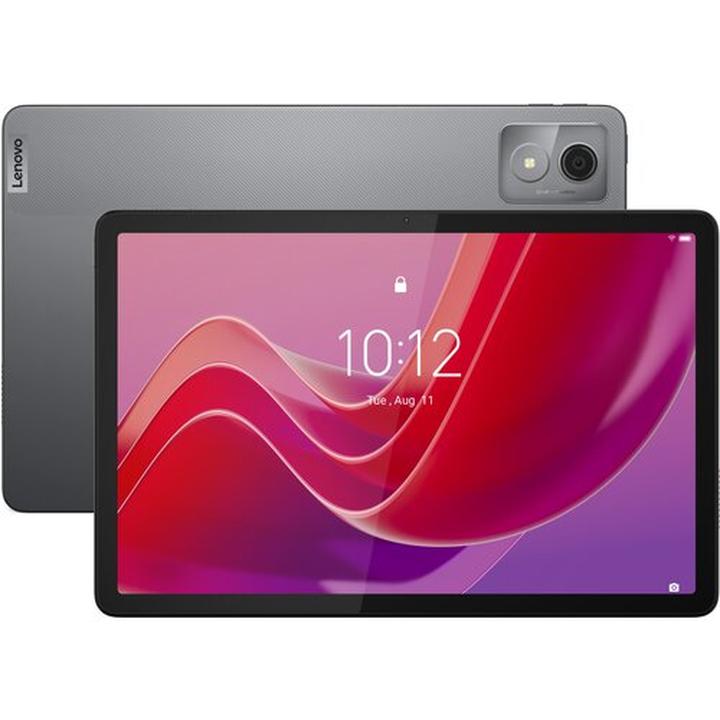
Gdy już wybierzesz swoją sieć, przychodzi czas na kluczowy krok – wprowadzenie hasła! To właśnie tutaj zaczyna się emocjonująca część. Wpisujesz hasło zabezpieczające, które powinno okazać się równie skomplikowane, jak układanie puzzli z 5000 elementów. Jeśli masz odwagę i poprawnie wpiszesz hasło, tablet połączy się z siecią, co sprawi, że poczujesz się jak w wirtualnym raju! Po nawiązaniu połączenia, w górnej części ekranu zobaczysz ikonę Wi-Fi, która wskaże, że jesteś gotowy do działania. A to oznacza, że uzyskasz dostęp do ulubionych filmów, memów i zdjęć kotów!
Jeśli jednak tablet nie ma slotu na kartę SIM i chcesz uniknąć kablowych połączeń, nie poddawaj się! Mamy doskonałą alternatywę – tethering, czyli udostępnianie internetu z telefonu. Chwyć swój smartfon, włącz hotspot i zamień go w osobisty router Wi-Fi. Pamiętaj jednak, że po włączeniu tetheringu telefon przejmuje odpowiedzialność za internetowe zbiory – upewnij się, że masz odpowiedni plan danych, aby uniknąć sytuacji, w której zabraknie Ci dostępu do internetu. Powodzenia w łączeniu się z Wi-Fi – teraz żaden film ani gra nie będą Ci straszne!
Rozwiązywanie problemów z połączeniem internetowym na tablecie
Rozwiązywanie problemów z połączeniem internetowym na tablecie często przypomina skomplikowaną łamigłówkę. Czasami nasze urządzenie zdaje się być bardziej nieposłuszne niż małe dziecko w supermarkecie. Aby zacząć, upewnij się, że urządzenie jest włączone i działa prawidłowo. Wiem, że to wydaje się banalne, ale zdziwisz się, jak wiele osób zapomina o tym, próbując nawiązać połączenie z internetem! Jeśli tablet grzecznie świeci, przejdź do ustawień WiFi, ponieważ tam zaczyna się cała magia.
Gdy już trafisz do sekcji WiFi, sprawdź, czy funkcja ta jest włączona. Urządzenia czasami mają swoje kaprysy, a WiFi potrafi się wyłączyć, co sprawia, że zastanawiamy się, dlaczego nie możemy połączyć się z siecią. Następnie wybierz sieć, z którą chcesz się połączyć. Nie daj się zwieść dziwnym nazwom sieci, takim jak „Ktoś_Na_Świecie” czy „Prawie_Tylko_Dla_Mnie” – mogą one prowadzić do pułapek. Postaw na swoją domową sieć, wpisz hasło (jeśli takie istnieje) i czekaj na to magiczne połączenie.
Co zrobić, gdy WiFi nie działa?
Jeśli wszystkie te kroki nie przynoszą oczekiwanych rezultatów, czas na eksperymenty z tetheringiem! To tak, jakby udostępniać trochę miłości – siedzisz na kanapie z telefonem w dłoni, a tablet obok pragnie dostępu do internetu. Wystarczy włączyć hotspot na telefonie i połączyć tablet z jego siecią. Czasami telefon staje się tak szczęśliwy, że pragnie dzielić się wszystkim, co ma, co z kolei oznacza bezproblemowe przeglądanie internetu na tablecie. To naprawdę doskonały duet! Pamiętaj, aby mieć na uwadze ograniczenia swojego pakietu danych, by później cieszyć się zarówno internetem, jak i telefonem bez dodatkowych opłat.
Oto kilka rzeczy, które możesz spróbować, gdy WiFi nie działa:
- Sprawdź, czy inne urządzenia mogą połączyć się z siecią.
- Restartuj router – czasami to najprostsze rozwiązanie.
- Zapomnij o sieci i spróbuj połączyć się ponownie.
- Zaktualizuj oprogramowanie tabletu.
Na koniec, jeśli żadne z powyższych rozwiązań nie przynoszą rezultatów, może twój tablet po prostu potrzebuje chwilowego odpoczynku. Wyłącz go i włącz ponownie, ponieważ czasami takie działanie okazuje się najprostszym sposobem na rozwiązanie wielu problemów komputerowych – ma to charakter magicznej różdżki! A jeśli wszystko zawiedzie, być może nadszedł czas na wizytę w serwisie. Bez względu na wybór, pamiętaj – dostęp do internetu w tablecie to nie luksus, to absolutna konieczność!
Szybkie skonfigurowanie mobilnego hotspotu na tablecie Lenovo
Jeśli posiadasz tablet Lenovo i chcesz poczuć się jak mistrz technologii, to z pewnością świetnie trafiłeś! Szybkie skonfigurowanie mobilnego hotspotu na tym urządzeniu jest prostsze niż obieranie pomarańczy. Wystarczy, że masz w kieszeni smartfona, który łączy się z internetem, a problemy z dostępem do sieci znikną jak za dotknięciem czarodziejskiej różdżki. Zacznijmy od podstaw – upewnij się, że twój telefon ma pełną baterię i jest gotowy do działania. Zanim zanurzysz się w internetowy świat, przejdź do ustawień swojego smartfona.
A teraz czas na małą magię! Wybierz opcję „Ustawienia”, a następnie „Połączenia” lub „Sieć”, co zależy od modelu twojego telefonu. W domowych pieleszach, włącz funkcję hotspotu Wi-Fi. Nadaj swojej sieci ładną nazwę, na przykład „MojaWielkaSiecDlaTabletu” i wybierz mocne hasło, aby nikt nie mógł skorzystać z twojego łącza bez pytania. Teraz, skoro twój telefon działa jako router Wi-Fi, możesz z dumą przejść do swojego tabletu Lenovo!
Teraz czas na tablet!
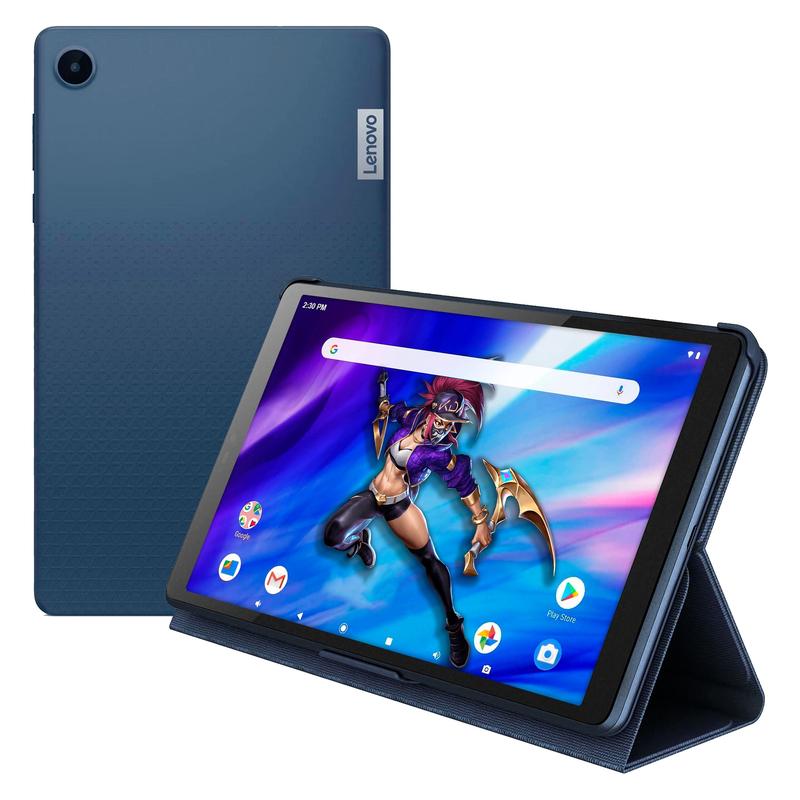
Uruchom tablet i wejdź w ustawienia. Po rozpoznaniu ikonki zębatki, poczujesz się jak kapitan swojego statku. Wybierz opcję Wi-Fi i szybko skanuj dostępne sieci. Znajdź tę, którą wcześniej stworzył twój smartfon (czyż to nie cudowne?), wpisz hasło, które wybrałeś i voilà! Połączenie nawiązane, a teraz możesz surfować po internecie jak ryba w wodzie, ciesząc się możliwościami, jakie stwarza wirtualny świat.
Jednak pamiętaj, drogi użytkowniku, że tethering wiąże się z zużywaniem danych. Nie ma co szaleć jak szalony surfer – miej na uwadze, ile jeszcze MB możesz wykorzystać. A kiedy już zaspokoisz swoje pragnienia internetowe, wygaszenie hotspotu na telefonie zaoszczędzi baterię. Tak, i Ty również możesz być bohaterem technologii, gotowym na każde połączenie i każde wyzwanie!
| Krok | Opis |
|---|---|
| 1 | Upewnij się, że smartfon ma pełną baterię i jest gotowy do działania. |
| 2 | Przejdź do ustawień smartfona. |
| 3 | Wybierz opcję „Ustawienia”, a następnie „Połączenia” lub „Sieć”. |
| 4 | Włącz funkcję hotspotu Wi-Fi na smartfonie. |
| 5 | Nadaj swojej sieci nazwę oraz wybierz mocne hasło. |
| 6 | Uruchom tablet Lenovo i wejdź w ustawienia. |
| 7 | Wybierz opcję Wi-Fi i skanuj dostępne sieci. |
| 8 | Znajdź sieć stworzoną przez smartfon i wpisz hasło. |
| 9 | Połącz się z siecią i korzystaj z internetu. |
| 10 | Pamiętaj o wyłączeniu hotspotu, aby zaoszczędzić baterię. |
Zarządzanie połączeniami internetowymi: porady dla użytkowników tabletów
Nie da się ukryć, że w dzisiejszych czasach tablet staje się naprawdę użyteczny jedynie wtedy, gdy ma dostęp do internetu. To tak, jakby mieć drużynę marzeń, ale bez napastnika – po prostu się nie sprawdza! Nawet najlepsze filmy oraz gry niewiele zdziałają bez połączenia z siecią. Z tego powodu warto zadać sobie pytanie, jak efektywnie zarządzać połączeniami internetowymi na tablecie, aby uniknąć frustrujących problemów. Zacznijmy od podstaw – połączenia WiFi!
Jeżeli posiadasz tablet z możliwością wykorzystania WiFi, włącz tę funkcję jako pierwszy krok. Wystarczy, że otworzysz ustawienia, a następnie znajdziesz opcję WiFi. Po jej włączeniu zobaczysz listę dostępnych sieci, przypominającą menu w ulubionej pizzerii. Teraz kliknij na swoją sieć, a jeśli jest ona chroniona, wpisz hasło. Voilà! Połączenie zostało nawiązane, jak świeżo upieczony chleb do masła. Jednakże zachowaj ostrożność! Zawsze korzystaj z zabezpieczonych sieci – publiczne WiFi przypomina otwarte drzwi w twoim mieszkaniu, na które mogą czaić się złodzieje.
Różne metody łączenia z internetem
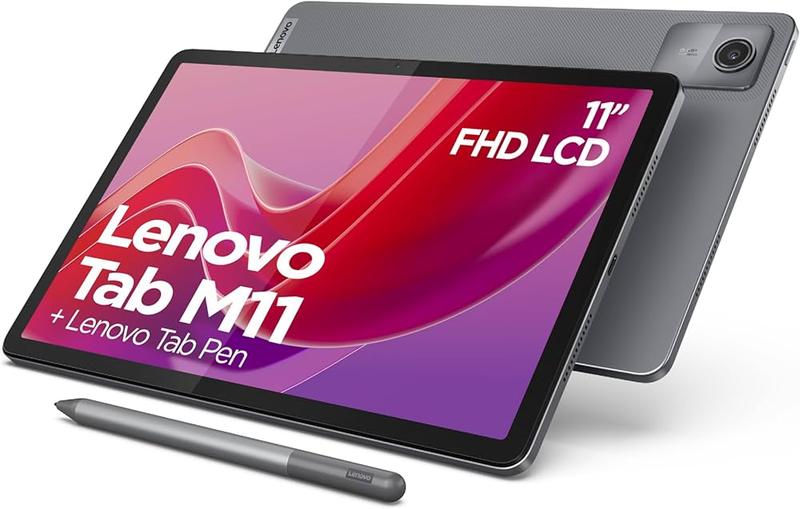
Jeśli Twój tablet nie posiada karty SIM, nie daj się zmartwić! Możesz bez problemu połączyć go z internetem przez tethering. W takim przypadku można porównać to do wzięcia pożyczki od smartfona! Wejdź w ustawienia swojego telefonu, aktywuj hotspot WiFi, a w ten sposób zamienisz telefon w router. Pamiętaj jednak o haśle w sieci, aby nie zaprosić całej okolicy do korzystania z Twojego połączenia. Alternatywnie, gdy chcesz mieć większą swobodę, rozważ zakup tabletu obsługującego karty SIM. Dzięki temu zyskasz pełną dowolność – internet będzie dostępny wszędzie tam, gdzie jest zasięg. Jak przystało na prawdziwego podróżnika!
Kiedy już ustalisz sposób łączenia się z internetem, warto również zwrócić uwagę na rzeczy, których należy unikać. Podczas korzystania z publicznego WiFi można natknąć się na hakerów, którzy czekają na chwilę słabości. Dlatego upewnij się, że korzystasz z zabezpieczonych stron, a jeśli poczujesz niepokój, rozważ użycie VPN. To jak zakładanie peleryny niewidki na swoje połączenie.
Kto wie, może Twój tablet stanie się całkowicie nie do namierzenia?
A rachunek za internet? To nie powinien być Twój problem, jeśli korzystasz z sieci w bezpieczny sposób!
Oto kilka wskazówek dotyczących korzystania z publicznego WiFi:
- Unikaj logowania się do kont bankowych lub wprowadzania danych osobowych.
- Sprawdzaj, czy używasz zabezpieczonych stron (https://).
- Rozważ użycie VPN w celu zabezpieczenia swojego połączenia.
- Nie udostępniaj swojego hotspotu WiFi innym osobom bez zabezpieczenia hasłem.
Źródła:
- https://www.gomibo.pl/lenovo-tab-p10-wifi/wskazowki-i-porady/podlacz-wi-fi
- https://www.gomibo.pl/lenovo-tab-p10-wifi/wskazowki-i-porady/skonfiguruj-internet
- https://www.redbullmobile.pl/blog/jak-miec-i-wlaczyc-internet-w-tablecie/
- https://www.play.pl/play-expert/porady/jak-wlaczyc-internet-w-tablecie
- https://www.elektroda.pl/rtvforum/topic3227903.html



