
 Konrad Mielewczyk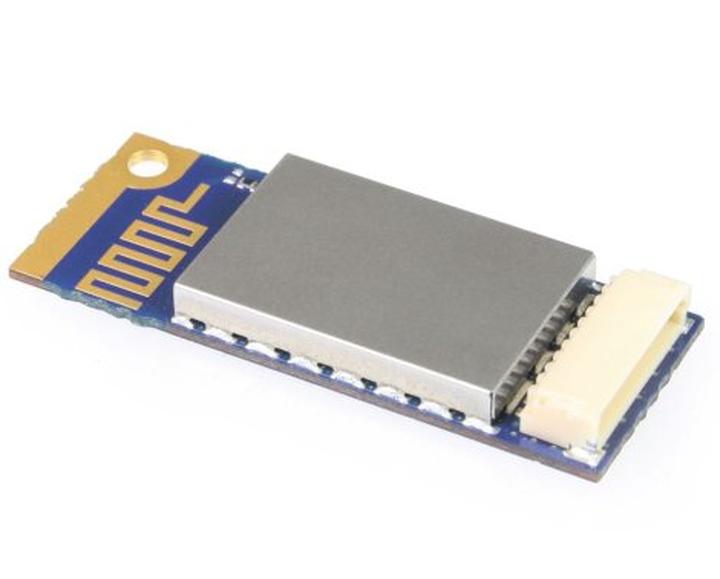
Włączenie Bluetooth w laptopie Dell przypomina poszukiwanie skarbu w starym zamku. Choć na początku może to wydawać się skomplikowane, z odrobiną cierpliwości oraz kilkoma wskazówkami możesz zrealizować ten cel bez większych trudności. Czy jesteś gotowy na tę przygodę? Przede wszystkim, upewnij się, że zainstalowałeś najnowsze sterowniki, ponieważ to klucz do sukcesu. Możesz je pobrać z oficjalnej strony Dell, a później zainstalować, by Twoje urządzenie mogło cieszyć się bezprzewodowymi połączeniami!
Jak włączyć Bluetooth w laptopie Dell?
Na początek, znajdź ikonę Bluetooth w pasku zadań. Zazwyczaj znajduje się ona w prawym dolnym rogu ekranu, tam, gdzie urządzenia skrywają swoje tajemnice. Gdy już ją odkryjesz, kliknij prawym przyciskiem myszy i wybierz opcję „Włącz”. Jeżeli ikona przypomina małe niebieskie B, wszystko zmierza w dobrym kierunku! W przypadku gdy ikona jest szara, kliknij „Przejdź do ustawień”, a tam odnajdziesz suwak do aktywacji Bluetooth. Pamiętaj, aby przesunąć go na pozycję on – tak, by przybrał kolor błękitny jak bezchmurne niebo!
Co, jeśli nie możesz znaleźć Bluetooth?
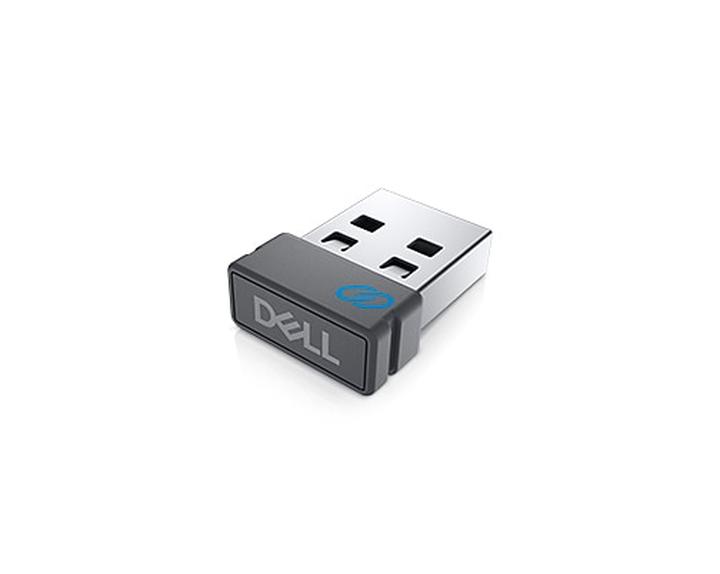
Nie wpadaj w panikę – to jeszcze nie koniec świata! W pierwszej kolejności spróbuj otworzyć „Menedżer urządzeń”. Aby to zrobić, kliknij prawym przyciskiem na ikonę „Start” i wybierz „Menedżer urządzeń”. Następnie poszukaj zakładki Bluetooth; jeśli jej nie znajdziesz na liście, być może Twój laptop nie ma wbudowanego modułu. Nie martw się jednak, w takim przypadku możesz zainwestować w zewnętrzny adapter Bluetooth USB. Po prostu wstaw go do portu USB, a system automatycznie go rozpozna. To jak magik, który wyciąga królika z kapelusza – wszystko bez zamieszania!
Teraz już wiesz, jak włączyć Bluetooth w laptopie Dell! Czas na połączenie z ulubionymi urządzeniami bezprzewodowymi. Jeśli nadal napotykasz trudności, sprawdź, czy urządzenia Bluetooth są w trybie parowania oraz czy Bluetooth w komputerze jest aktywowane. W trakcie tego procesu możesz napotkać różne pułapki, jak np. brak baterii w słuchawkach (wiem, jak potrafi frustrować!). Usiądź więc wygodnie i ciesz się bezprzewodowym światem w pełni!
Rozwiązywanie problemów z Bluetooth na laptopach Dell
Rozwiązywanie problemów z Bluetooth na laptopach Dell może wydawać się nieco skomplikowane, ale nie martw się! Jesteśmy tutaj, aby Ci pomóc. Jeśli nagle Twoje słuchawki, myszka czy drukarka przestały komunikować się z laptopem, przyczyna może być naprawdę prosta. Czasami zapominasz włączyć Bluetooth albo komputer gubi się w konfiguracji. Aby upewnić się, czy nasze ulubione urządzenie bezprzewodowe w ogóle działa, koniecznie sprawdź, czy funkcja Bluetooth jest aktywna. Możesz to zweryfikować, zaglądając w odpowiednie ustawienia. Gdy przy pasku zadań nie widzisz niebieskiej ikonki, możesz być pewien, że coś jest nie tak.
Uruchom to, co zakryte!
Gdy już wiesz, że Bluetooth jest wyłączony, czas na naprawę! Przede wszystkim otwórz Ustawienia Windows, wpisując „Bluetooth” w wyszukiwarkę. W przysłowiowym mig wystarczy przesunąć suwak dla Bluetooth z szarego na niebieski i voilà! Otrzymujesz nowe doświadczenie. Jeżeli mimo wszystko Twój laptop nadal sprawia problemy, spróbuj sprawdzić, czy ukryty wyłącznik nie został przypadkiem włączony — niektóre laptopy Dell mają go z boku obudowy. Co więcej, jeśli nic z tego nie pomoże, aktywuj Bluetooth za pomocą klawisza Fn oraz odpowiedniego klawisza funkcyjnego (możesz także sprawdzić instrukcję obsługi!). To naprawdę proste, prawda?
Nie masz Bluetooth? To nie koniec świata!
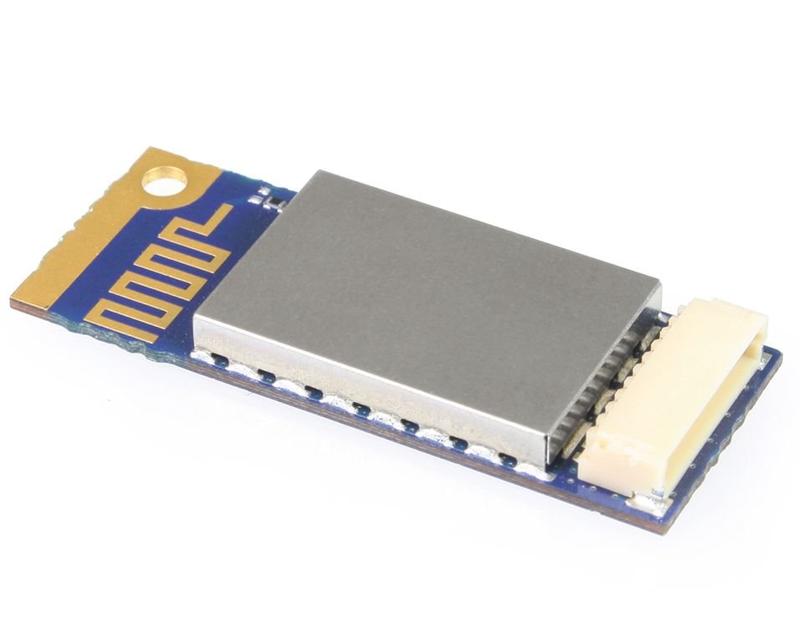
Czy zdajesz sobie sprawę, że Twój laptop mógł nie mieć modułu Bluetooth już na etapie produkcji? Nie ma co panikować! W takich sytuacjach idealnym rozwiązaniem okazuje się zewnętrzny adapter Bluetooth. To niewielkie urządzenie, które wystarczy podłączyć do portu USB, a voila! Twój laptop staje się super nowoczesny. Pamiętaj również, aby zainstalować odpowiednie sterowniki — z reguły ich znalezienie w Internecie to znana procedura. Może się zdarzyć, że przywrócenie ustawień fabrycznych przywróci Twoje zaginione urządzenie jak ptak Feniks.
Czasem jednak zadanie może przypominać prawdziwe wyzwanie, szczególnie gdy nie chcesz bawić się nowym zestawem słuchawek niczym w detektywistycznym filmie. W takiej sytuacji warto zaufać systemowi i skorzystać z wbudowanego narzędzia do rozwiązywania problemów, które wskaże, co zrobić, aby znów cieszyć się bezprzewodowym światem. Dlatego nie ma sensu się poddawać! Bluetooth w laptopach Dell to nie koniec świata! W końcu życie bez kabla to życie na pełnej szerokości!
Oto kilka wskazówek dotyczących radzenia sobie z problemami z Bluetooth:
- Sprawdź, czy Bluetooth jest włączony w ustawieniach.
- Upewnij się, że ukryty wyłącznik nie jest włączony.
- Spróbuj użyć klawisza Fn oraz odpowiedniego klawisza funkcyjnego.
- Rozważ zakup zewnętrznego adaptera Bluetooth, jeśli brakuje modułu.
- Zainstaluj odpowiednie sterowniki.
Użyteczne aplikacje do zarządzania Bluetooth na urządzeniach Dell
Kiedy myślimy o bezprzewodowym życiu, Bluetooth odgrywa kluczową rolę, ponieważ to właśnie dzięki niemu unikamy plątaniny kabli. Laptopy Dell stają się tutaj prawdziwymi sprinterami. Dzięki nim mamy możliwość podłączania słuchawek, myszek oraz drukarek bez konieczności bezpośredniego kontaktu. Jednak zanim zaczniemy cieszyć się tą wygodą, warto najpierw dowiedzieć się, jak włączyć Bluetooth na naszym urządzeniu. Gwarantuję, że to zadanie nie jest tak trudne, jak nauka tańca do „Believer” Imagine Dragons na zaawansowanym poziomie.
Aby uruchomić Bluetooth na laptopie Dell, wystarczy zrobić krok w kierunku Ustawień. W naszym ukochanym Windowsie 10 znajdziemy to przyjemne miejsce, klikając ikonkę startową, a następnie wybierając „Ustawienia”. Po dotarciu do tego miejsca, poszukaj sekcji „Urządzenia”. Jak mówi każdy pieszy turysta – najważniejsze to nie utknąć w martwych punktach! Przesuń suwak do pozycji „Włączone”, a magia bezprzewodowego działania zacznie się rozwijać.
Parowanie urządzeń Bluetooth – krok po kroku!
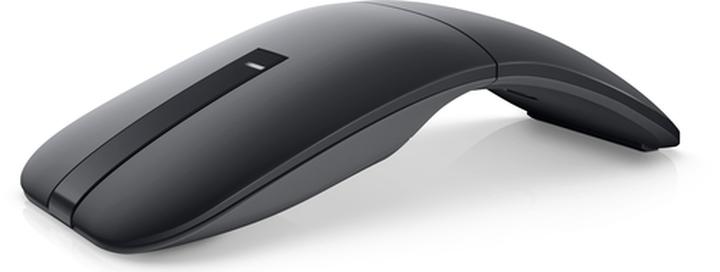
Czy pragniesz bezprzewodowej harmonii? Z radością ogłaszam, że to jeszcze nie koniec! Gdy Twój Bluetooth jest aktywowany, czas dodać nowe urządzenie. Kliknij w „Dodaj urządzenie Bluetooth lub inne”, a twój komputer zacznie skanować dostępne opcje w pobliżu. Pamiętaj jednak, aby nie dzwonić do swoich zamkniętych przyjaciół z prośbą o pomoc – Bluetooth nie reaguje na wołania! Tak więc, gdy już odnajdziesz swoje ulubione słuchawki lub mysz, wystarczy je sparować i możemy wracać do bezprzewodowego szczęścia!
Na koniec należy wspomnieć o narzędziu SupportAssist, które stanowi prawdziwego superbohatera wśród aplikacji Dell. Ta sprytna technologia pomoże w podniesieniu poziomu Bluetooth, instalując najnowsze aktualizacje oraz sterowniki. Czyż nie jest to zachwycająca perspektywa? Dlatego zapięte pasy, laptop w ręku, odpal SupportAssist i ruszamy w fascynującą podróż ku bezprzewodowemu stylowi życia!
Dlaczego warto korzystać z Bluetooth w laptopie Dell?
Bluetooth w laptopie Dell działa jak srebrny spadochron w świecie kabli — wystarczy go rozwinąć, aby odkryć przyszłość! Dzięki tej technologii łączysz się swobodnie z różnymi urządzeniami, takimi jak słuchawki, klawiatury czy drukarki. W ten sposób spędzasz więcej czasu na pracy (lub grach!) i mniej na walce z plątaniną przewodów. Dlaczego trudzić się z kablami, które wydają się żyć własnym życiem? Uprość sobie sprawy! Uwierz mi, przekonasz się, że raz spróbujesz, a powrót do kabli nie będzie wchodził w grę!
Prosta aktywacja Bluetooth w laptopie Dell przypomina błyskawiczne nauczenie się wymawiania „szczebrzeszyn z dziesięcioma zebrami”. Wystarczy kilka kliknięć w ustawienia systemowe lub naciśnięcie odpowiednich klawiszy, jeśli preferujesz skróty, i już cieszysz się światem bezprzewodowym. Kiedy wszystkie urządzenia w zasięgu są gotowe do parowania, poczujesz się jak czarodziej rozdający magiczne karty. A co, jeśli napotkasz problem? Nie przejmuj się! Drobne usterki to powszechne zjawisko w świecie technologii, a laptopy Dell dysponują kompleksowym wsparciem, które pomoże Ci w każdej sytuacji.
Jak włączyć Bluetooth w laptopie Dell?
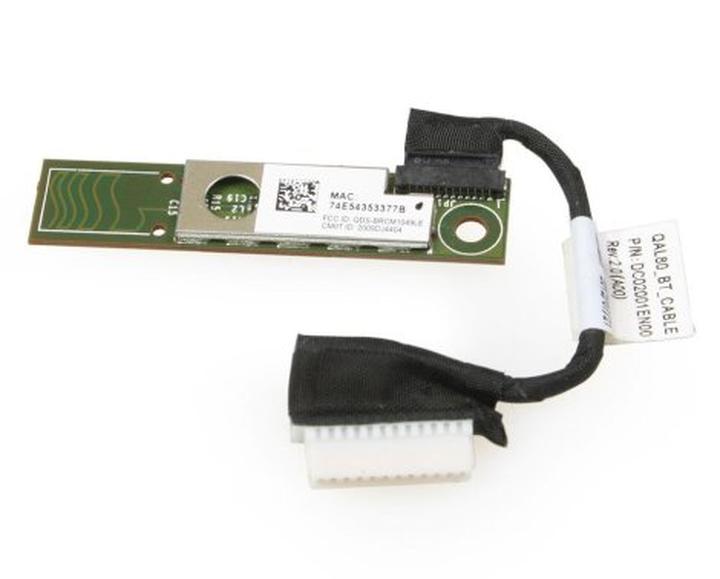
Aktywacja Bluetooth wymaga czasami przeszukania kilku zakamarków systemu, więc nie obawiaj się! Otwórz ustawienia Bluetooth w menu Start i przesuwaj suwak na „ON”, a świat bezprzewodowej łączności stanie przed Tobą otworem. Gdy czasami nie możesz znaleźć ikony, sprawdź Menedżera urządzeń — technologia czasem lubi grać w chowanego. A co, jeśli Twój laptop nie ma Bluetooth? Nie panikuj! Zewnętrzny adapter zawsze wchodzi w grę, bo nic nie stoi na przeszkodzie, abyś korzystał z najnowszych technologii!
Pamiętaj, że Bluetooth to nie tylko przyjemność, ale także wygoda. Przesyłaj pliki między urządzeniami z łatwością, bez zbędnego podłączania kabli, które mogą się zaplątać… jak Twoje myśli w męczących chwilach. Reasumując, korzystanie z Bluetooth w laptopie Dell to idealny sposób na uproszczenie życia i zwiększenie komfortu. Po co marnować czas na długie kable, które tylko przeszkadzają w codziennej pracy? Wybierz bezprzewodową wolność i przekonaj się, jak niewiele trzeba, by poczuć się jak technologiczny ninja!
A oto kilka kluczowych zalet korzystania z Bluetooth w laptopie Dell:
- Swobodne połączenie z różnymi urządzeniami (słuchawki, klawiatury, drukarki)
- Łatwość w przesyłaniu plików bez użycia kabli
- Możliwość podłączania zewnętrznych adapterów w razie potrzeby
- Minimalizacja chaosu związanego z kablami
| Zaleta | Opis |
|---|---|
| Swobodne połączenie z różnymi urządzeniami | Możliwość łatwego podłączenia słuchawek, klawiatur, drukarek i innych urządzeń. |
| Łatwość w przesyłaniu plików | Transfer plików bez użycia kabli, co upraszcza proces. |
| Możliwość podłączania zewnętrznych adapterów | Opcja użycia adapterów w przypadku braku wbudowanego Bluetooth. |
| Minimalizacja chaosu związanego z kablami | Uproszczenie przestrzeni roboczej i zmniejszenie bałaganu związane z kablami. |
Czy wiesz, że technologia Bluetooth została stworzona w latach 90-tych przez duńską firmę Ericsson jako sposób na uproszczenie komunikacji między urządzeniami mobilnymi, zanim stała się standardem w istnieniu urządzeń bezprzewodowych, które dziś znasz i kochasz?



