
 Konrad Mielewczyk
Jeśli posiadasz laptopa Lenovo, zapewne zastanawiałeś się chociaż raz, jak dostać się do boot menu. To niewielka, ale niezwykle istotna opcja, która umożliwia uruchamianie systemu z różnych źródeł, a czasem naprawdę ratuje sytuację, gdy pojawiają się problemy. Zaskakująco łatwo możesz dotrzeć do tej funkcji, wystarczy odpowiednia kombinacja klawiszy. Pamiętaj jednak, że w codziennym życiu czasami łatwo pomylić F12 z Enter, co niestety może kosztować kilka cennych minut.
W większości laptopów Lenovo klawiszem otwierającym boot menu jest F12 lub Enter. Kiedy tylko uruchomisz laptopa, bądź czujny jak sokół. W momencie, gdy pojawi się logo Lenovo, naciśnij odpowiedni klawisz. W tym momencie przed Tobą otworzy się magiczny świat opcji rozruchu. Cały proces odbywa się szybko, bez zbędnych nerwów. Jeśli jednak przypadkiem trafiłeś do innego menu, pamiętaj, że to doskonała okazja, aby nauczyć się cierpliwości!
Inne metody dostępu do boot menu
Oprócz tradycyjnych klawiszy, Lenovo oferuje również przycisk NOVO – swoiste zaklęcie, które otworzy Ci drzwi do wyjątkowego menu. Możesz go znaleźć w okolicy przycisku zasilania lub na boku laptopa. Wystarczy, że Twój laptop będzie wyłączony, a następnie naciśniesz przycisk NOVO. Po chwili na ekranie ukarze się wyjątkowe menu, które umożliwia dostęp do opcji rozruchowych oraz systemu odzyskiwania. To tak, jakbyś miał skróty do kluczowych miejsc w swoim technologicznym królestwie!
Choć różne modele Lenovo mogą prezentować nieco inne klawisze, zasada pozostaje ta sama. Po pierwszym uruchomieniu komputera, zidentyfikuj klawisz, który otworzy przed Tobą drzwi do sukcesu. Upewnij się, że wszystkie komponenty są prawidłowo podłączone (skoro już chcesz nagrać odcisk swojego geniuszu!), a następnie koncentruj się na unikaniu pomyłek. Z czasem, tak jak w każdej ciekawej grze, nabierzesz doświadczenia i opanujesz sztukę dostępu do boot menu jak prawdziwy czarodziej technologii. Gotowy na tę ekscytującą przygodę? Zaczynamy!
Rozwiązywanie problemów z uruchamianiem boot menu
Problemy z uruchamianiem boot menu przypominają długą i frustrującą grę w chowanego. Komputer czeka na Ciebie, a Ty z nosem na klawiaturze szukasz odpowiedniej kombinacji klawiszy, jakby to była zaklęta mapa skarbów. Czasami wystarczy klawisz F12, innym razem Enter – w tym miejscu warto więc zagłębić się w świat technologicznych zagadek. Na szczęście większość laptopów Lenovo ma jedną prostą zasadę: przytrzymaj odpowiedni klawisz, zanim sprzęt zacznie sapać w objęciach systemu operacyjnego!
Jak to ogarnąć? Prostsze, niż myślisz!
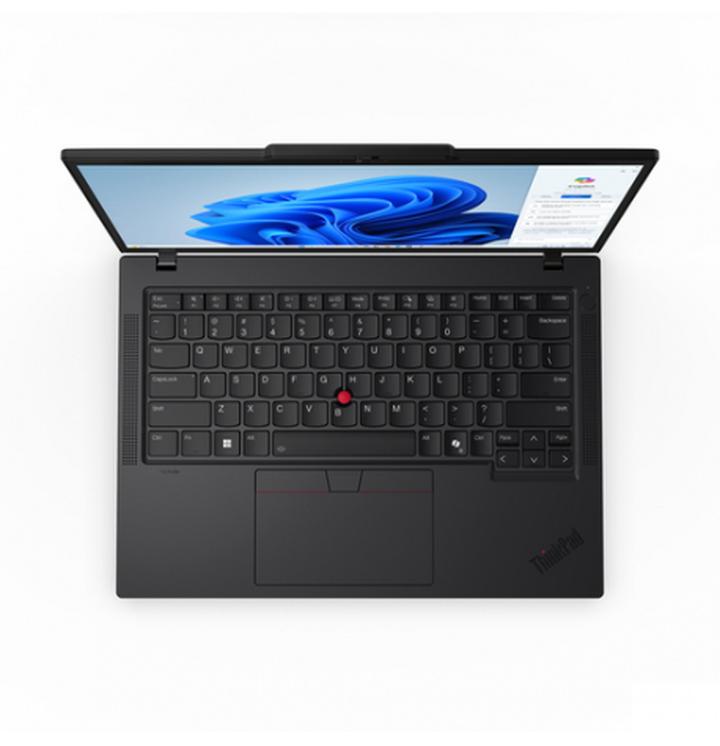
Już na początku, gdy uruchomisz laptopa, zwróć uwagę na ekran powitalny. Z pewnością znajdziesz tam informację, który klawisz należy wcisnąć, aby dostać się do boot menu. Najczęściej korzysta się z F12 lub przycisku NOVO, który działa niczym zaufany przyjaciel – zawsze wie, co powiedzieć, a najlepiej wciśnięty, przenosi Cię w inny wymiar możliwości. Jeśli więc czujesz się zwycięzcą przygód, na pewno z łatwością poruszysz się po opcjach menu rozruchowego. Możesz nawet wyszukać preferowane źródło startowe albo zainstalować nowy system operacyjny, aby Twój laptop znów czuł się jak przedtem!
Gdy coś idzie nie tak…
Wyobraź sobie, że już dotarłeś do menu rozruchowego, ale żadna z opcji nie działa. Panika! Nie przejmuj się jednak, to nic strasznego. Czasem problemy tkwią w kolejności rozruchu, a innym razem w… zapomnieniu, co w ogóle chciałeś zrobić. Jeśli utkniesz na ekranie rozruchowym, sprawdź, czy Twoje urządzenie prawidłowo rozpoznaje wszystkie podłączone źródła. W takich sytuacjach, gdy pojawiają się mini dramy, problem może leżeć w sprzęcie lub uszkodzonych plikach systemowych – klasyka gatunku. Zatem zawsze upewnij się, że wszystko jest właściwie podłączone, zanim ogłosimy tryb alarmowy!
Ostatecznie, gdy klawisz boot menu odmawia posłuszeństwa, warto podnieść alarm. W takich sytuacjach przydatne mogą okazać się narzędzia, takie jak EaseUS Partition Master. Program nie tylko zarządza partycjami, ale także radzi sobie z problemami związanymi z rozruchem. Dlatego gdy następnym razem znajdziesz się w potrzasku z uruchamianiem boot menu, nie wpadaj w panikę. Sięgnij po narzędzia, które pomogą Ci zapanować nad sytuacją, a szybko wzniesiesz się w świecie technologicznych zwycięstw!
Poniżej przedstawiam kilka istotnych rzeczy do sprawdzenia, gdy napotkasz problemy z rozruchem:
- Upewnij się, że wszystkie urządzenia są prawidłowo podłączone.
- Sprawdź kolejność rozruchu w BIOSie.
- Przetestuj różne klawisze funkcyjne, takie jak F12 i NOVO.
- Dokładnie przeanalizuj sprzęt, aby uniknąć uszkodzonych komponentów.
Znaczenie ustawień BIOS w kontekście boot menu
Ustawienia BIOS przypominają kod do bramy, która prowadzi do magicznego królestwa Twojego komputera. Wyobraź sobie, że uruchamiasz laptopa, a on zadaje pytanie: „Skąd dzisiaj chcesz się dotransportować?” oferując kilka opcji startowych. W tym momencie na scenę wkracza Bosch, a tak naprawdę menu rozruchowe. To właśnie tutaj masz możliwość wyboru, czy chcesz ruszyć z dysku twardego, może z USB, a może z płyty DVD, która od dawna zbiera kurz na półce! Wybór należy do Ciebie, a dokonanie zmiany może uratować Cię przed zamulającym systemem.
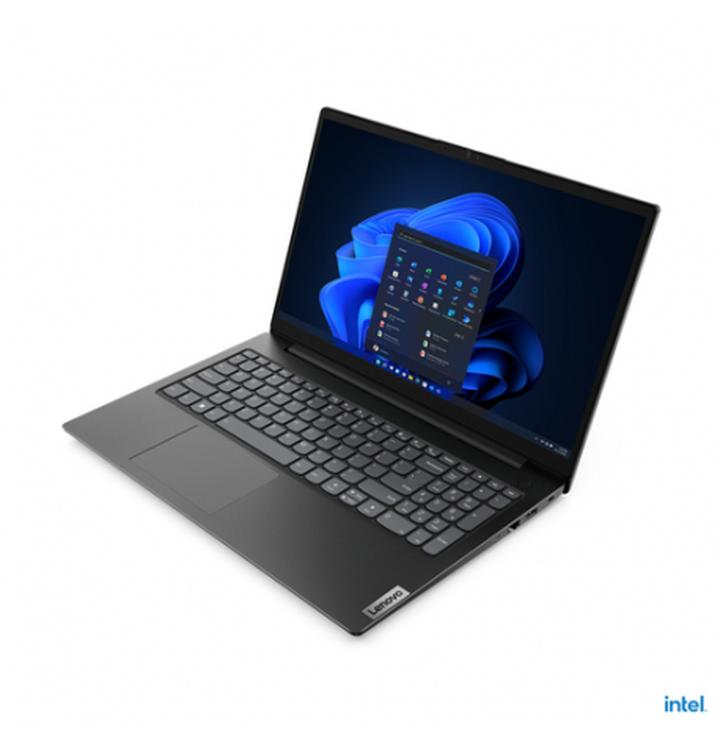
Co najlepsze, dostęp do tego wszystkiego zyskujesz często przy pomocy zaledwie kilku klawiszy. Na przykład, w laptopach marki Lenovo klucz, który otworzy Twój skarbiec, to zazwyczaj F12 lub Enter. Czasami jednak trzeba się nieźle nagimnastykować; to, co dla jednego wydaje się proste, dla innego stanie się czarną magią. Spokojnie, nie bądź Zgredem – to tylko chwilowe zawirowania. Wystarczy kilka kliknięć, a znajdziesz się w menu, które przypomina wybór ulubionego dania w restauracji. Tym razem masz do wyboru różne kreatury rozruchowe.
Jak przejąć kontrolę nad boot menu
Gdy już zrozumiesz, jak wielką moc masz w rękach, warto zastanowić się nad strategią. Jeżeli posiadasz płyty, które pragną ponownie zaistnieć, upewnij się, że są w dobrym stanie, zanim wsadzisz je do napędu. Gdy Twój komputer odmawia im posłuszeństwa, czas na reset w BIOSie. Ustawienia rozruchowe mogą czasem przypominać horroro-comedy – pełne niespodzianek i nieoczekiwanych zwrotów akcji. Nie martw się jednak, bo nawet największym geekom zdarza się zacząć od zera!
Podsumowując, BIOS staje się Twoim sprzymierzeńcem w walce z wszelkimi zawirowaniami technologicznymi. Przypomina posiadanie latarki w mrocznym lesie – może prowadzić cię przez nieznane terytoria oraz pomóc w pokonywaniu przeszkód. Więc następnym razem, gdy wskaźnik kieruje Cię ku instalacji nowego systemu operacyjnego lub naprawie zepsutego bootloadera, pamiętaj, że ustawienia BIOS czekają na Twoje polecenie. Wsiadaj do pojazdu z napisem „Rozruch” i ruszaj w swoją przygodę w świat technologii!
| Aspekt | Opis |
|---|---|
| Znaczenie ustawień BIOS | BIOS to 'kod do bramy’, który pozwala na wybór opcji rozruchowych laptopa. |
| Opcje rozruchowe | Dostępne opcje to m.in. dysk twardy, USB, płyta DVD. |
| Dostęp do boot menu | Możliwość dostępu za pomocą klawiszy, zwykle F12 lub Enter. |
| Strategia użycia | Upewnij się, że nośniki są w dobrym stanie przed użyciem. |
| Reset BIOS | W przypadku problemów z rozruchem, reset w BIOSie może być konieczny. |
| Rola BIOS w technologiach | BIOS jest kluczowym sprzymierzeńcem w radzeniu sobie z problemami technicznymi. |
Poradnik krok po kroku: jak uruchomić boot menu na różnych modelach Lenovo
Witaj w naszym poradniku, w którym w przystępny sposób pokażemy Ci, jak uruchomić boot menu na różnych modelach laptopów Lenovo. Zdajemy sobie sprawę, jak frustrująca może być sytuacja, gdy chcesz zainstalować nowy system operacyjny lub uruchomić laptopa z USB, a nic się nie dzieje. Jednak nie martw się! Wkrótce odkryjemy sekrety klawiszy, które otworzą przed Tobą wrota do magicznego świata ustawień rozruchowych!
Jak wejść do boot menu?
Na początek zwróć uwagę, że każdy model Lenovo ma swój własny klawisz, umożliwiający dostęp do boot menu. Zazwyczaj tymi klawiszami są F12 lub Enter. Następnym razem, gdy Twój laptop zapyta, który klawisz wcisnąć, nie stresuj się! Po uruchomieniu urządzenia, w odpowiednim momencie naciśnij właściwy klawisz, a wkrótce zobaczysz listę dostępnych opcji. Oczywiście, zachowanie cierpliwości, gdy komputer się budzi, ma kluczowe znaczenie, więc unikaj nadmiernego naciskania klawiszy – laptop może pomyśleć, że tańczysz na klawiaturze!
Szybka pomoc dzięki przyciskowi NOVO
Kiedy przyjrzysz się niektórym laptopom, odkryjesz, że zawierają one specjalny przycisk NOVO – to jak superbohater w świecie boot menu. Jeśli Twój model go ma, wystarczy wyłączyć laptopa, a następnie przytrzymać ten magiczny przycisk przez chwilę. Po chwili przekonasz się, że boot menu nie stanowi już tajemnicy, a Ty zyskujesz możliwość wyboru źródła uruchamiania. Czasami warto zapomnieć o skomplikowanych poszukiwaniach, gdy czarodziejski przycisk znajduje się na wyciągnięcie ręki!
Na zakończenie chciałbym podzielić się ostatnimi wskazówkami, które przypominają stare gry, gdzie restart często prowadził do sukcesu. W tej sytuacji zrestartowanie laptopa również może czasami rozwiązać problemy. Gdy napotkasz trudności z uruchomieniem boot menu, spróbuj ponownie uruchomić urządzenie, a wszystko powinno wrócić do normy. W końcu Twoje Lenovo zasługuje na to, aby pokazać Ci swoje najlepsze strony! Nadszedł czas na odkrywanie pełni jego możliwości. Powodzenia na drodze ku bootowaniu!
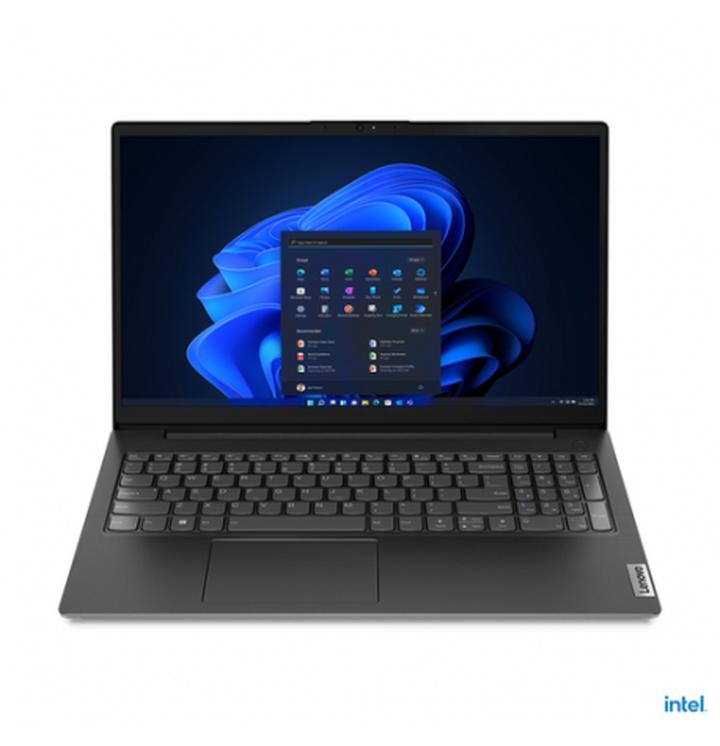
Oto kilka klawiszy, które mogą być użyte do uruchomienia boot menu w różnych modelach laptopów Lenovo:
- F12 – najczęściej używany klawisz do boot menu
- Enter – również może działać w niektórych modelach
- Przycisk NOVO – dla modeli z dedykowanym przyciskiem
Źródła:
- https://www.elektroda.pl/rtvforum/topic3570282.html
- https://pl.easeus.com/manage-partitions/lenovo-boot-menu-key.html
- https://download.lenovo.com/pccbbs/pubs/x1_nano_gen2/html/html_pl/moreinfo_advanced_setting.html
Pytania i odpowiedzi
Jakie klawisze najczęściej otwierają boot menu w laptopach Lenovo?
Najczęściej używanymi klawiszami do otwierania boot menu w laptopach Lenovo są F12 oraz Enter. Warto być czujnym podczas uruchamiania laptopa i w odpowiednim momencie nacisnąć właściwy klawisz.
Co zrobić, jeśli nie mogę wejść do boot menu?
Jeśli nie możesz wejść do boot menu, zrestartuj laptopa i spróbuj ponownie nacisnąć odpowiedni klawisz. Upewnij się również, że wszystkie urządzenia są prawidłowo podłączone i sprawdź, czy nie występują inne problemy ze sprzętem.
Jak działa przycisk NOVO w laptopach Lenovo?
Przycisk NOVO to specjalny przycisk, który umożliwia łatwy dostęp do boot menu i innych opcji rozruchowych. Wystarczy wyłączyć laptopa i przytrzymać ten przycisk, aby uruchomić menu rozruchowe.
Co zrobić, gdy opcje w boot menu nie działają?
Gdy opcje w boot menu nie działają, sprawdź kolejność rozruchu w BIOSie i upewnij się, że wszystkie komponenty są prawidłowo podłączone. Może być także konieczne zainstalowanie narzędzi do zarządzania partycjami, takich jak EaseUS Partition Master.
Jakie są najpopularniejsze problemy z uruchamianiem boot menu?
Najczęstsze problemy z uruchamianiem boot menu obejmują błędne naciśnięcie klawisza, problemy z podłączonymi urządzeniami oraz błędy w kolejności rozruchu w BIOSie. Upewnienie się, że sprzęt działa poprawnie i stosowanie odpowiednich kombinacji klawiszy może pomóc w rozwiązaniu tych problemów.



