
 Konrad Mielewczyk
Optymalizacja ustawień wyświetlania w laptopach Lenovo to zauważalny temat, który nie tylko ułatwia codzienną pracę, ale także może ocalić nas od frustracji, gdy ulubione filmy wyświetlają się na małym prostokącie w rogu ekranu. Każdy, kto kiedykolwiek zmagał się z niedopasowaniem rozdzielczości, doskonale wie, o czym mówię. Pierwszym krokiem powinno być odwiedzenie sekcji „Ustawienia wyświetlania” w systemie Windows, gdzie znajdziemy wszelkie potrzebne narzędzia do dostosowania obrazu do naszych indywidualnych potrzeb. Tam mamy możliwość zmiany rozdzielczości, co jest kluczem do uzyskania najlepszej jakości obrazu. Niemniej jednak zanim zaczniecie schodzić z listą rozdzielczości aż do natywnej, warto upewnić się, czy wybór będzie odpowiedni dla Waszego typu ekranu, ponieważ nikt nie lubi cieszyć się czarnymi paskami po bokach!
Wielkość elementów wyświetlanych na ekranie
W kolejnej części zwróćmy uwagę na alternatywny sposób dostosowania wielkości elementów na ekranie, a mianowicie na opcję skalowania. Czym ona jest? Można to porównać do używania powiększającej lupy, ale w wirtualnym świecie! Dzięki tej funkcji możemy określić, jak bardzo chcemy powiększyć czcionki i inne elementy. Zamiast szukać małych ikonek w niewygodnych pozycjach, wystarczy wybrać odpowiednią wartość skalowania. Nie martwcie się, jeśli nie osiągniecie „idealnej” wielkości za pierwszym razem. Możecie zawsze wrócić do ustawień i ponownie zmodyfikować wielkość, aż uzyskacie pożądany efekt. Jak mówi przysłowie – bez bólu nie ma chwały!
Powiększanie zawartości ekranu i tryb pełnoekranowy
Kiedy już mówimy o powiększaniu, nie sposób pominąć prostych skrótów klawiszowych. Oferują one magiczne możliwości – używając Ctrl i + powiększycie, a z Ctrl i – pomniejszycie zawartość. Dzięki temu możecie manipulować tym, co widzicie na ekranie, jak prawdziwi czarodzieje z komputerowego świata! Oczywiście, warto również skorzystać z opcji pełnoekranowej w przeglądarkach. Klawisz F11 zamienia Wasz ekran w ogromną przestrzeń wypełnioną treściami. To doskonałe rozwiązanie, gdy chcecie skupić się na oglądaniu najnowszego hitu Netflixa, bez rozpraszających pasków narzędzi!
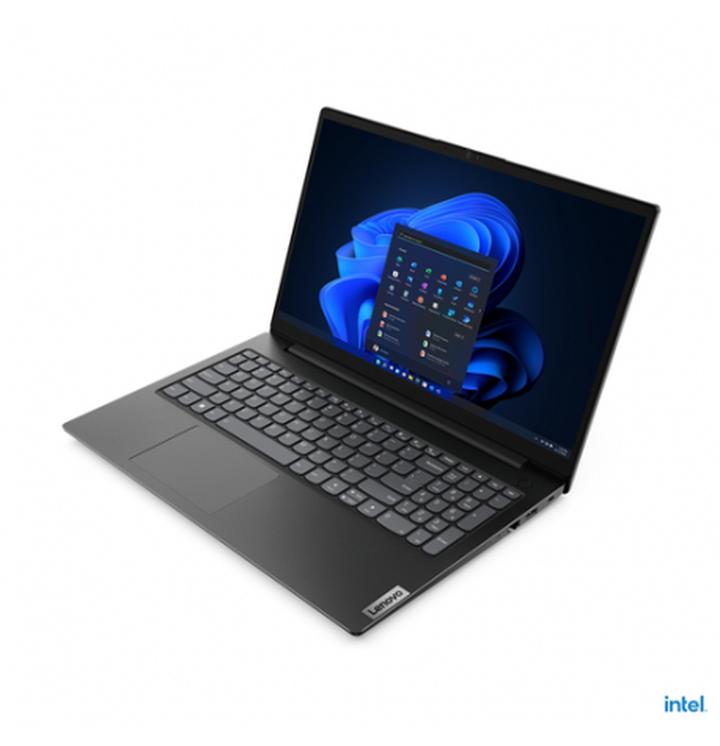
Nie zapominajcie także o aktualizacji sterowników karty graficznej, ponieważ to one mają kluczowy wpływ na jakość wyświetlanego obrazu. Regularne sprawdzanie ich stanu pozwoli Wam uniknąć wielu problemów, a także zwiększy wydajność w grach oraz aplikacjach graficznych. W dzisiejszych czasach to niezbędny krok. Dlatego, wyposażeni w te proste triki dotyczące optymalizacji ustawień wyświetlania, Wasze Lenovo może zamienić się w osobiste kino domowe, biuro oraz centrum kreatywności zarazem. A wszystko to bez czarnych pasków na ekranie – to właśnie jest marzenie każdego użytkownika!
| Metoda | Opis |
|---|---|
| Optymalizacja rozdzielczości | Odwiedzenie sekcji „Ustawienia wyświetlania” w systemie Windows, gdzie można zmienić rozdzielczość, co jest kluczem do uzyskania najlepszej jakości obrazu. |
| Skalowanie | Opcja umożliwiająca powiększenie czcionek i innych elementów na ekranie, co ułatwia ich odnalezienie i korzystanie z nich. |
| Skróty klawiszowe | Używanie Ctrl i + do powiększenia oraz Ctrl i – do pomniejszenia zawartości ekranu, co pozwala na elastyczne manipulowanie wyświetlanym obrazem. |
| Tryb pełnoekranowy | Użycie klawisza F11 w przeglądarkach zmienia ekran w przestrzeń wypełnioną treściami, co zwiększa komfort oglądania. |
| Aktualizacja sterowników | Regularne sprawdzanie stanu sterowników karty graficznej, co wpływa na jakość obrazu i wydajność w grach oraz aplikacjach graficznych. |
Czy wiesz, że niektóre laptopy Lenovo mają zainstalowane oprogramowanie Lenovo Vantage, które automatycznie dostosowuje ustawienia wyświetlania i aktualizuje sterowniki, co może oszczędzić Ci czas i zapewnić optymalne wrażenia wizualne?
Oprogramowanie i narzędzia do kompresji obrazów
Jeśli kiedykolwiek zastanawialiście się nad tym, jak zmieścić wszystkie swoje zdjęcia i grafiki na stronie internetowej, a jednocześnie uniknąć problemów z powolnym ładowaniem, to teraz nastał czas na małą lekcję o oprogramowaniu oraz narzędziach do kompresji obrazów. Kompresja obrazów to proces, który pozwala wam zmniejszyć rozmiar pliku bez zauważalnego pogarszania jakości. Tak, tak, możecie więc śmiało dodawać więcej memów do swojego bloga! Nie ma nic lepszego niż poszukiwanie idealnej równowagi pomiędzy jakością a rozmiarem plików. Dlatego, do dzieła!
Na rynku dostępnych jest wiele narzędzi oraz oprogramowania, które ułatwiają to zadanie. Możecie wybrać mocne programy, takie jak Adobe Photoshop, który umożliwia zaawansowaną kompresję w formatach JPEG, PNG i GIF. Natomiast dla tych, którzy szukają bardziej ekonomicznych opcji, proponujemy darmowe narzędzia, takie jak GIMP czy Paint.NET. Wiele z tych programów charakteryzuje się intuicyjnym interfejsem, więc nawet jeżeli nie jesteście zawodowymi grafikami, z pewnością sobie poradzicie. W przypadku trudności,
zawsze można zaprosić współlokatora, by został waszym ekspertem!
Jakie formaty obrazów wybrać?
Wybór odpowiedniego formatu stanowi kluczowy element wpływający na jakość oraz rozmiar. JPEG sprawdzi się doskonale w przypadku fotografii z bogatymi detalami, ale niekoniecznie w przypadku grafik z przezroczystościami. Z kolei PNG rewelacyjnie nadaje się do rysunków i logo, ale może nieco nadwyrężyć limit danych, zwłaszcza gdy przesyłacie je na swoje strony. A co z GIF-ami? Przyznamy, że ich magia wciąż działa, jednak najlepiej sprawdzą się w krótkich animacjach niż w wysokiej jakości zdjęciach. Dlatego dobrze jest znać swój cel, aby znaleźć formaty pasujące do waszych potrzeb.
- JPEG – idealny do zdjęć z dużą ilością szczegółów
- PNG – doskonały do grafik z przezroczystościami
- GIF – najlepszy do animacji, niekoniecznie do zdjęć
Nie zapominajcie również, że wiele narzędzi do kompresji oferuje różne poziomy jakości oraz opcje optymalizacji. Czasami wystarczy dostosować kilka ustawień, aby uzyskać idealną równowagę. I najważniejsze: po skompresowaniu obrazów zawsze porównujcie jakość przed i po, aby nie wylądować z obrazem, który wygląda jakby przeszedł przez zator w drukarce! Ach, ta mityczna granica pomiędzy jakością a rozmiarem pliku – czasami bywa zdradziecka. Jednak z odpowiednimi narzędziami w rękach możecie stawić czoła tej walce z uśmiechem na twarzy!
Poradnik krok po kroku: Jak zmniejszyć obraz na laptopie Lenovo
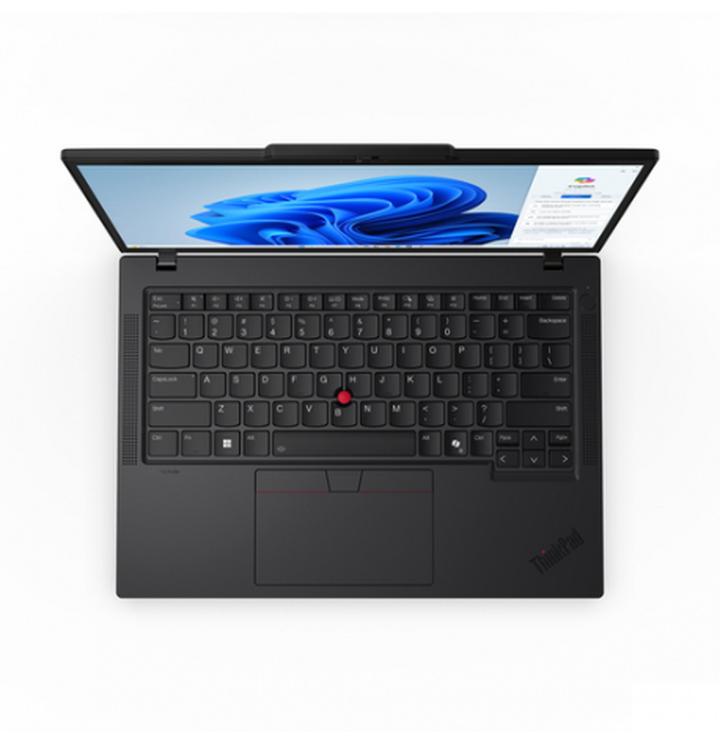
Masz problem z ustawieniem odpowiedniej wielkości obrazu na swoim laptopie Lenovo? Nie martw się, wielu użytkowników boryka się z tym samym zagadnieniem! Istnieje proste rozwiązanie, które może okazać się łatwiejsze, niż się spodziewasz. W dzisiejszym poradniku krok po kroku omówimy, jak pomniejszyć obrazek. Zasiądź wygodnie, przygotuj się na małą przygodę w głąb ustawień swojego laptopa, ponieważ być może wystarczy kilka kliknięć w odpowiednich miejscach, aby wszystko działało jak należy!
Rozpoczniemy od odwiedzenia ustawień systemowych, które stanowią magiczne miejsce, gdzie możesz zdziałać prawdziwe cuda. Aby to zrobić, kliknij prawym przyciskiem myszy na pulpit i wybierz „Ustawienia ekranu”. W tej sekcji znajdziesz informacje dotyczące rozdzielczości. Zwróć uwagę, aby wybrać taką rozdzielczość, która najlepiej odpowiada Twojemu monitorowi – zazwyczaj system proponuje odpowiednie ustawienia. Nie próbuj udawać specjalisty ds. grafiki, ponieważ Windows już to za Ciebie zrobił!
Skalowanie obrazu – Twój nowy najlepszy przyjaciel
W tej samej zakładce czeka na Ciebie także opcja skalowania. Pozwoli Ci ona powiększać lub pomniejszać wielkość różnych elementów na ekranie, takich jak tekst czy ikony. Jeśli litery przypominają nagłówki w gazetach, zmniejsz skalowanie, a w przypadku potrzeby użycia lupy, pamiętaj, że zawsze możesz wrócić do wcześniejszych ustawień! To miejsce działa jak prawdziwe centrum dowodzenia, w którym to Ty decydujesz o tym, jak ma wyglądać Twój świat online!
Jednak nie każda mała rzecz musi być atrakcyjna! Czasem, mimo najlepszych chęci, możesz natknąć się na czarne pasy po bokach ekranu. Zazwyczaj oznacza to, że wybrałeś niewłaściwą rozdzielczość lub proporcje ekranu. Zadbaj o to, aby wybrać rozdzielczość odpowiadającą proporcjom Twojego monitora – wówczas czarne paski znikną jak za dotknięciem czarodziejskiej różdżki. Gotowy, aby poczuć się jak mistrz konfiguracji swojego laptopa? No to do dzieła!
Najlepsze praktyki dotyczące zarządzania przestrzenią dyskową w laptopach Lenovo
Zarządzanie przestrzenią dyskową w laptopach Lenovo to sztuka, która wymaga wprawy i sprytu. Podobnie jak w przypadku zagadek w grach, warto podejść do tego z zaangażowaniem, ponieważ nikt nie chce nosić ze sobą wirtualnych plecaków wypełnionych zbędnymi plikami! Rozpocznijcie tę przygodę od przeglądania danych na dysku. Możecie zaskoczyć swoich znajomych, wykazując się umiejętnością odnalezienia śmieci zajmujących cenną przestrzeń. Przeszukiwanie folderów przypomina polowanie na skarby, a każde usunięcie zbędnego pliku przybliża was do wolnego miejsca. Warto zainstalować programy do optymalizacji i czyszczenia dysku, które będą pełnić rolę waszych magicznych różdżek!
Warto również rozważyć umieszczanie plików w chmurze. Choć wiele osób nie docenia tej opcji, chmura oferuje więcej miejsca niż wasza własna szafa na zalegające ubrania! Możecie tam przechowywać wszystkie swoje zdjęcia, dokumenty i pliki, które łączą się w dramat „Zaginione 50 gigabajtów”. Korzystając z usług chmurowych, możecie być spokojni o bezpieczeństwo waszych danych, a tym samym zaoszczędzicie miejsce na dysku laptopa na rzeczy naprawdę potrzebne. Warto sporządzić listę rzeczy do usunięcia co kilka miesięcy, a wtedy pozostaniecie sprytni jak nigdy dotąd!
Nie przegap aktualizacji systemu
Na zarządzanie przestrzenią dyskową wpływają regularne aktualizacje systemu operacyjnego. Tak, dobrze słyszycie – aktualizacje nie tylko poprawiają wydajność laptopa, ale również dbają o porządek w plikach. Często aktualizacje eliminują niechciane pliki tymczasowe, więc zamiast skupiać się na ich zbieraniu, może lepiej po prostu zainstalować nową wersję oprogramowania? Starajcie się również nie otwierać zbyt wielu zakładek w przeglądarkach, ponieważ to może nie tylko obciążyć pamięć RAM, ale też sprawić, że laptop poczuje się przytłoczony. Lepiej zamknąć kilka z nich, niż wydawać pieniądze na nowe, prosiaczkowe terabajty!
Na koniec nie zapominajcie o backupach! Choć wszyscy czujemy się młodzi i nieśmiertelni, życie potrafi płatać figle. Zróbcie sobie przysługę, inwestując w zewnętrzny dysk lub korzystając z chmury. W ten sposób zawsze będziecie mieli kopię najważniejszych dokumentów i zdjęć. Dzięki temu zyskacie spokój ducha oraz dodatkowe miejsce na niepotrzebne pliki, które zdają się być przydatne, a szczerze mówiąc, wszyscy wiemy, że tak naprawdę nigdy ich nie użyjecie.
Oto kilka rzeczy, które warto mieć na uwadze przy zarządzaniu plikami:
- Usuwaj niepotrzebne pliki tymczasowe.
- Przechowuj ważne dokumenty w chmurze.
- Regularnie aktualizuj oprogramowanie.
- Korzystaj z programów do optymalizacji dysku.
- Zrób backup ważnych danych.
Zatem, do dzieła! Niech wasze laptopy Lenovo znów odetchną pełną piersią!
Źródła:
- https://spidersweb.pl/2024/02/jak-powiekszyc-i-pomniejszyc-ekran-na-laptopie.html
- https://www.morele.net/wiadomosc/jak-rozciagnac-ekran-na-caly-monitor/23465/
- https://www.elektroda.pl/rtvforum/topic3249615.html
- https://support.microsoft.com/pl-pl/office/zmienianie-jasno%C5%9Bci-kontrastu-lub-ostro%C5%9Bci-obrazu-48f8f54b-3db7-4652-8928-9ace995240c7
- https://support.microsoft.com/pl-pl/windows/zmienianie-rozdzielczo%C5%9Bci-i-uk%C5%82adu-ekranu-w-systemie-windows-5effefe3-2eac-e306-0b5d-2073b765876b



