
 Konrad Mielewczyk
Przygotowanie do formatowania laptopa przypomina zastanawianie się nad transportem przed długą podróżą. Przed podjęciem tej odważnej decyzji warto zrozumieć, jakie wyzwania mogą czekać na drodze. Bez względu na to, czy chcesz odświeżyć komputer, usunąć złośliwe oprogramowanie, czy może przygotować go do sprzedaży, odpowiednie przygotowanie stanie się kluczem do sukcesu. Dlatego przed przystąpieniem do zabiegu zrób listę rzeczy do zrobienia – koniecznie skopiuj ważne dokumenty, zdjęcia, a przede wszystkim pamiętaj o danych, które mogą okazać się cenne w przyszłości!
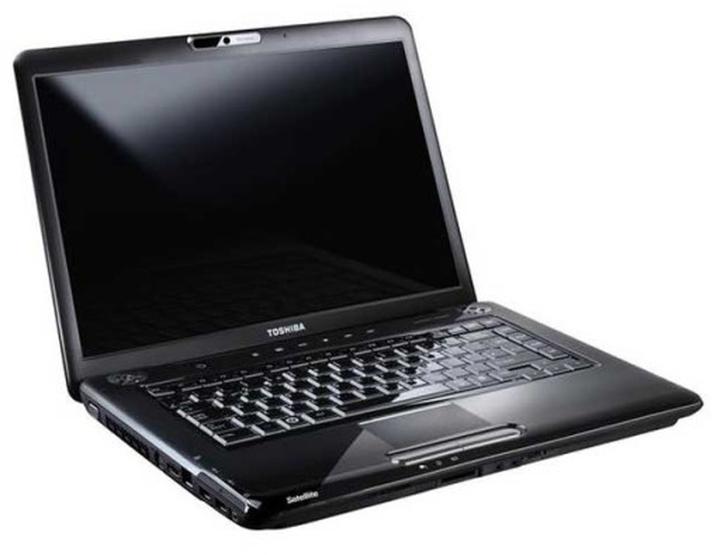
Nie możemy również zapomnieć o kluczowym kroku, jakim jest weryfikacja stanu naładowania laptopa. Często zdarza się, że zapominamy o podłączeniu kabla zasilającego, co podczas formatowania może doprowadzić do zacięcia się komputera, niczym małe dziecko podczas zakupów w sklepie spożywczym. Upewnij się więc, że laptop jest podłączony do źródła energii, aby uniknąć nieprzyjemnych niespodzianek, które mogą prowadzić do utraty wszystkich postępów i danych. Z tego powodu sprawdź poziom naładowania baterii, przyłącz się do sieci i… pamiętaj, aby wcześniej zaplanować, czy masz odpowiednie miejsce na nowe pliki, które system stworzy podczas formatowania.
Wybór metody formatowania
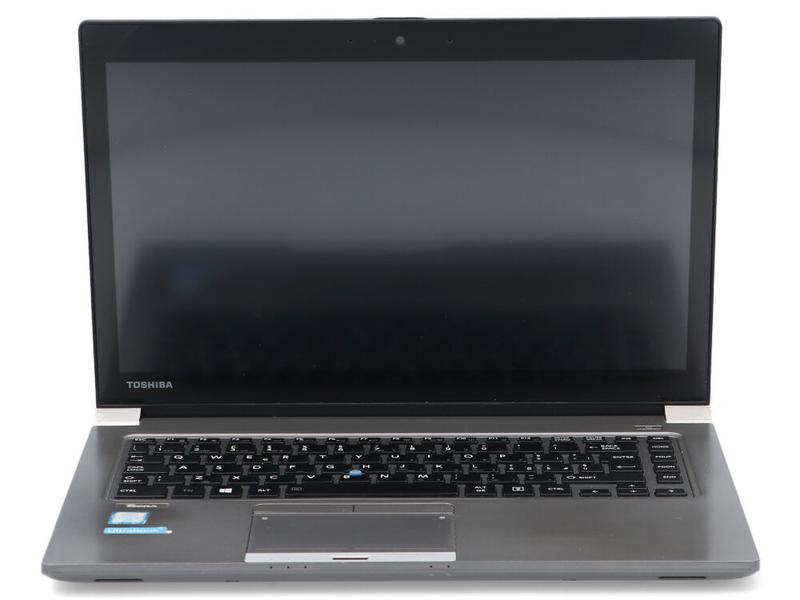
Możliwość wyboru metody formatowania komputera stanowi kluczowy etap całego procesu. Masz do dyspozycji kilka opcji: możesz skorzystać z wbudowanych narzędzi, takich jak Toshiba Recovery Media Creator, lub zdecydować się na „sprawdzoną” metodę przez instalację systemu z płyty lub USB. To zdecydowanie temat dla geeków komputerowych! Choć być może czujesz się jak wszechwiedzący programista, pamiętaj, że każda z tych metod wymaga solidnej instrukcji. Formatowanie przypomina bardziej skomplikowaną grę niż Tetris – każda pomyłka może prowadzić do błędów systemowych lub, co gorsza, utraty cennych dokumentów.
Zanim przystąpisz do działania, zapoznaj się z instrukcją, odwiedź fora komputerowe, a także skonsultuj się z kolegą, który zna ten temat. Warto wiedzieć, co się robi, oraz unikać przystępowania do formatowania bez żadnej strategii.
Przygotowanie odgrywa kluczową rolę
– nawet najlepsi podróżnicy wiedzą, że bez mapy nie dotrą do celu. Dlatego zadbaj o dokładne przygotowanie, aby twoja podróż przez proces formatowania przebiegała gładko i bezpiecznie!
Krok po kroku: Proces formatowania komputera Toshiba
Formatowanie komputera Toshiba może wydawać się skomplikowane, jednak z odrobiną cierpliwości oraz dobrego humoru, ten proces stanie się zwykłą rutyną! Na początku należy wykonać najważniejszy krok, czyli stworzyć kopię zapasową wszystkich ważnych danych. Pamiętaj, że formatowanie wiąże się z utratą wszystkich danych – zdjęć, dokumentów oraz ulubionych gier. Jeśli więc nie chcesz stracić swojej kolekcji wyjątkowych kotków z internetu, koniecznie zrób backup! Po przygotowaniach czas zabrać się do działania.
Pierwszym krokiem, który musisz wykonać, jest uruchomienie laptopa. Gdy tylko zobaczysz logo Toshiba, wciśnij klawisz F8 (czasami może być to F2). Dzięki temu uzyskasz dostęp do menu uruchamiania, w którym znajdziesz opcję przywracania ustawień fabrycznych. Zazwyczaj wybierz „Toshiba Recovery Wizard” i postępuj zgodnie z wyświetlanymi wskazówkami. Pamiętasz, mój drogi? Musisz czekać z zaciśniętymi kciukami na restart po zakończeniu tych wszystkich operacji! Tak, każdy z nas tam był i każdy odczuwał dreszczyk emocji!
Jak skutecznie przeprowadzić cały proces? Instrukcja krok po kroku!
Kiedy laptop uruchomi się w menu odzyskiwania, wybierz opcję „Przywróć do ustawień fabrycznych”. I teraz to, co najważniejsze: upewnij się, że zasilacz jest podłączony, gdyż przerwanie procesu z powodu rozładowanej baterii może doprowadzić do większego chaosu! Następnie tylko wystarczy postępować zgodnie z instrukcjami na ekranie, cierpliwie czekać, aż całość zakończy się i voilà – twój komputer wygląda jak nowy, niczym prosto z fabryki!
Na koniec pamiętaj, iż po zakończeniu formatowania przyszedł czas na konfigurację oraz instalację ulubionych programów i aplikacji. Może to wydawać się nużące, ale postaraj się dobrze bawić! Poniżej przedstawiam kilka rzeczy, które warto zainstalować po formatowaniu:
- Wszechstronny program antywirusowy
- Oprogramowanie biurowe, takie jak Microsoft Office
- Media player do oglądania filmów i słuchania muzyki
- Programy graficzne, jeśli lubisz edytować zdjęcia
- Ulubione przeglądarki internetowe
Teraz możesz odświeżyć swój komputer na nowo, instalując jedynie to, co naprawdę potrzebujesz, a może nawet stworzysz nową playlistę ulubionych kotków. I oto jesteś – z pięknym, jak nowy, laptopem Toshiba, gotowym do działania! Pamiętaj, życie jest zbyt krótkie, by mieć zawirowania z komputerem – bądź zawsze na bieżąco z kopiami zapasowymi!
| Krok | Opis |
|---|---|
| 1 | Stwórz kopię zapasową wszystkich ważnych danych. |
| 2 | Uruchom laptopa i wciśnij klawisz F8 (lub F2), gdy zobaczysz logo Toshiba. |
| 3 | Wybierz opcję przywracania ustawień fabrycznych z menu uruchamiania. |
| 4 | Wybierz „Toshiba Recovery Wizard” i postępuj zgodnie z instrukcjami na ekranie. |
| 5 | Upewnij się, że zasilacz jest podłączony do laptopa. |
| 6 | Oczekuj na zakończenie procesu, aż komputer zostanie przywrócony do ustawień fabrycznych. |
| 7 | Po zakończeniu formatowania, skonfiguruj komputer i zainstaluj ulubione programy. |
Czy wiesz, że niektóre modele laptopów Toshiba mają wbudowane opcje tworzenia kopii zapasowych, które pozwalają na łatwe zabezpieczenie danych przed formatowaniem? Dzięki temu możesz jeszcze bardziej uprościć proces!
Jak przywrócić dane po formacie: Niezbędne narzędzia i triki
Przywracanie danych po formacie to temat, który niejednemu użytkownikowi komputera spędza sen z powiek. Gdy zdecydujesz się na formatowanie dysku, zazwyczaj pełen jesteś entuzjazmu związku z odświeżonym systemem. Jednak w pewnym momencie może nadjść smutna chwila, gdy uświadomisz sobie, że brakuje Ci ważnych danych. Na szczęście, istnieje kilka niezbędnych narzędzi oraz trików, które rzeczywiście mogą pomóc w odzyskaniu tych zaginionych skarbów.
Na początek zainwestuj w sprawdzone oprogramowanie do odzyskiwania danych. Programy, takie jak Recuva czy EaseUS Data Recovery Wizard, stanowią prawdziwych rycerzy w połyskujących zbrojach, gotowych do walki z utraconymi plikami. Te narzędzia potrafią przywrócić dane nawet po głębokim formacie. Oczywiście, niezwykle ważne pozostaje działanie w pośpiechu. Nadpisanie nowych danych na dysku skutecznie utrudni, a czasem wręcz uniemożliwi ich odzyskanie.
Jak to zrobić krok po kroku?
Przede wszystkim, zanim wpadniesz w panikę, postaraj się nie korzystać z komputera, aby nie nadpisywać zbyt wielu danych. Następnie pobierz i zainstaluj wybrane oprogramowanie do odzyskiwania danych na innym dysku lub nośniku. W ten sposób unikniesz nadpisania danych na dysku, z którego chcesz odzyskać pliki. Po uruchomieniu oprogramowania wybierz opcję skanowania: najpierw szybkie skanowanie, jeśli to nie wystarczy, wtedy przeprowadź głębokie. Możesz się zdziwić, ile plików uda się przywrócić! Zatem nie trać nadziei i przygotuj się na mały festiwal z dokumentami, zdjęciami oraz innymi utraconymi plikami.
Pamiętaj również, że część danych możesz odzyskać z kopii zapasowej. Może regularnie tworzysz kopie zapasowe, a może nigdy nie myślałeś, że to ważne? Jeśli korzystasz z zewnętrznego dysku twardego, chmury lub innych metod backupu, koniecznie skorzystaj z tych możliwości! Nawet najlepsze programy do odzyskiwania danych nie zastąpią systematyczności w robieniu kopii zapasowych. W końcu lepiej zapobiegać niż leczyć, prawda?
Optymalizacja systemu po formacie: Jak zwiększyć wydajność komputera?
Optymalizacja systemu po formacie to temat, który wielu użytkowników komputerów doskonale zna. Przywrócenie laptopa do stanu sprzed tysięcy zdjęć kotów, gier RPG czy programów, które na chwilę dawały radość, a potem zabierały cenne miejsce na dysku, stanowi prawdziwe wyzwanie. Po dokładnym przywróceniu warto zająć się kilkoma sposobami na zwiększenie wydajności urządzenia. I właśnie tutaj zaczyna się zabawa! Po wszystkim, kto nie chciałby, aby jego komputer działał szybciej niż rakieta, kiedy pragnie wreszcie zagrać w tę grę, której nikt nie polecał?
Na początek, kluczowym krokiem w procesie optymalizacji będzie odinstalowanie zbędnych aplikacji. Mowa tu o tych programach, które przypadkowo zainstalowałeś i które wpisały się w tryb życia twojego komputera, lecz tak naprawdę pozostają jedynie gośćmi na chwilę. Laptop nie powinien być hotelem dla aplikacji, które nigdy nie są używane! Wchodząc w Ustawienia, możesz z łatwością pozbyć się programów, które straszą zarówno ciebie, jak i twoje dyski. Pamiętaj też, aby przejrzeć foldery na dysku, ponieważ często można tam znaleźć rzeczy, z których nie musisz korzystać. W szafie powinno być więcej miejsca na plecaki niż na stare pliki!
Optymalizacja ustawień systemu – do dzieła!
Kolejnym aspektem, który warto rozważyć, jest optymalizacja ustawień systemu. To tak proste jak przycięcie włosów – nie musisz wprowadzać drastycznych zmian, ale drobne poprawki mogą przynieść ogromne efekty. Upewnij się, że masz aktualne sterowniki oraz wszystkie niezbędne łaty systemowe. Windows potrafi mieć swoje humory, dlatego regularne sprawdzanie aktualizacji zaoszczędzi ci wielu nerwów. Jeśli pojawią się irytujące powiadomienia odnośnie nieaktywnych aplikacji, zmień system ustawień, aby nie skarżył się co chwilę na to, co dzieje się na twoim komputerze!
Oto kilka kluczowych kroków, które mogą pomóc w optymalizacji systemu:
- Odinstaluj zbędne aplikacje, które nie są używane
- Przeglądaj foldery dysku i usuwaj niepotrzebne pliki
- Dbaj o aktualność sterowników i łat systemowych
- Wyłącz nieaktywną aplikację, aby uniknąć irytujących powiadomień
Na koniec, warto pomyśleć o dodaniu zewnętrznego dysku SSD. Nie mamy na myśli przenoszenia wszystkich plików wielkości małych kontenerów na pizzę do wirtualnej chmury, lecz fizycznego przyspieszenia działania systemu. Wymiana tradycyjnego HDD na SSD to krok, który sprawi, że twój laptop zyska prawdziwe skrzydła! Z czasem każdy komputer zaczyna działać, jakby miał siłę starych żółwi ninja. Dlatego lepiej dodać do niego trochę „pazura” i radości, co z pewnością zachwyci nie tylko ciebie, ale także twój sprzęt.



