
 Konrad Mielewczyk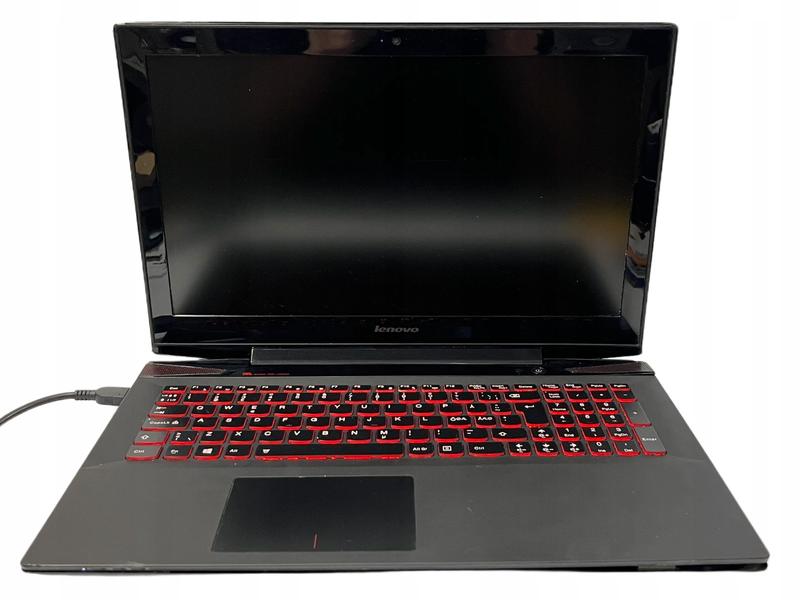
Jeżeli stałeś się szczęśliwym właścicielem laptopa Lenovo Y50-70, serdecznie gratuluję! W tej chwili trzymasz w rękach sprzęt z ogromnym potencjałem. Zanim jednak wpadniesz w wir overclockingu, warto dokładnie przyjrzeć się tajemniczemu zakątkowi swojego laptopa, zwanym BIOS-em, który może przypominać biurowy lub domowy mroczny laboratorium. W rzeczywistości to wstęp do fascynującego świata, w którym z łatwością dostosujesz swoje marzenia o ultra-szybkiej maszynie do rzeczywistości. Wyobraź sobie, że możesz zmieniać różne ustawienia, zanim Twój laptop zdąży zjeść ci lunch!
Bios pełni rolę niewielkiej biblioteki, która zawiera instrukcje dla laptopa o tym, jak powinien się zachować po włączeniu. Różni producenci, w tym również Lenovo, wdrażają swoje unikalne i nieco zwariowane koncepcje dotyczące działania w tej tajemniczej krainie. Dlatego przestrzegam, abyś był ostrożny, ponieważ niewłaściwe zmiany mogą zamienić komputer w nową wersję bezmózgiego monobrowa! Na szczęście model Y50-70 oferuje przyjazny interfejs, dzięki czemu nie poczujesz się jak w średniowiecznym labiryncie.
Jak wejść do BIOS w Lenovo Y50-70?
Czy zastanawiasz się, jak wkroczyć do tego niezwykłego świata BIOS-u? To naprawdę prosta sprawa! Wystarczy przytrzymać klawisz F2 podczas uruchamiania laptopa. Natomiast w sytuacji, gdy Bertie (czyli twoja klawiatura) nie reaguje, wypróbuj klawisz Fn + F2 – twój laptop również preferuje beztroski styl życia! Kiedy już znajdziesz się w środku, ujrzysz wiele opcji, począwszy od ustawień daty i godziny, przez kontrolę napędów, aż po tajemnice overclockingu. Jednak pamiętaj, że poważne grzebanie w ustawieniach może prowadzić do czarnego ekranu. To nie program kulinarny, w którym można dowolnie dodawać przyprawy!
Gdy poczujesz się jak czarodziej rządzący swoim laptopem, weź pod uwagę, że niektóre opcje mogą wymagać cierpliwości i umiejętności programistycznych. Jeżeli planujesz wprowadzić modyfikacje, takie jak zmiana ustawień GPU czy podkręcanie pamięci, musisz być świadom, że każda zmiana niesie ze sobą ryzyko! Krótko mówiąc, nie daj się ponieść fantazji, przypominając sobie, jak doskonale udało Ci się przygotować ulubione frytki w piekarniku. Lepiej zachowaj ostrożność, a twój Lenovo Y50-70 przetrwa kolejne lata, służąc zarówno w grach, jak i w codziennych zadaniach!
| Element | Opis |
|---|---|
| Model | Lenovo Y50-70 |
| Rola BIOS | Zarządzanie zachowaniem laptopa po włączeniu |
| Jak wejść do BIOS | Przytrzymaj klawisz F2 podczas uruchamiania laptopa |
| Alternatywna metoda wejścia | Fn + F2 |
| Opcje w BIOS | Ustawienia daty i godziny, kontrola napędów, overclocking |
| Ostrzeżenie | Niewłaściwe zmiany mogą prowadzić do problemów (czarny ekran) |
| Ryzyko zmian | Zmiany w ustawieniach GPU i pamięci mogą być ryzykowne |
Ciekawostką jest, że w BIOS-ie Lenovo Y50-70 możesz znaleźć opcje umożliwiające wyłączenie niektórych podzespołów, co może znacząco wydłużyć czas pracy na baterii, idealne na długie podróże bez dostępu do zasilania!
Najczęstsze problemy z dostępem do BIOS w laptopach Lenovo
Dostęp do BIOS-u w laptopach Lenovo z pewnością potrafi przyprawić o zawrót głowy niejednego użytkownika. W wielu przypadkach wydaje się, że wystarczy wciśnięcie odpowiedniego klawisza podczas uruchamiania, aby wszystko poszło gładko. Niestety, klawisz „F2” często postanawia zagrać w chowanego, a po każdej nieudanej próbie odnosimy wrażenie, że nasz laptop posiada swoje własne, tajemnicze życie i świetnie bawi się naszym kosztem. Taki stan rzeczy nie jest wcale zabawny! Gdy my nerwowo przeklinamy technologię, nasz sprzęt milczy jak zaklęty, co wystawia naszą cierpliwość na próbę. Jak tu nie kochać komputerów?
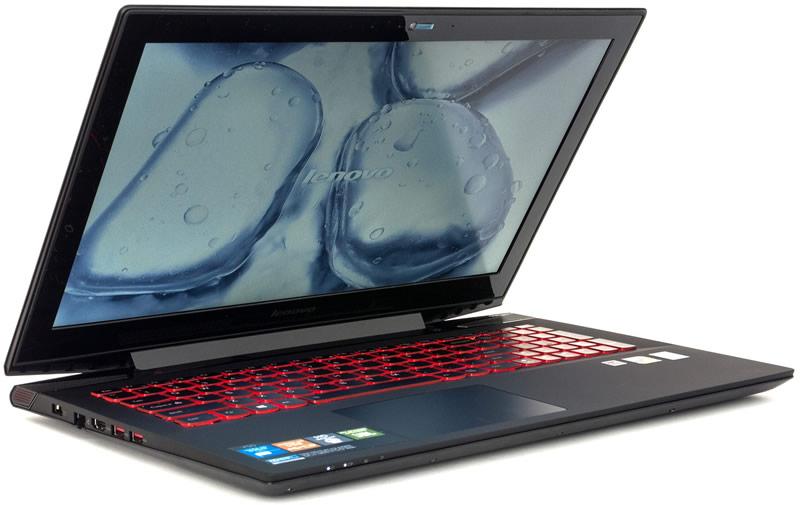
Niekiedy użytkownicy napotykają również problemy z rozpoznawaniem klawiatury. Zdecydowanie warto zajrzeć do internetu, aby sprawdzić opinie pasjonatów komputerów na ten temat, ponieważ nie jesteśmy jedynymi, którzy zasłyszeli opowieści o laptopach ignorujących nasze polecenia. Klawiatura działa? Świetnie! Jednak czy wiesz, że zdarzają się modele, które są tak zaprogramowane, że wciskanie klawiszy w trybie awaryjnym bardziej przypomina tańce z gwiazdami? Dlatego jeśli zamierzasz dostać się do BIOS-u, a laptop ma ochotę na imprezę, może to być nie najlepsza sytuacja.
Typowe pułapki przy dostępie do BIOS-u w laptopach Lenovo
Kiedy już pokonasz te pierwsze przeszkody, na drodze do sukcesu staną kolejne wyzwania, takie jak hasło. Tak, laptop potrafi być niezwykle ostrożny i w każdej chwili cofnąć wszystkie dotychczasowe przywileje użytkownika, jeżeli ukrywa się za nim tajemniczy zamek. Niektórzy użytkownicy stają przed dylematem, bo zapomnieli, jakie hasło ustalili. To nie tylko test cierpliwości, ale także prawdziwe wyzwanie w przeszukiwaniu najbardziej nieprzewidywalnych haseł. „Może to była data urodzin psa?” – zadają sobie pytania, które mogą wprowadzać w konsternację.
W obliczu tych wszystkich trudności emocje czasami przypominają rywalizację w szachy z potężnym komputerem. Pragnienie dostępu do BIOS-u wydaje się być nieograniczone. Jeśli Twoje dotychczasowe próby nie przyniosły oczekiwanych rezultatów, a laptop staje się bardziej zamknięty na komunikację niż niejedna osoba w czasie pandemii, nie trać wcale nadziei. Może warto na moment odpocząć? A potem spróbować ponownie! W końcu nabywanie umiejętności w korzystaniu z laptopów również wymaga czasu, prawda? I kto wie, być może wkrótce ogłosisz triumf i zdobędziesz tytuł króla dostępu do BIOS-u!
Poniżej przedstawiamy kilka typowych problemów związanych z dostępem do BIOS-u:
- Pomyłki w wyborze właściwego klawisza przy uruchamianiu.
- Problemy z wykrywaniem klawiatury w trybie awaryjnym.
- Zapomniane hasła uniemożliwiające dostęp do BIOS-u.
- Różnice w zachowaniu różnych modeli laptopów.
Aktualizacja BIOS: Dlaczego warto i jak to zrobić?
Aktualizacja BIOS budzi wiele emocji i mitów, niemal tak jak nowe odcinki ulubionych seriali. Dlaczego warto się na nią zdecydować? Otóż, nowa wersja BIOS-u może znacząco wpłynąć na stabilność systemu, zapewnić wsparcie dla nowszych procesorów i pamięci RAM, a nawet przyspieszyć działanie komputera. Pomyśl tylko – to jak jazda nowym samochodem po modernizacji silnika, a jednocześnie korzystanie z klimatyzacji w upalny dzień. Tak, BIOS to nie tylko skomplikowany akronim – to klucz do lepszej wydajności twojego komputera!
Bezpieczne wprowadzenie do aktualizacji BIOS

Rozpoczęcie procesu aktualizacji wymaga sprawdzenia wersji obecnego BIOS-u. Zazwyczaj wystarczy wcisnąć klawisz „Delete” lub inny odpowiedni klawisz w momencie startu komputera, aby dostać się do tego magicznego świata ustawień. Gdy odkryjesz, że twoja wersja jest starsza od tej dostępnej na stronie producenta płyty głównej, czas podjąć konkretne działania! Pamiętaj, że aktualizacja BIOS-u przypomina przeniesienie swojego ulubionego serialu na nową platformę streamingową. Chwile niepewności są nieodłączne, ale efekt końcowy może być rewelacyjny!
Jak skutecznie przeprowadzić aktualizację?
Teraz skupmy się na najważniejszym pytaniu: jak właściwie zaktualizować BIOS? Po pierwsze, należy pobrać odpowiednią wersję pliku BIOS z oficjalnej strony producenta. Następnie warto przenieść ten plik na pendrive’a sformatowanego w FAT32. Potem przyjdzie czas na prawdziwe wyzwanie – uruchomienie procesu aktualizacji. W tym momencie komputer może przeżyć chwilę grozy, ale pamiętaj: STANOWCZO NIE WYŁĄCZAJ KOMPUTERA PODCZAS AKTUALIZACJI! To jak przewrócenie pilota w trakcie finału ulubionego show – ryzykujesz, że nie doczekasz się happy endu!
Pamiętaj, że aktualizacja BIOS to nie tylko nudny zabieg techniczny, lecz także szansa na odkrycie całkowitych możliwości twojego komputera. Jeśli stawiasz na wydajność i chcesz być „na czasie”, nie bój się zainwestować chwilę w ten proces. Zawsze warto czytać instrukcje, a w razie wątpliwości lepiej zapytać kogoś bardziej obeznanego. W końcu mądrzej poczekać, niż szybko i źle zaktualizować. Teraz, gdy już znasz kroki do przeprowadzenia aktualizacji, czas zabrać się do działania. Powodzenia!
Porady dotyczące konfiguracji ustawień BIOS w Lenovo Y50-70
Konfiguracja BIOS w laptopie Lenovo Y50-70 przypomina jazdę na rollercoasterze – jest ekscytująca, ale potrafi momentami przerazić. Na początku warto uspokoić nerwy i przygotować się na interesującą podróż po zakamarkach swojego urządzenia. W pierwszej kolejności, włącz laptopa i natychmiast naciśnij klawisz F2, aby wejść do BIOSu. Musisz zatem wyznaczyć sobie mistrza w nawigacji, ponieważ myszka nie zadziała, więc w ruch idą klawisze strzałek. Gotowy? No to jazda!
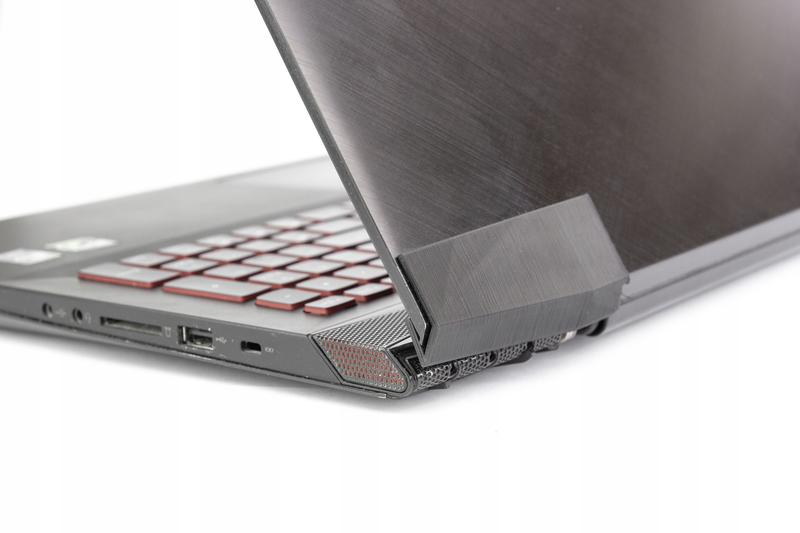
W BIOSie przede wszystkim zwróć uwagę na zakładkę „Boot”. To właśnie tam ustawisz kolejność uruchamiania systemu, aby system najpierw czytał USB lub dyski SSD (o ile je posiadasz, rzecz jasna!). Warto o tym pomyśleć, zwłaszcza jeśli planujesz instalować system na świeżym nośniku. Pamiętaj również o opcji Secure Boot – niektóre z Twoich pomysłów mogą wymagać jej wyłączenia, więc miej na uwadze, że “Secure” i “Mod” nie zawsze idą w parze.
Jak przywrócić BIOS po nieudanej modyfikacji
Nie ma co się oszukiwać – zdarza się, że nawet najlepsi mogą się pomylić. Kiedy Twoje próby podkręcenia ustawień nie zakończą się sukcesem, a laptop utknie na czarnym ekranie, nie wpadaj w panikę! Odtwarzanie BIOSu wymaga spokoju i cierpliwości. Najpierw przygotuj pendrive z plikiem BIOSu, najlepiej takim, który jest sprawdzony i zgodny z Twoim modelem. Pamiętaj, aby sformatować go do FAT32, bo Windows ma swoje “zwyczaje” dotyczące formatów plików, więc lepiej nie ryzykować.
A teraz najważniejsze! Podczas odtwarzania musisz pamiętać o odpowiednich kombinacjach klawiszy: Fn+B lub Fn+R. Zgadnij co? W tym momencie klawiatura najprawdopodobniej przestanie działać, więc bądź czujny – wentylatory ruszą pełną parą, a klawiatura pozostanie ciemna. Możesz poczuć się tak, jakby laptop zatańczył tango z niespodzianką. I nie zapomnij – jeżeli Twoje urządzenie odzyska życie, możesz w końcu założyć mu nową matrycę i cieszyć się jego niezawodnością przez długie lata. Kto mówi, że BIOS nie potrafi być zabawny?
Poniżej przedstawiam kilka kluczowych kroków, które należy wykonać podczas odtwarzania BIOSu:
- Przygotuj pendrive z odpowiednim plikiem BIOSu.
- Formatuj pendrive do FAT32.
- Użyj kombinacji klawiszy Fn+B lub Fn+R podczas odtwarzania.
- Obserwuj wentylatory i przygotuj się na brak reakcji klawiatury.
Źródła:
- https://www.elektroda.pl/rtvforum/topic3609063.html
Pytania i odpowiedzi
Jakie klawisze należy wcisnąć, aby dostać się do BIOS w Lenovo Y50-70?
Aby wejść do BIOS w Lenovo Y50-70, wystarczy przytrzymać klawisz F2 podczas uruchamiania laptopa. Jeśli klawisz ten nie działa, spróbuj użyć kombinacji Fn + F2, ponieważ może to być wymagane w niektórych przypadkach.
Jakie opcje można znaleźć w BIOSie Lenovo Y50-70?
W BIOSie Lenovo Y50-70 dostępne są różnorodne opcje, takie jak ustawienia daty i godziny, kontrola napędów oraz opcje związane z overclockingiem. Umożliwiają one dostosowanie sprzętu do własnych potrzeb i preferencji.
Jakie są potencjalne problemy z dostępem do BIOS-u w Lenovo Y50-70?
Problemy z dostępem do BIOS-u mogą obejmować pomyłki w wyborze właściwego klawisza podczas uruchamiania oraz trudności z wykrywaniem klawiatury w trybie awaryjnym. Użytkownicy często również spotykają się z zapomnianymi hasłami, co uniemożliwia dostęp do BIOS-u.
Co zrobić w przypadku problemów z niewłaściwymi zmianami w BIOSie?
Jeśli zmiany w BIOSie doprowadzą do czarnego ekranu, należy zachować spokój i przygotować pendrive z odpowiednim plikiem BIOSu. W takim przypadku można spróbować przywrócić BIOS, używając kombinacji klawiszy Fn+B lub Fn+R.
Dlaczego warto aktualizować BIOS w laptopach Lenovo, takich jak Y50-70?
Aktualizacja BIOS może znacząco wpłynąć na stabilność systemu, wprowadzić wsparcie dla nowszych procesorów i pamięci RAM oraz poprawić wydajność komputera. Nowa wersja BIOS-u to szansa na optymalizację działania laptopa i jego lepsze dostosowanie do aktualnych wymagania.



