
 Konrad Mielewczyk
Jeśli kiedykolwiek zastanawiałeś się, jak uzyskać dostęp do BIOS-u swojego Lenovo IdeaPad 100, to znajdujesz się w odpowiednim miejscu. Zeszyt z zadaniami ani skomplikowane instrukcje nie pomogą ci rozwiązać tej kwestii. Wystarczy jeden prosty ruch nadgarstka i… voila! Po pierwsze, przy uruchamianiu komputera nie warto się spieszyć. Zamiast biec jak szalony, po prostu naciśnij klawisz F1, gdy na ekranie ukaże się logo Lenovo. To klucz, który otworzy magiczne drzwi do BIOS-u. Nie obawiaj się, nie spędzisz tam dużo czasu — te chwile mogą jednak zadecydować o przyszłości twojego laptopa!
Jeżeli natomiast napotkałeś hasło w BIOS (a któż go nie ma?), sytuacja się nieco komplikuje. Ach, te hasła! Jeśli twoje biurowe życie zawsze zaskakuje, a coś poszło nie tak, potrzebne będzie hasło administratora. Jeśli je masz, z łatwością dostaniesz się do optymalnych ustawień. W przeciwnym razie czeka cię niewielka przygoda. Najlepiej będzie skontaktować się z autoryzowanym serwisem Lenovo, który pomoże w odblokowaniu systemu, ponieważ samodzielne próby mogą skończyć się kiepsko!
Jak skutecznie uzyskać dostęp do BIOS-u?
Dla wielu użytkowników dostęp do BIOS-u przypomina otwieranie słoików z konfiturami — czasem wymaga to konkretnego podejścia! Po naciśnięciu klawisza F1 jesteś gotowy eksperymentować z ustawieniami systemu. Pamiętaj, aby nie podejmować działań na raty — tolerancja BIOS-u wobec kapryśnych użytkowników jest ograniczona! Jeżeli w tym momencie czujesz się trochę jak astronauta lądujący na nieznanej planecie, odetchnij głęboko. Wszystko, co robisz, służy dobru twojego laptopa, ale miej na uwadze, żeby go nie uszkodzić, bo wtedy naprawy będziesz musiał dokonywać samodzielnie!
Na koniec warto zapisywać wszelkie zmiany, które wprowadzasz w BIOS-ie. W przeciwnym razie możesz się obudzić z komputerem na „diecie”, zapominając, co w nim zmieniłeś. Gdy już wszystko ustabilizujesz, pamiętaj o wyjściu, naciskając klawisz F10, aby zapisać zmiany i cieszyć się nowym, funky stylem działania twojego Lenovo IdeaPad 100. Teraz, gdy wiesz, jak wygodnie eksplorować BIOS, korzystaj z tej potężnej mocy, ale z rozwagą! Nie przekształcaj się w komputerowego czarodzieja… chyba że masz jeszcze jakieś hasła w zanadrzu do odblokowania!
Rozwiązywanie problemów z uruchamianiem BIOS w laptopach Lenovo
Uruchamianie BIOS w laptopach Lenovo często przypomina zagadkę, która wymaga rozwiązań godnych Sherlocka Holmesa. Wielu użytkowników zastanawia się, jak dostać się do tego tajemniczego menu. Nie obawiaj się! To nie jest czarna magia! Wystarczy przy pierwszym uruchomieniu laptopa, w momencie, gdy pojawi się logo Lenovo, szybko nacisnąć klawisz F1 (lub czasem F2, w zależności od modelu). Możesz wyglądać jak uczony w laboratorium, spiesznie naciskając klawisze. Obiecuję jednak, że cała ta akcja w końcu przyniesie efekty!
W sytuacji, gdy po kilku próbach nadal nie możesz dostać się do BIOS-u, sprawdź najpierw, czy nie masz ustawionego hasła. Tak, hasła pełnią rolę strażników twojego komputera! Hasło włączenia oraz hasło administratora skutecznie zablokują ci dostęp. Jeśli je zapomniałeś, to niestety nie przywrócimy dostępu niczym za pomocą magicznej różdżki. W takiej sytuacji najlepiej skontaktować się z autoryzowanym serwisem Lenovo, ponieważ oni dysponują odpowiednimi narzędziami oraz wiedzą, które pomogą wydostać cię z opresji.
Jak poradzić sobie z problemami z hasłami w BIOS?
Jeżeli sytuacja staje się jeszcze bardziej skomplikowana, a ty starasz się zapomnieć hasło do dysku NVMe lub innego zabezpieczenia, sprawa może być trudniejsza. W przypadku, gdy hasło zostanie zapomniane, ceny usług serwisowych mogą przyprawić o zawrót głowy. Jednak spokojnie! Zawsze możesz spróbować samodzielnie wymienić komponenty, o ile to możliwe. Pamiętaj, że w Internecie znajdziesz mnóstwo instrukcji i porad, ale zachowaj ostrożność, aby nie uszkodzić swojego laptopa!
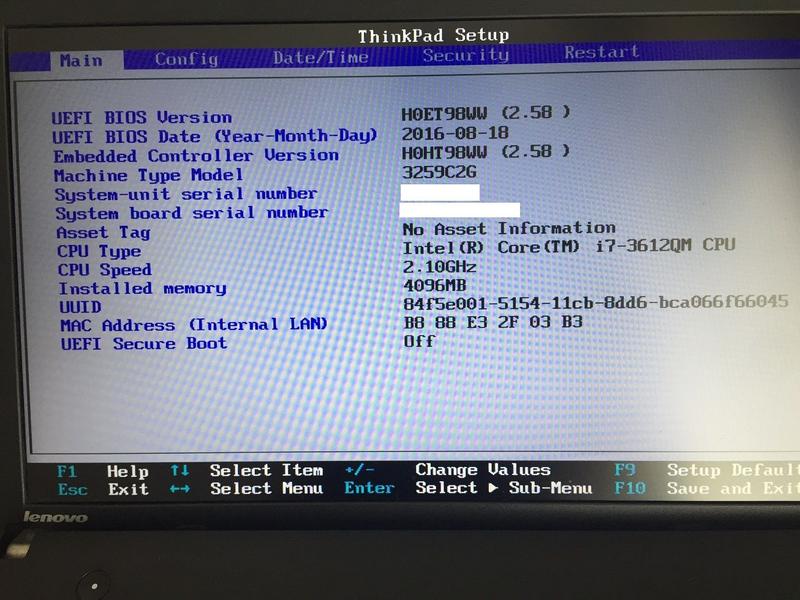
Oto kilka wskazówek dotyczących rozwiązywania problemów z hasłami w BIOS:
- Sprawdź dokumentację swojego laptopa, aby zidentyfikować metody resetowania BIOS-u.
- Skontaktuj się z serwisem technicznym, aby uzyskać profesjonalną pomoc.
- Przygotuj się na potencjalne koszty związane z serwisowaniem, jeśli samodzielna próba nie przyniesie rezultatów.
- Unikaj nieoficjalnych metod, które mogą uszkodzić laptopa.
Podsumowując, choć wchodzenie do BIOS-u to jedno, warto zrozumieć, że BIOS i UEFI to dwa różne giganci tej samej areny. Wejście do BIOS-u to jedno, ale znajomość tego, jak poruszać się po labiryncie ustawień, przyda się nie tylko podczas bezstresowego uruchamiania systemu, lecz także przy ewentualnym podkręcaniu sprzętu. Dlatego do dzieła! Odkryj wszystkie tajemnice swojego laptopa Lenovo i niech twój BIOS będzie z tobą!
| Problem | Rozwiązanie |
|---|---|
| Nie można uruchomić BIOS | Szybko naciśnij klawisz F1 (lub F2) podczas pojawienia się logo Lenovo. |
| Ustawione hasło w BIOS | Skontaktuj się z autoryzowanym serwisem Lenovo, jeśli hasło zostało zapomniane. |
| Problemy z hasłami do dysku NVMe | Rozważ samodzielną wymianę komponentów, ale bądź ostrożny. |
| Szukasz metod resetowania BIOS | Sprawdź dokumentację swojego laptopa. |
| Potrzebujesz profesjonalnej pomocy | Skontaktuj się z serwisem technicznym. |
| Potencjalne koszty serwisowe | Przygotuj się na ewentualne wydatki, jeśli samodzielna próba nie przyniesie rezultatów. |
| Nieoficjalne metody resetowania | Unikaj nieoficjalnych metod, które mogą uszkodzić laptopa. |
Rola BIOS w zarządzaniu sprzętem Lenovo IdeaPad 100
BIOS, czyli Basic Input/Output System, stanowi duszę Twojego laptopa Lenovo IdeaPad. Można go porównać do osobistego trenera sprzętu, który sprawdza, czy wszystko działa poprawnie, zanim włączysz ulubione aplikacje. Przy każdym uruchomieniu laptopa BIOS automatycznie uruchamia funkcję POST, czyli power-on self-test, co pozwala na szybki przegląd wszystkich podzespołów. Co więcej, BIOS jest w stanie zauważyć, gdy klawiatura spóźnia się czy dysk twardy jeszcze nie zainicjował procesu startu – i to bez żadnych zmiłowań!
Jednak to tylko początek jego możliwości! BIOS zarządza sprzętem, co umożliwia efektywną komunikację pomiędzy systemem operacyjnym a podzespołami. Zastanawiasz się, jak zwiększyć taktowanie procesora lub co zrobić, gdy Twój komputer uparcie nie chce się uruchomić? BIOS to źródło, gdzie te magiczne zmiany mają miejsce. Pamiętaj jednak, że każda zmiana w BIOS może być równie niebezpieczna jak skok na bungee bez spadochronu, dlatego zachowaj ostrożność przed naciśnięciem „Enter”.
Jak włączyć BIOS w Lenovo IdeaPad?
Wejście do BIOS w Lenovo IdeaPad to naprawdę prosta sprawa! Wystarczy sprytnie nacisnąć klawisz F1 (lub inny klawisz, czasem to F2, Delete czy F10) tuż po włączeniu laptopa. Pamiętaj jednak, aby być czujnym – klawisz F1 to nie to samo, co dostęp do wiadomości na Messengerze, a czas jest kluczowy! Dlatego najlepiej wciskaj klawisz jak najszybciej, aż poczujesz się jak mistrz klawiatury. Gdy znajdziesz się w BIOS, zyskasz możliwość zmiany różnych opcji, takich jak ustawienia rozruchu, zabezpieczeń, a może nawet tempo wentylatora! Tak, dobrze słyszysz – w tym miejscu decydujesz o intensywności pracy swojego laptopa.
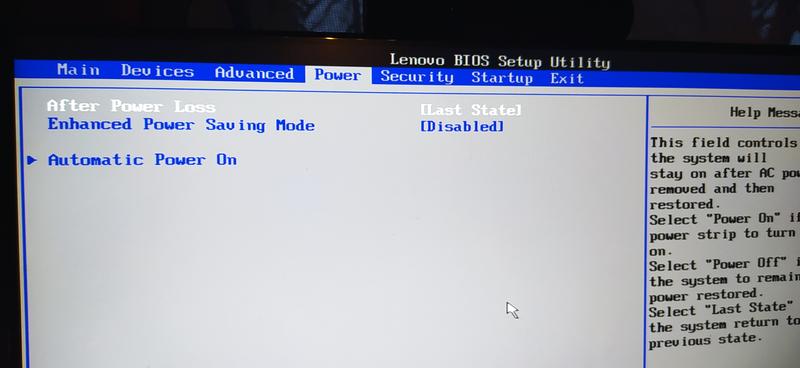
Nie zapominaj, że BIOS posiada swoje hasła, które chronią Twoje ustawienia, więc jeśli jesteś osobą, która lubi eksperymentować, zadbaj o zapisanie tych haseł w bezpiecznym miejscu. Choć każdy z nas marzy o dostępie do zaawansowanych opcji, rób to z rozwagą! Jeśli zdarzy Ci się zapomnieć hasła do BIOS, drogi użytkowniku, spodziewaj się sporych trudności i frustracji podczas korzystania z laptopa. A szczerze mówiąc, nikt nie chce takich niespodzianek, gdy nadchodzi czas na binge-watching ulubionych seriali!
Jak przygotować komputer przed wejściem do BIOS w Lenovo IdeaPad 100?
Przygotowanie komputera do uruchomienia BIOS-u w Lenovo IdeaPad przypomina organizację wizyty u lekarza. Warto zadbać o to, aby wszystko było na swoim miejscu, ponieważ nieprzewidziane okoliczności mogą się zdarzyć w każdej chwili. Pierwszym krokiem, który musisz podjąć, jest upewnienie się, że komputer jest wyłączony. Jeśli chcesz, aby twój laptop działał sprawnie, unikaj ryzykownych sztuczek przy jego restarcie. Może się zdarzyć, że przypadkowo naciśniesz niewłaściwe klawisze i zainstalujesz coś, co zaskoczy nawet najbardziej doświadczonego użytkownika komputerów.
Kolejnym krokiem, zwłaszcza jeśli powiązałeś z BIOS-em jakieś hasło, jest przygotowanie go do złożenia. Pamiętaj, że bezpieczeństwo stanowi fundament, więc miej hasło pod ręką. Niech cię nie zmyli sytuacja, w której wepchniesz je w głąb zapomnianych kart wizytówek, tylko po to, by później obwiniać nowe linie papilarne, które nagle przestają współpracować. Kiedy planujesz zmiany w ustawieniach sprzętu lub systemu, posiadanie „komórki tajnej” na wierzchu będzie ogromnym ułatwieniem. Jeśli jednak hasło wyleciało ci z pamięci, niestety, czeka cię wizytacja w serwisie, a to już raczej nie jest powód do śmiechu.
Jak wejść do BIOS na Lenovo IdeaPad?
Teraz, kiedy wszystko jest gotowe, przechodzimy do najważniejszego zadania: dostępu do BIOS-u. Na początek włącz komputer i zaczynaj intensywnie klikać klawisz F1! Nie oszczędzaj palca – lepiej przyciskaj go wielokrotnie, aby zwiększyć swoje szanse na sukces. Najlepiej zrób to aż do momentu, gdy twój laptop zaświeci się jak choinka podczas świąt. Jeśli jednak nic się nie dzieje, zwróć uwagę na ekran – być może znajdziesz tam wskazówki dotyczące klawisza, który otworzy przed tobą drzwi do sukcesu.

Jeżeli chcesz, aby twoja misja zakończyła się pozytywnie, pamiętaj, że BIOS nie wpuszcza nikogo bez wcześniejszego zaproszenia. Jeśli bawiłeś się ustawieniami i przypadkiem ustawiłeś hasło, warto mieć plan A, ale także dobrze jest pomyśleć o planach B i C. W razie potrzeby wyłącz komputer, weź głęboki oddech i spróbuj ponownie. W najgorszym przypadku zaproś do akcji przyjaciela – w końcu mieć dwóch świetnych ekspertów w danej dziedzinie zawsze lepiej niż jednego zagubionego geek’a!
Poniżej przedstawiamy kluczowe kroki, które mogą pomóc w dostępie do BIOS-u:
- Upewnij się, że komputer jest całkowicie wyłączony.
- Włącz komputer i nie przestawaj klikać klawisza F1.
- Obserwuj ekran w poszukiwaniu informacji o klawiszach do BIOS-u.
- Jeśli ustawiono hasło, miej je w zasięgu ręki.
- W razie problemów, spróbuj ponownie lub skorzystaj z pomocy.
Pytania i odpowiedzi
Jak uzyskać dostęp do BIOS w Lenovo IdeaPad 100?
Aby uzyskać dostęp do BIOS w Lenovo IdeaPad 100, wystarczy wcisnąć klawisz F1 tuż po włączeniu laptopa, gdy pojawi się logo Lenovo. Czas jest kluczowy, więc ważne jest, aby naciskać ten klawisz wystarczająco szybko, aby nie przegapić okazji.
Co zrobić, gdy napotkam hasło w BIOS?
W przypadku napotkania hasła w BIOS, najlepiej skontaktować się z autoryzowanym serwisem Lenovo, jeśli zapomniałeś hasła. Samodzielne próby odblokowywania mogą prowadzić do problemów, dlatego warto skorzystać z profesjonalnej pomocy.
Jakie kroki należy podjąć przed uruchomieniem BIOS?
Przed uruchomieniem BIOS-u upewnij się, że komputer jest całkowicie wyłączony. Ważne jest również, aby mieć pod ręką ewentualne hasła, które mogą być wymagane do dostępu.
Jakie klawisze mogą być używane do wejścia do BIOS w Lenovo?
Do wejścia do BIOS w Lenovo IdeaPad 100 najczęściej używa się klawisza F1, ale w niektórych modelach może to być również F2, Delete lub F10. Warto obserwować ekran podczas uruchamiania komputera, aby dowiedzieć się, które klawisze są właściwe.
Jakie mogą być przyczyny problemów z dostępem do BIOS?
Problemy z dostępem do BIOS mogą być spowodowane ustawionym hasłem, które blokuje dostęp, lub podłączonymi urządzeniami peryferyjnymi, które zakłócają proces uruchamiania. W takim przypadku warto spróbować odłączyć wszystkie urządzenia zewnętrzne przed uruchomieniem laptopa.



