
 Konrad Mielewczyk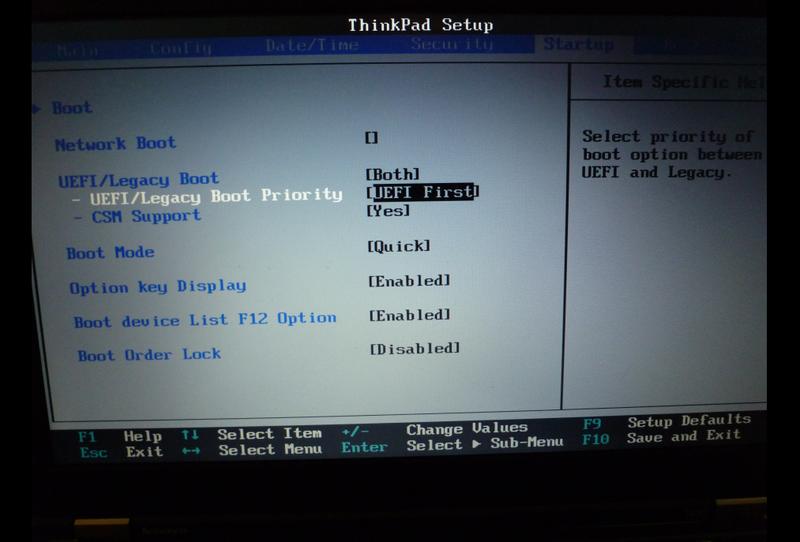
Witaj, drogi użytkowniku laptopa Lenovo! Dziś zabierzemy Cię w podróż do tajemniczego świata UEFI, który stanowi miejsce, w którym rodzą się najważniejsze ustawienia Twojego laptopa. Chciałbyś dowiedzieć się, jak tam wejść? Nie martw się, to naprawdę nie jest czarna magia! Wystarczy, że zastosujesz kilka prostych kroków, a dostęp do tego magicznego miejsca stanie przed Tobą otworem, niczym drzwi do krainy czarów. Zatem weź głęboki oddech i zaczynamy!
Jak rozpocząć przygodę w UEFI?
Aby dotrzeć do menusowego królestwa UEFI, najpierw wyłącz laptopa. Następnie włącz go ponownie i czekaj na logo Lenovo, przeżywając napięcie jak w dobrym filmie akcji! Gdy tylko logo się pojawi, przyciśnij klawisz F2 (czasami warto spróbować także Fn + F2, jeśli komputer wykazuje taką delikatną naturę). W tym momencie zyskujesz dostęp do narzędzia konfiguracyjnego. Uważaj jednak, bo jeśli Twoje palce zbyt swobodnie poruszyły się po klawiaturze, laptop może postanowić, że zamiast UEFI zaprowadzi Cię do rozkładówki systemu!
Kto rządzi hasłami w UEFI?
Przejdźmy teraz do jednej z kluczowych kwestii, czyli do haseł. W UEFI masz możliwość ustawienia różnych rodzajów zabezpieczeń. Jedno z haseł, które możesz skonfigurować, to hasło włączania zasilania – jego wprowadzenie będzie konieczne za każdym razem, gdy uruchomisz laptopa. Oprócz tego istnieje także hasło administratora, które umożliwia bardziej zaawansowane zmiany w ustawieniach. Pamiętaj jednak, aby te hasła dobrze zapamiętać. W przeciwnym razie wizyty w serwisie mogą stać się równie prawdopodobne, co zgubienie klucza do domu!
Na koniec pamiętaj, że dotarcie do UEFI to nie tylko przygoda, ale także obowiązek wprowadzania zmian w ustawieniach, które z pewnością poprawią wydajność Twojego laptopa.
Zwróć uwagę, że jak to w życiu bywa – lepiej wiedzieć, co się robi, ponieważ nieostrożne zmiany mogą wprowadzić zamęt w Twoje technologiczne królestwo. Dlatego baw się dobrze w UEFI, ale rób to mądrze – kto wie, co jeszcze odkryjesz!
Rozwiązywanie problemów: Dlaczego nie mogę uzyskać dostępu do UEFI?
Jeśli zastanawiasz się, dlaczego nie możesz uzyskać dostępu do UEFI, to z pewnością nie jesteś sam! Można to porównać do chęci dostania się na ekskluzywną imprezę, gdzie ochrona nie zamierza Cię wpuścić. Pierwszym krokiem w tej walce o dostęp powinno być sprawdzenie, czy używasz właściwych klawiszy. Często najpopularniejszymi bramkarzami są F2 lub Del, ale niekiedy F12 również może okazać się zbawienne. Dlatego, jeśli klikasz jak szalony na klawisze, niczym rockman na gitarze, a to nie działa, pamiętaj – być może warto dostosować sposób, w jaki naciskasz te klawisze!
Klawiatura to potencjalny wróg numer jeden w tej grze! Dlatego warto upewnić się, czy działa poprawnie. Testuj, klikaj, sprawdzaj – podłącz klawiaturę do innego portu USB. Jeśli masz taką możliwość, spróbuj użyć klawiatury z portem PS/2. W końcu kto by pomyślał, że technologia potrafi sprawić tyle kłopotów? Czasami UEFI nie przejmuje danych z USB 3.0, ponieważ ma tendencję do bycia wybaczającym, ale kapryśnym usposobieniem.
Ochrona? Jak w banku!
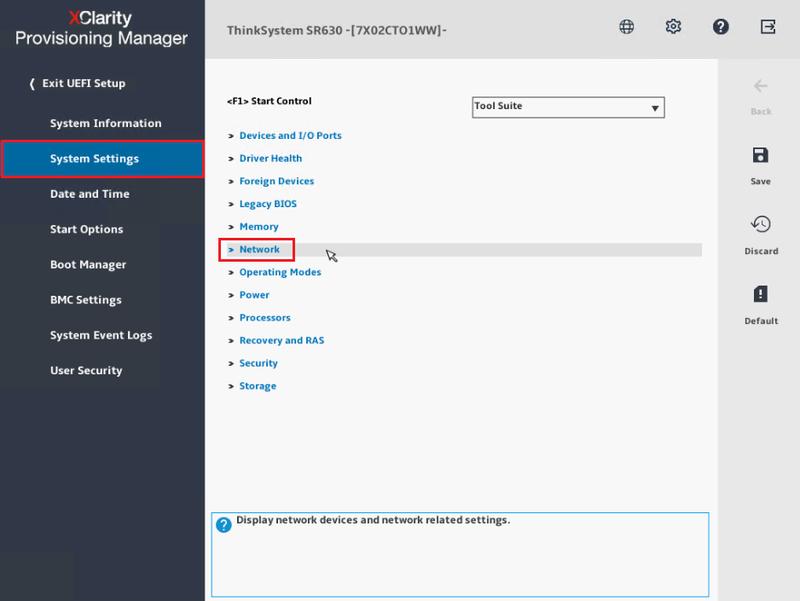
Kiedy jakiś kawałek twojego komputerowego życia jest zabezpieczony hasłem, pamiętaj, że dostęp do UEFI staje się jak wstęp na pokaz mody w Paryżu – nie tak łatwy, jak się wydaje! Hasło mogłeś ustawić samodzielnie lub mogło zostać skonfigurowane przez wcześniejszego właściciela. Jeżeli nie pamiętasz, co wpisałeś, warto przeprowadzić mały remanent. To jak sprzątanie bałaganu po imprezie: najpierw wyciągnij baterię z płyty głównej, a potem naciśnij przycisk zasilania, by uwolnić resztkowy ładunek. Gdy wszystko wróci na swoje miejsce, może wreszcie opuścisz tę zagadkową piwnicę i wkroczysz na prostą ścieżkę do UEFI!
- Wyjmij baterię z płyty głównej
- Naciśnij przycisk zasilania, aby uwolnić resztkowy ładunek
- Sprawdź, czy pamiętasz swoje hasło
Na koniec – przynajmniej na koniec tego odcinka – jeśli nadal nie możesz się dostać, być może warto skonsultować się z kimś, kto ma w tym doświadczenie. Może znajomy geek, który z pewnością zna jakieś sztuczki, lub autoryzowany serwis, który błyskawicznie odblokuje wszelkie tajemnice ukryte w Twoim UEFI. Pamiętaj, w świecie komputerów nie ma rzeczy niemożliwych, a każda trudność stanowi tylko mały krok w kierunku większej wiedzy!
UEFI vs. BIOS: Co warto wiedzieć przed wejściem?
Przy wyborze pomiędzy UEFI a BIOS-em, warto usiąść z kubkiem kawy i przeanalizować sytuację. Zanim jednak wejdziemy w szczegóły, przypomnijmy, że BIOS, czyli Basic Input/Output System, to pierwszy program, który aktywuje się po naciśnięciu przycisku power. To właśnie on zajmuje się inicjalizacją sprzętu i ładowaniem systemu operacyjnego. Z kolei UEFI, co oznacza Unified Extensible Firmware Interface, stanowi nowocześniejszą wersję BIOS-u. UEFI potrafi nie tylko więcej, ale również prezentuje się znacznie lepiej. Możliwe, że myślisz teraz o estetycznych interfejsach, które zyskały popularność po odejściu BIOS-u!
Przede wszystkim, jednym z największych atutów UEFI jest wsparcie dla większych dysków oraz możliwość uruchamiania systemów operacyjnych w trybie 64-bitowym. Kiedy korzystasz z BIOS-u, musisz wielu rzeczy się nauczyć, aby w pełni wykorzystać potencjał nowoczesnych komputerów. Jak to często bywa w informatyce, różnice między systemami również tutaj są wyraźne. UEFI obsługuje bardziej zaawansowane funkcje zabezpieczeń, takie jak Secure Boot, które gwarantują, że uruchomisz tylko zaufane oprogramowanie. Dlatego jeśli obawiasz się o bezpieczeństwo swoich danych, z pewnością UEFI skuteczniej ochroni Twoje cyfrowe skarby.
Dlaczego warto rozważyć UEFI?
Nie da się ukryć, UEFI reprezentuje szczyt nowoczesności. Oferuje znacznie więcej opcji konfiguracji oraz elegancki interfejs graficzny, co sprawia, że przystosowanie ustawień staje się bardziej przyjemne. Warto również zauważyć, że UEFI uruchamia system znacznie szybciej. Znajdujemy się w erze, w której czas uruchamiania komputera jest znacznie krótszy – dzięki UEFI wystarczy jedna szklanka herbaty! Mimo że UEFI może wydawać się bardziej skomplikowane, różnorodne tutoriale w Internecie ułatwiają przyswojenie potrzebnej wiedzy.
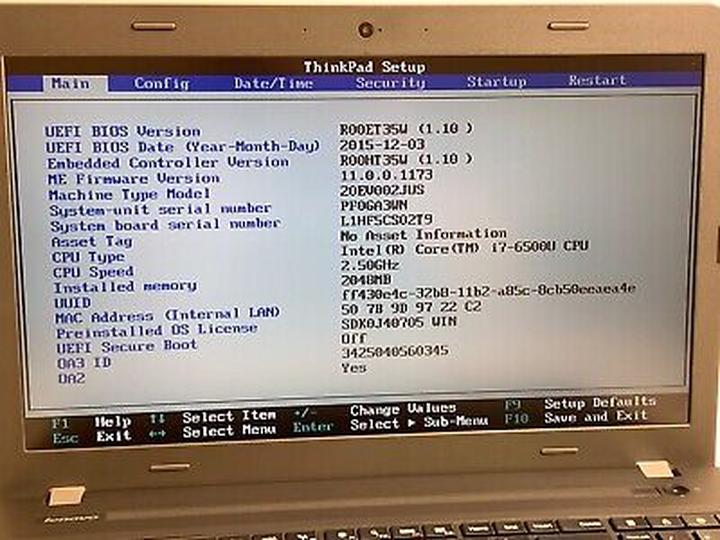
Na zakończenie, zwróć uwagę na hasła! UEFI umożliwia korzystanie z wielu opcji — obejmujących zarówno zabezpieczenia zasilania, jak i hasła do zarządzania systemem. Możesz być pewny, że Twoje dane są w dobrych rękach. Jednakże pamiętaj, jak w każdym dobrym filmie sensacyjnym, niewłaściwe zarządzanie hasłami może prowadzić do kłopotów. Zanim zainstalujesz złośliwego wirusa, upewnij się, że masz zapisane swoje hasła w bezpiecznym miejscu, najlepiej w jakimś tajemniczym zakątku. UEFI to z pewnością krok naprzód, ale bądź czujny — nic nie jest gorsze niż zapomnienie hasła do własnego komputera, co mogłoby przypominać scenariusz filmu sensacyjnego!
| Cecha | BIOS | UEFI |
|---|---|---|
| Rozszerzalność | Podstawowa funkcjonalność | Nowocześniejsza, bardziej rozwinięta |
| Obsługa dysków | Mniejsze dyski | Większe dyski |
| Tryb uruchamiania systemu | 32-bitowy | 64-bitowy |
| Bezpieczeństwo | Podstawowe funkcje | Zaawansowane funkcje zabezpieczeń (np. Secure Boot) |
| Czas uruchomienia systemu | Dłuższy | Znacznie szybszy |
| Interfejs | Prosty, tekstowy | Elegancki, graficzny |
| Opcje konfiguracji | Ograniczone | Znacznie więcej opcji |
| Wsparcie dla złożonych haseł | Brak wsparcia | Możliwość zarządzania hasłami |
Czy wiesz, że jednym z powodów, dla których UEFI jest uważane za lepsze od BIOS-u, jest możliwość uruchamiania systemów operacyjnych z dysków o pojemności większej niż 2 TB? To oznacza, że możesz korzystać z nowoczesnych, pojemnych dysków twardych bez żadnych ograniczeń!
Skróty klawiszowe do UEFI: Jak szybko nawigować w komputerach Lenovo
Wchodzenie do systemu UEFI na laptopach Lenovo może sprawiać wrażenie skomplikowanego zadania, jednak z zastosowaniem odpowiednich skrótów klawiszowych, staje się to niezwykle proste. Gdy tylko uruchomisz komputer, skorzystaj z klawisza funkcyjnego, który przy ekranie startowym otworzy ci drzwi do tego fascynującego świata. Najczęściej wykorzystywane skróty to F1, F2 oraz F12. Tak, w Lenovo kryją się prawdziwe zagadki! Jeśli masz trudności z wybraniem swojej ulubionej kombinacji, zapamiętaj, że praktyka prowadzi do mistrzostwa. Co więcej, jeśli coś nie pójdzie zgodnie z planem, przynajmniej zyskasz dodatkowy trening w cierpliwości!
Jeżeli dopiero zaczynasz swoją przygodę z UEFI, nie martw się! Możesz myśleć o tym systemie jak o swoistym pilocie do telewizora, który zamiast programów z telewizji umożliwia sterowanie ustawieniami sprzętu. Masz możliwość aktywacji funkcji Secure Boot, która zabezpiecza przed wgrywaniem nieautoryzowanych systemów operacyjnych. Dzięki temu, twoje dane staną się bezpieczniejsze, nawet jeśli komputer stanie się celem żartów twoich znajomych.
Jak skutecznie nawigować w UEFI?
Zanim zaczniesz eksperymentować z ustawieniami, warto zapoznać się z nawigacją w UEFI. Używaj klawiszy strzałek, aby przemieszczać się po dostępnych opcjach. Poruszaj się w prawo i w lewo, jak podczas szkolnego balu – tyle że zamiast tańczyć, podejmujesz decyzje, które określą działanie twojego komputera. Gdy odnajdziesz potrzebną opcję, klawisz Enter otworzy przed tobą wszystkie sekrety tego wymarzonego menu! A jeśli zdecydujesz się na wyjście, wystarczy nacisnąć klawisz Esc – to prosta operacja, niczym ucieczka przed niechcianymi gośćmi na imprezie.
Pamiętaj, że bezpieczeństwo zawsze powinno być na pierwszym miejscu. Możesz ustawić różnorodne hasła, dzięki którym twoje dane będą tak bezpieczne jak w skarbcu. Hasła do włączania, administracyjne oraz do dysków – to przecież całkiem interesujące, że zabezpieczenia komputerowe mogą przypominać szaloną grę w szachy! Zapisz swoje hasła, aby uniknąć wezwania zjawiskowego serwisanta, który z pewnością nie przybędzie na sesję „Twój komputer – Twoje zasady”!
Poniżej znajdziesz kilka rodzajów haseł, które warto ustawić dla większego bezpieczeństwa:
- Hasło do włączania komputera
- Hasło administracyjne
- Hasło do dysków
Pytania i odpowiedzi
Jak mogę dostać się do UEFI na laptopie Lenovo?
Aby uzyskać dostęp do UEFI, najpierw wyłącz laptopa, a następnie włącz go ponownie. Gdy zobaczysz logo Lenovo, przyciśnij klawisz F2 (lub Fn + F2), aby otworzyć narzędzie konfiguracyjne.
Co zrobić, gdy nie mogę uzyskać dostępu do UEFI?
Jeśli nie możesz dostać się do UEFI, sprawdź, czy naciskasz odpowiednie klawisze – najczęściej są to F2, Del lub F12. Może też warto przetestować klawiaturę, ponieważ problemy z połączeniem mogą uniemożliwić uzyskanie dostępu.
Jakie hasła mogę ustawić w UEFI?
W UEFI można ustawić kilka rodzajów haseł, w tym hasło do włączania komputera oraz hasło administratora, które pozwala na wprowadzenie zaawansowanych zmian w ustawieniach. Pamiętaj, aby dobrze je zapamiętać, ponieważ ich zapomnienie może prowadzić do trudności w dostępie do systemu.
Jakie są różnice między UEFI a BIOS-em?
UEFI jest nowocześniejszą wersją BIOS-u, obsługującą większe dyski oraz uruchamiającą systemy operacyjne w trybie 64-bitowym. UEFI oferuje również bardziej zaawansowane funkcje zabezpieczeń i szybszy czas uruchamiania systemu.
Jak skutecznie nawigować w interfejsie UEFI?
Aby nawigować w UEFI, używaj klawiszy strzałek do przemieszczania się po opcjach, a klawisz Enter otworzy wybraną opcję. Wyjście z menu można zrealizować poprzez naciśnięcie klawisza Esc, co jest prostym procesem.



