
 Konrad Mielewczyk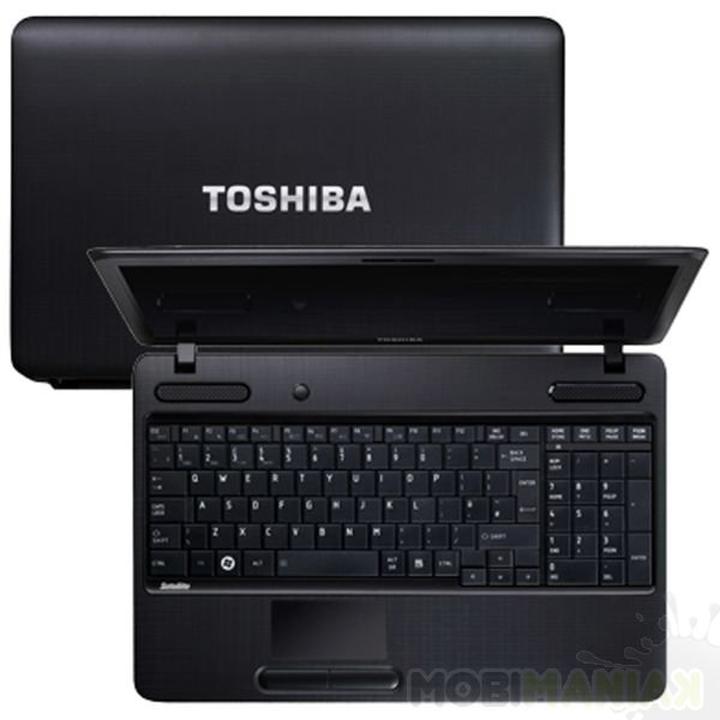
Jeśli posiadasz laptopa Toshiba Satellite C660 i pragniesz włączyć WiFi na Windows 7, to warto zdawać sobie sprawę, że może to czasami sprawić pewne trudności. Z własnego doświadczenia mogę zapewnić, że klawisz Fn pełni kluczową rolę w aktywowaniu funkcji bezprzewodowych. W czasie moich poszukiwań przycisku odkryłem, że problem często leży w najprostszych kwestiach. Zanim więc zaczniesz się niepokoić, upewnij się, że fizyczny przycisk do włączania WiFi, znajdujący się po prawej stronie laptopa, jest włączony! Często wystarczy go tylko przełączyć, aby wszystko zaczęło działać jak należy.
Znaczenie właściwego oprogramowania i sterowników
W kolejnym etapie warto upewnić się, że wszystkie potrzebne sterowniki zostały prawidłowo zainstalowane. Czasami, gdy system operacyjny jest reinstalowany, karta sieciowa nie jest rozpoznawana lub brakuje istotnych driverów. W związku z tym zalecam odwiedzenie strony TOSHIBA w celu pobrania najnowszych sterowników WLAN. Kiedy zainstalowałem odpowiednie sterowniki, znacząco poprawił się zasięg, a laptop zaczął bezproblemowo łączyć się z siecią bezprzewodową.
Kontrola połączeń i problemy z siecią

Jeśli mimo wszystko internet nie działa, warto sprawdzić ustawienia połączeń sieciowych. Często wystarczy mała zmiana, aby cała sieć zaczęła funkcjonować poprawnie. Najpierw sprawdź, czy Twoja karta sieciowa jest widoczna w menedżerze urządzeń oraz czy nie ma obok niej żadnego wykrzyknika, który wskazywałby na problemy z jej działaniem. Osobiście, zdarzało mi się, że karta WiFi była ukryta, co niejednokrotnie powodowało frustrację, z którą musiałem się zmagać.
| Krok | Opis |
|---|---|
| 1 | Upewnij się, że klawisz Fn jest aktywowany, aby włączyć funkcje bezprzewodowe. |
| 2 | Sprawdź, czy fizyczny przycisk do włączania WiFi jest włączony, znajdujący się po prawej stronie laptopa. |
| 3 | Upewnij się, że wszystkie potrzebne sterowniki są zainstalowane. Sprawdź stronę TOSHIBA w celu pobrania najnowszych sterowników WLAN. |
| 4 | Sprawdź ustawienia połączeń sieciowych i upewnij się, że karta sieciowa jest widoczna w menedżerze urządzeń. |
| 5 | Upewnij się, że przy karcie sieciowej nie ma wykrzyknika, który wskazuje na problemy z jej działaniem. |
Najczęstsze problemy z aktywacją WiFi w Toshiba Satellite C660 – jak sobie z nimi radzić?
Aktywacja WiFi w laptopach Toshiba Satellite C660 może nie być łatwym zadaniem. Często, po reinstalacji systemu operacyjnego, takiego jak Windows 7, pojawiają się trudności związane z połączeniem bezprzewodowym. To z pewnością frustruje, zwłaszcza kiedy wszystko wygląda na sprawne, a mimo to nie możemy połączyć się z siecią. Na początek warto sprawdzić, czy używamy klawisza Fn w połączeniu z odpowiednim klawiszem funkcyjnym, który zależy od modelu. Niekiedy ten klawisz nie działa poprawnie, co może uniemożliwiać dostęp do sieci bezprzewodowej.
Dodatkowo, innym częstym problemem okazuje się brak odpowiednich sterowników do karty sieciowej. Jeżeli po zainstalowaniu systemu nie widzimy żadnych dostępnych sieci WiFi, warto zajrzeć do Menedżera urządzeń, aby sprawdzić, czy karta jest wykrywana. Jeżeli obok kontrolera sieci widnieje wykrzyknik, to jednoznaczny sygnał, że coś nie tak dzieje się z sterownikami. W takiej sytuacji najlepszym rozwiązaniem będzie odwiedzenie strony producenta, skąd można pobrać odpowiednie sterowniki dopasowane do modelu laptopa. Dzięki temu przywrócimy funkcjonalność karty sieciowej i będziemy mogli cieszyć się stałym dostępem do internetu.
Sprawdzenie ustawień i mechanicznego przełącznika WiFi
Nie powinniśmy także zapominać o mechanicznym przełączniku WiFi, który zazwyczaj znajduje się z boku laptopa. W ferworze walki z problemami czasami możemy przypadkowo go wyłączyć. Dlatego upewnijmy się, że znajduje się w pozycji włączonej, aby sygnał mógł prawidłowo funkcjonować. W końcu nawet najlepsze ustawienia w systemie nie zagwarantują sukcesu, jeżeli przełącznik znajduje się w pozycji „off”. Po sprawdzeniu wszystkich tych kwestii, jeżeli problem nadal się utrzymuje, warto zrestartować zarówno router, jak i laptopa — często takie proste działanie przynosi zaskakujące efekty.
Jeśli po wykonaniu tych wszystkich kroków wciąż nie możemy korzystać z WiFi, dobrze będzie rozważyć wykorzystanie narzędzi do diagnostyki sieci. Oto kilka opcji, które mogą być pomocne:
- Diagnostyka połączenia internetowego w systemie Windows
- Użycie polecenia „ipconfig” w wierszu poleceń
- Sprawdzenie ustawień zapory sieciowej i oprogramowania antywirusowego
- Aktualizacja oprogramowania routera

Systemy Windows oferują różnorodne opcje, które mogą pomóc nam zidentyfikować źródło problemu. Niekiedy przyczyny okazują się znacznie bardziej złożone, na przykład uszkodzenie karty sieciowej. W takiej sytuacji najlepszym rozwiązaniem będzie wizyta w serwisie, gdzie specjaliści pomogą nam rozwiązać wszelkie trudności. Pamiętajmy, że każdy z nas miał kiedyś problemy z połączeniem — nie warto tracić nadziei!
Jak zainstalować sterowniki i skonfigurować WiFi w Toshiba Satellite C660 – krok po kroku
Instalacja sterowników oraz konfiguracja WiFi w laptopie Toshiba Satellite C660 mogą przysparzać wielu użytkownikom sporo trudności. Przyznam, że również borykałem się z tym problemem, jednak po kilku próbach udało mi się wszystko uporządkować. W pierwszej kolejności warto upewnić się, że posiadasz odpowiedni system operacyjny. W moim przypadku był to Windows 7. Następnie, zacznij od pobrania sterowników do karty sieciowej, które znajdziesz na stronie producenta. Osobiście szukałem ich w zakładce wsparcia technicznego, co okazało się kluczowe.
Kiedy już zainstalujesz sterowniki, koniecznie sprawdź, czy karta sieciowa działa poprawnie. Czasami funkcje przycisków, takich jak Fn w połączeniu z klawiszem F8, mogą nie działać właściwie. Dlatego warto zwrócić uwagę na mechaniczny przełącznik WiFi, umiejscowiony po prawej stronie laptopa. W moim przypadku wystarczyło przełączyć ten przycisk, aby aktywować WiFi. Po wykonaniu tej czynności od razu zyskałem dostęp do dostępnych sieci bezprzewodowych, co znacznie ułatwiło mi dalsze kroki.
Ustawianie połączenia WiFi w systemie Windows 7
Gdy WiFi działa, czas na konfigurację połączenia. W tym celu przejdź do Panelu Sterowania, kliknij na „Sieć i Internet”, a następnie wybierz „Centrum sieci i udostępniania”. W tej sekcji kliknij na „Skonfiguruj nowe połączenie lub sieć” i postępuj zgodnie z instrukcjami, które pojawią się na ekranie. Wybierając swoją sieć, pamiętaj, aby podać hasło. Po chwili powinnaś być online. Często system sam rozwiązuje problemy z połączeniem, więc jeśli napotkasz trudności, warto skorzystać z tej opcji w ustawieniach sieciowych.
Na zakończenie warto sprawdzić, czy wszystkie aktualizacje systemowe oraz sterowniki są aktualne. Czasami problemy z połączeniem WiFi wynikają z nieaktualnych komponentów. Odwiedź stronę producenta, aby upewnić się, że korzystasz z najnowszych wersji sterowników. Gdy wszystko jest już skonfigurowane, możesz cieszyć się bezprzewodowym dostępem do internetu w pełni! Z perspektywy czasu, cała procedura wydaje się prosta, a ja zaoszczędziłem mnóstwo czasu na poszukiwaniu nieefektywnych rozwiązań. Życzę powodzenia w konfiguracji!
Rola przycisków funkcyjnych i mechanicznych w aktywacji WiFi w Toshiba Satellite C660 – co musisz wiedzieć

Uruchomienie WiFi w laptopie Toshiba Satellite C660 może wydawać się nieco skomplikowane, zwłaszcza dla nowych użytkowników tego modelu. Posiadając ten laptop, szybko odkryłem, że klawisze funkcyjne oraz mechaniczne przyciski odgrywają kluczową rolę w aktywacji sieci bezprzewodowej. Czasami napotykamy sytuację, w której przycisk Fn, mający za zadanie uruchomić WiFi, nie reaguje, co może prowadzić do frustracji. Warto jednak pamiętać, że czasami jeden ruch ręką wystarczy, aby wszystko zaczęło działać.
Na samym początku warto zwrócić uwagę na specjalny przełącznik mechaniczny, który znajduje się na obudowie laptopa. To mały suwak odpowiedzialny za włączenie i wyłączenie modułu WiFi. Kiedy w moim przypadku WiFi przestało działać, przestawienie tego przełącznika okazało się wystarczające. Często zapominamy o prostych rozwiązaniach i zaczynamy szukać przyczyn problemów w Internecie, zamiast sprawdzić fizyczne elementy laptopa. Dlatego z całego serca polecam, aby najpierw upewnić się, że przełącznik jest w odpowiedniej pozycji.
Aktywacja WiFi za pomocą skrótów klawiszowych
Choć przełącznik mechaniczny ma ogromne znaczenie, klawisz Fn także odgrywa istotną rolę w codziennym korzystaniu z laptopa. Na klawiaturze Toshiba znajdziemy różne skróty, w tym ten do włączania WiFi, który zazwyczaj łączy się z klawiszem F12. W sytuacji, gdy WiFi nie działa mimo przestawienia przełącznika, warto spróbować przytrzymać klawisz Fn i nacisnąć odpowiednią ikonę na klawiszu F12. Taki prosty sposób często przywraca mnie do gry w awaryjnych sytuacjach.
Podsumowując wszystko, zarówno mechaniczne przyciski, jak i klawisze funkcyjne w laptopie Toshiba Satellite C660 są niezbędne do aktywacji WiFi. Dlatego następnym razem, gdy napotkasz problem z siecią bezprzewodową, pamiętaj o tych prostych krokach. Zakładając, że wszystkie sterowniki są zainstalowane, aktywacja WiFi powinna być łatwiejsza niż kiedykolwiek wcześniej. Kluczem do sukcesu bywa czasami odrobina cierpliwości oraz dokładne sprawdzenie tych drobnych szczegółów, które mogą uratować nasz dzień.
Oto kilka kroków, które warto podjąć w celu aktywacji WiFi:
- Sprawdź, czy przełącznik mechaniczny jest włączony.
- Użyj skrótu klawiszowego Fn + F12, aby aktywować WiFi.
- Upewnij się, że wszystkie sterowniki są poprawnie zainstalowane.
- W razie problemów, zrestartuj laptopa.
Źródła:
- https://www.elektroda.pl/rtvforum/topic1791373.html
- https://www.elektroda.pl/rtvforum/topic2393685.html
- https://www.elektroda.pl/rtvforum/topic2901397.html
Pytania i odpowiedzi
Jak aktywować WiFi w laptopie Toshiba Satellite C660?
Aby aktywować WiFi w Toshiba Satellite C660, upewnij się, że klawisz Fn jest aktywowany oraz sprawdź, czy fizyczny przycisk do włączania WiFi, znajdujący się po prawej stronie laptopa, jest włączony. Czasami wystarczy go tylko przełączyć, aby uzyskać połączenie z siecią.
Co zrobić, gdy laptop nie wykrywa karty sieciowej?
Jeśli laptop nie wykrywa karty sieciowej, sprawdź, czy wszystkie potrzebne sterowniki są prawidłowo zainstalowane. Możesz odwiedzić stronę TOSHIBA, aby pobrać najnowsze sterowniki WLAN, co często rozwiązuje problem z połączeniami WiFi.
Jak sprawdzić, czy karta sieciowa działa poprawnie?
Aby sprawdzić, czy karta sieciowa działa poprawnie, wejdź do menedżera urządzeń i zwróć uwagę, czy karta jest widoczna i nie ma obok niej symbolu wykrzyknika. Wykrzyknik wskazuje na problemy z działaniem karty, co może wymagać aktualizacji sterowników.
Co zrobić, gdy internet nadal nie działa po aktywacji WiFi?
Jeśli mimo aktywacji WiFi połączenie internetowe nadal nie działa, warto sprawdzić ustawienia sieciowe. Upewnij się, że karta sieciowa jest widoczna w menedżerze urządzeń oraz, że przełącznik WiFi jest w pozycji włączonej.
Jakie są najczęstsze problemy z aktywacją WiFi w Toshiba Satellite C660?
Najczęstsze problemy z aktywacją WiFi w Toshiba Satellite C660 obejmują brak odpowiednich sterowników, problemy z klawiszem Fn, oraz mechaniczny przełącznik WiFi, który może być wyłączony. Warto, przed zasięgnięciem dalszej pomocy, sprawdzić te elementy oraz zainstalować najnowsze aktualizacje systemowe i sterowników.
Tagi: Aktywacja WiFi Toshiba Satellite C660, Instrukcja krok po kroku WiFi, Problemy z WiFi Toshiba Satellite, Sterowniki WiFi Toshiba C660, Przyciski funkcyjne WiFi Toshiba.


