
 Konrad Mielewczyk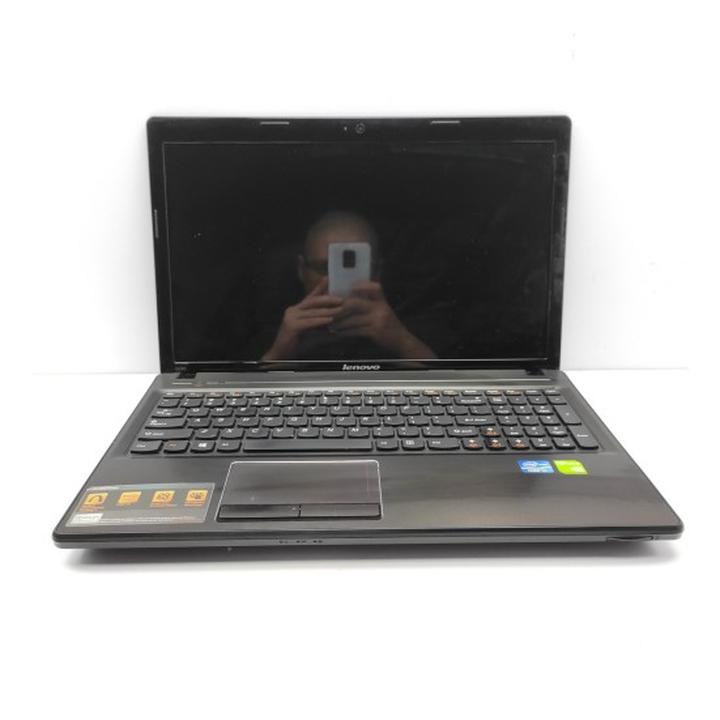
Jeżeli masz szczęście być posiadaczem laptopa Lenovo G580 i marzysz o łatwym dostępie do ustawień sieci, to trafisz idealnie! Włączenie Wi-Fi w tym modelu okazuje się prostsze niż parzenie kawy… chociaż przy kawie również warto uważać, by jej nie rozlać! Aby rozpocząć tę przygodę, uruchom laptopa, a następnie zwróć wzrok w dół ekranu, gdzie w prawym dolnym rogu zauważysz ikonę Wi-Fi. Kliknij na nią, jakbyś kliknął na świeżo upieczonego pączka, a zaraz zyskasz dostęp do listy dostępnych sieci bezprzewodowych. Czas na połączenie! Wybierz swoją sieć i pamiętaj, że jeśli jest zabezpieczona, wprowadź hasło. Proste, prawda?
Nie zapominaj, że klucz do sukcesu leży w upewnieniu się, że Twoja karta sieciowa jest włączona. Jak to sprawdzić? Cóż, jeśli kombinacja klawiszy Fn + F5 nie przynosi efektów, nie denerwuj się — wszystko da się ogarnąć! Możesz również odwiedzić Panel sterowania, przejść do sekcji „Sieci i Internet”, a stamtąd zarządzać ustawieniami swoich połączeń. To nic innego jak przeglądanie menu w dobrej restauracji — nic nie kosztuje, a możesz zdobyć przydatną wiedzę o ustawieniach!
Problemy z Wi-Fi? No i co teraz?
Słyszałeś kiedyś, że Wi-Fi w Lenovo G580 czasami sprawia „problemy”? Tak, zdarza się, że łączność potrafi mieć „ograniczony dostęp”, co jest równie irytujące, jak budzik, który nie dzwoni. Gdy nagle Twój laptop zaczyna udawać mądrzejszego i łączy się z siecią, ale internetu jak nie było, tak nie ma, spróbuj różnych rozwiązań! Może warto zresetować laptopa, sprawdzić ustawienia sieci w BIOSie, a być może zainwestować w nową kartę Wi-Fi. Czasem zjawia się chwila, by wziąć na siebie odpowiedzialność za wyciąganie sieciowych „sukcesów”.
Podsumowując, dostęp do ustawień sieci w Lenovo G580 jest wyjątkowo prosty, ale czasem wymaga odwiedzenia panelu sterowania i wyjścia poza strefę komfortu. Gdy wszystko działa, Twój laptop staje się najlepszym przyjacielem, a kiedy problemy zaczynają „wracać na stół”, czas na podjęcie działań! Trzymam kciuki za Twoje połączenia — oby były mocne i stabilne, jak poranna kawa!
| Element | Opis |
|---|---|
| Ikona Wi-Fi | Znajduje się w prawym dolnym rogu ekranu laptopa. |
| Łączenie z siecią | Kliknij na ikonę Wi-Fi, wybierz dostępne sieci i wprowadź hasło, jeśli jest wymagane. |
| Sprawdzenie karty sieciowej | Kombinacja klawiszy Fn + F5 może włączyć lub wyłączyć kartę sieciową. |
| Panel sterowania | Można tam zarządzać ustawieniami sieci, przechodząc do sekcji „Sieci i Internet”. |
| Problemy z łącznością | Może wystąpić „ograniczony dostęp”, w takim przypadku można zresetować laptopa lub sprawdzić ustawienia w BIOSie. |
Czy wiesz, że w laptopie Lenovo G580 istnieje możliwość aktywacji Wi-Fi za pomocą specjalnego przełącznika znajdującego się na obudowie? To fizyczne rozwiązanie jest szybkie i skuteczne, szczególnie gdy klawisze funkcyjne nie działają, a Ty potrzebujesz niemal natychmiastowego dostępu do sieci!
Rozwiązywanie problemów z połączeniem Wi-Fi w laptopie
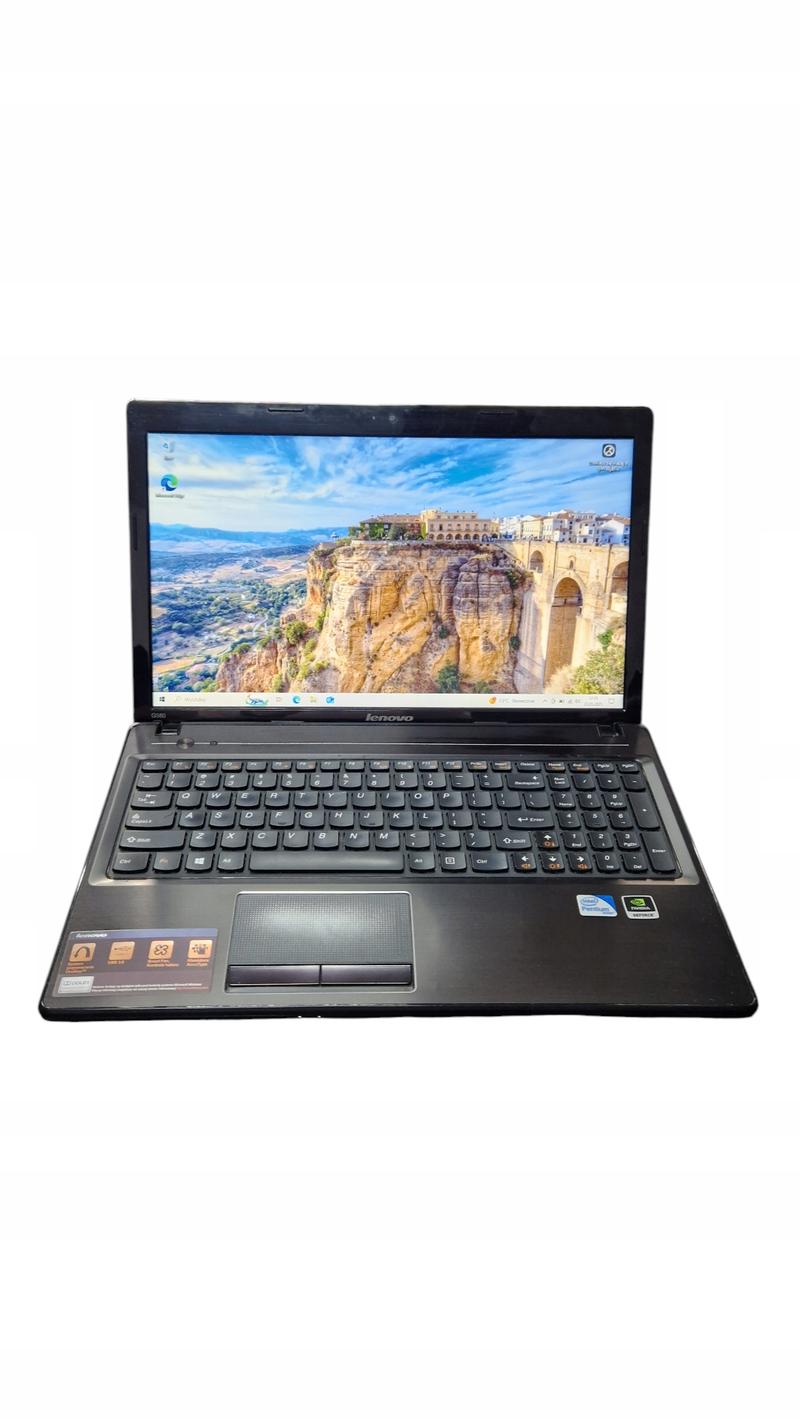
Użytkowanie laptopa oraz bezprzewodowego połączenia Wi-Fi z początku wydaje się proste jak bułka z masłem, jednak czasami przekształca się w labirynt frustracji. Z pewnością każdy z nas miał sytuację, kiedy strona internetowa ładowała się tak długo, że zaczynaliśmy rozważać napisanie powieści. W przypadku, gdy Twój laptop nagle postanawia, że Wi-Fi to zbyt duże wyzwanie, warto sprawdzić kilka rzeczy. Przede wszystkim upewnij się, czy karta Wi-Fi nie została wyłączona przypadkowo; wystarczy przytrzymać klawisz Fn i kliknąć odpowiedni klawisz funkcyjny. Niech ten klawisz zadziała jak czarodziejska różdżka, przywracając Ci dostęp do sieci!
W sytuacji, kiedy nadal zmagasz się ze słabym sygnałem lub ograniczonym dostępem do Wi-Fi, nadszedł czas na bardziej zaawansowane rozwiązania. Może się zdarzyć, że problem tkwi w ustawieniach routera. Spróbuj zmienić kanał, na którym nadawana jest sieć – wyobraź sobie, że przeskakujesz na lepszy kanał telewizyjny, aby uniknąć zakłóceń. Dodatkowo, aktualizacja sterowników karty sieciowej może okazać się zbawienna! Jeżeli już dokładnie przeszukałeś internet w poszukiwaniu rozwiązania, a to nie przyniosło rezultatów, rozważ przetestowanie laptopa w innym systemie operacyjnym – na przykład Linuxie. Jak się okazuje, czasem nowa perspektywa pomaga dostrzec problemy, które wcześniej pozostawały niezauważone.
Co zrobić, jeśli Wi-Fi nadal szwankuje?
Kiedy komputer zaczyna zachowywać się jak kapryśne dziecko i odmawia współpracy, warto rozważyć wymianę karty Wi-Fi. Choć może się to wydawać krokiem w stronę technologicznego szaleństwa, nie ma powodu do obaw! Na rynku znajdziesz nowe karty, które mogą znacząco poprawić jakość połączenia, nawet gdy Twój laptop dotąd opierał się na klasycznym sprzęcie. Wybierając nową kartę, upewnij się, że obsługuje zarówno częstotliwość 2,4 GHz, jak i 5 GHz, co zwiększy Twoje możliwości. Ah, technologia – czasami wystarczy zmienić jeden komponent, aby odkryć swoje technologiczne możliwości!
Na koniec, być może warto pamiętać, że czasami należy po prostu zresetować router – to jak świeża szklanka wody dla urządzenia, która przerywa znużenie! Jeżeli zresetowanie nie przynosi skutków, może warto rozważyć wizytę w serwisie, gdzie eksperci pomogą zidentyfikować potencjalny problem z BIOS-em. Przecież kto wie, może laptop uznał, że chce się odizolować od świata, bo ma dość wszystkiego? Daj mu drugą szansę, a połączenie Wi-Fi zacznie działać lepiej niż kiedykolwiek wcześniej!
Poniżej przedstawiam kilka rzeczy, które warto sprawdzić, jeśli Wi-Fi nadal nie działa:
- Upewnij się, że router jest włączony i działa poprawnie.
- Zresetuj router i sprawdź, czy to pomaga.
- Sprawdź, czy inne urządzenia mogą się połączyć z tą samą siecią.
- Skontroluj, czy nie jesteś zbyt daleko od routera.
- Upewnij się, że masz najnowsze aktualizacje oprogramowania dla swojego laptopa.
Niezbędne skróty klawiszowe do aktywacji Wi-Fi
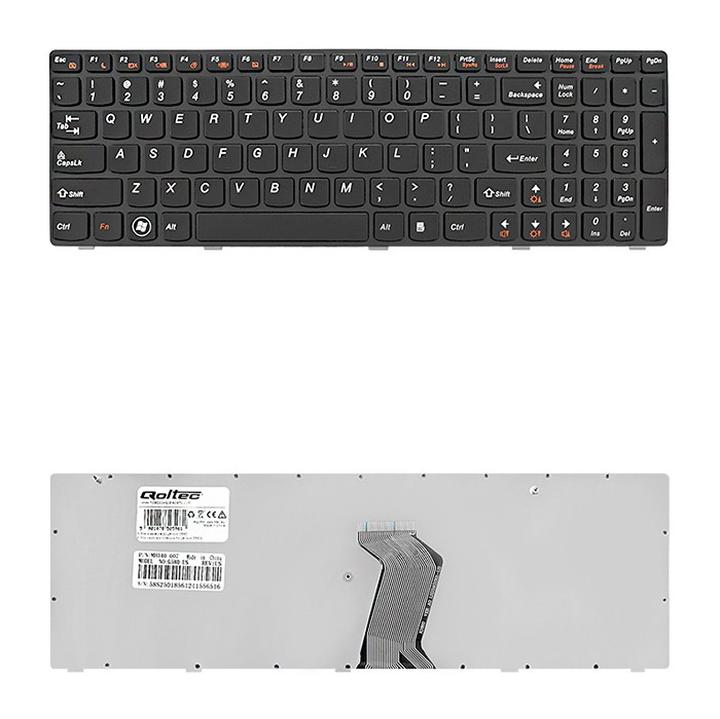
W erze technologii bezprzewodowej klawisze skrótów zyskały miano naszych najlepszych przyjaciół, zwłaszcza w sytuacjach, gdy szybko potrzebujemy włączyć Wi-Fi. W przypadku laptopa Lenovo G580 maksymalnie możemy wykorzystać klawisz „Fn” oraz jeden z klawiszy funkcyjnych, które oznacza ikona Wi-Fi. No i voilà! Kto by pomyślał, że zaledwie kilka kliknięć przycisków potrafi uratować nas przed życiem offline? Ty również masz szansę zostać mistrzem Wi-Fi – wystarczy odrobina wprawy oraz znajomość skrótów!
Jednakże pamiętaj o najistotniejszym kroku: przed próbą nawiązania połączenia upewnij się, że karta sieciowa działa! Jak to zrobić? Przytrzymaj klawisz „Fn” i naciśnij F5 lub F8, zależnie od modelu. Jeżeli zobaczysz ikonę Wi-Fi, oznacza to, że jesteś na dobrej drodze. W przeciwnym razie, zamiast czekać jak odbiornik, stawaj się detektywem – rozglądaj się po ustawieniach sieciowych, aby wszystko funkcjonowało jak należy!
Kiedy tylko dotrzesz do panelu, czas na wysiłek detektywistyczny! Wybierz sieć, z którą pragniesz się połączyć. Oczywiście, wprowadzenie poprawnego hasła i usłyszenie dźwięku sukcesu potwierdzi, że zdobyłeś upragnione połączenie z Internetem! Jednak biorąc pod uwagę, że technika bywa kapryśna, warto czasem upewnić się, że nie trafiłeś na nieznane terytorium w ograniczonym czasie. Nic tak nie frustruje, jak trudności z dostępem do internetu, prawda?
Na końcu, jeżeli Twój laptop postanawia zrobić sobie przerwę i nagle przestaje współpracować, czas na restart systemu! Choć może to brzmieć banalnie, często zresetowanie laptopa potrafi naprawdę zdziałać cuda. Możesz mi wierzyć, największe agencje radzenia sobie z problemami również to stosują! Co więcej, zawsze warto mieć pod ręką zewnętrzną kartę Wi-Fi na USB, aby uniknąć niespodzianek, gdy wewnętrzna karta zadecyduje, że dziś nie będzie pracować. Bądź sprytny i ciesz się stabilnym połączeniem sieciowym na swoim Lenovo G580!
Poradnik krok po kroku: Włączanie Wi-Fi w Lenovo G580
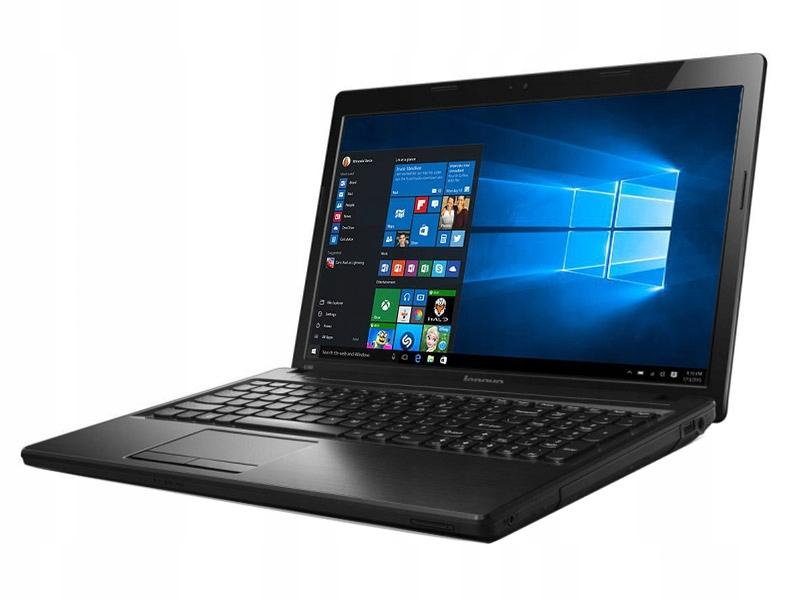
Jeżeli zastanawiasz się, jak włączyć Wi-Fi w swoim laptopie Lenovo G580, znajdujesz się w doskonałym miejscu! W tym poradniku poprowadzimy Cię przez ten proces, niczym przez labirynt, bez utraty orientacji. Na początku uruchom komputer i upewnij się, że jesteś gotowy na kilka kliknięć, które otworzą przed Tobą wrota do bezprzewodowego świata! Zauważ ikonę Wi-Fi, która zazwyczaj pokazuje się w prawym dolnym rogu ekranu. Zainspirowany tym małym symbolem, kliknij go, aby włączyć Wi-Fi. Jeśli ikona przybiera szary kolor, konieczne staje się jej aktywowanie. Możesz tego dokonać poprzez naciśnięcie klawisza Fn oraz odpowiedniego klawisza funkcyjnego, zazwyczaj F5 lub F8.
Po włączeniu Wi-Fi czas znaleźć idealną sieć do podłączenia. Otwórz menu, klikając wspomnianą ikonę, a następnie zestaw listę dostępnych sieci. Pamiętaj, że w Twoim otoczeniu może być więcej sieci, niż się spodziewasz – możesz poczuć się jak w cyberpunkowym miejscu pełnym tajemniczych hotspotów! Wybierz swoją sieć z listy, a jeśli jest zabezpieczona hasłem, wprowadź je. To ten moment, gdy musisz ujawnić swoją kryptonimową tajemnicę!
Co zrobić, jeśli Wi-Fi nie działa?
Jeżeli po wykonaniu tych wszystkich kroków Twoje Wi-Fi nadal nie działa, nie wpadaj w panikę! W tej sytuacji warto wypróbować kilka prostych sztuczek. Przede wszystkim sprawdź, czy karta sieciowa jest aktywna. Przejdź do „Panelu sterowania”, a następnie do sekcji „Sieci i Internet”. Znajdziesz tam wszystkie aktywne karty sieciowe. Upewnij się, że Wi-Fi jest włączone, ponieważ czasem, mimo naszych najlepszych starań, może być po prostu wyłączone. W takim przypadku wystarczy je ponownie włączyć, niczym stary dobry telewizor z lat 90.
Jeśli nadal nie działa, magiczna moc BIOS może okazać się Twoim najlepszym przyjacielem! Możliwe, że w BIOSie Wi-Fi zostało przypadkowo zablokowane. W takim wypadku uruchom komputer ponownie i przejdź do ustawień BIOS-u, zwykle wciskając klawisz F2 lub Del podczas startu. Pamiętaj, aby nie przesadzić z tymi zmianami! Gdy już zdobędziesz kontrolę nad swoją siecią, sprawdź, czy połączenie nie jest ograniczone – czasem wystarczy kilka drobnych ustawień, by na stałe rozwiązać problem. Voilà – Wi-Fi działa, a Ty możesz oddać się surfowaniu po Internecie jak profesjonalny surfer!
Aby sprawdzić, czy karta sieciowa jest aktywna, wykonaj następujące kroki:
- Otwórz „Panel sterowania”.
- Przejdź do sekcji „Sieci i Internet”.
- Znajdź listę aktywnych kart sieciowych.
- Sprawdź status Wi-Fi i włącz je, jeśli jest wyłączone.
Pytania i odpowiedzi
Jak włączyć Wi-Fi w laptopie Lenovo G580?
Aby włączyć Wi-Fi w laptopie Lenovo G580, uruchom komputer i zwróć uwagę na ikonę Wi-Fi w prawym dolnym rogu ekranu. Kliknij na nią, a następnie wybierz dostępne sieci, wprowadzając hasło, jeśli jest wymagane.
Jak sprawdzić, czy karta sieciowa jest włączona?
Aby upewnić się, że karta sieciowa jest włączona, możesz użyć kombinacji klawiszy Fn + F5 lub F8. Alternatywnie, odwiedź Panel sterowania i przejdź do sekcji „Sieci i Internet” w celu zarządzania ustawieniami połączeń.
Co zrobić w przypadku „ograniczonego dostępu” do Wi-Fi?
Jeśli występuje „ograniczony dostęp”, spróbuj zresetować laptopa oraz sprawdzić ustawienia sieci w BIOSie. Możliwe, że konieczna będzie również wymiana karty Wi-Fi lub sprawdzenie ustawień routera.
Jakie inne problemy mogą wystąpić z Wi-Fi w laptopie Lenovo G580?
Inne problemy mogą obejmować słaby sygnał lub problemy z połączeniem. Sprawdź, czy urządzenie jest wystarczająco blisko routera i czy nie ma innych urządzeń, które mogą zakłócać sygnał.
Czy istnieje fizyczny przełącznik do włączenia Wi-Fi w Lenovo G580?
Tak, niektóre modele Lenovo G580 mają fizyczny przełącznik do włączania i wyłączania Wi-Fi, zazwyczaj umieszczony z boku laptopa. Jest to przydatne rozwiązanie, gdy skróty klawiszowe nie działają.



