
 Konrad Mielewczyk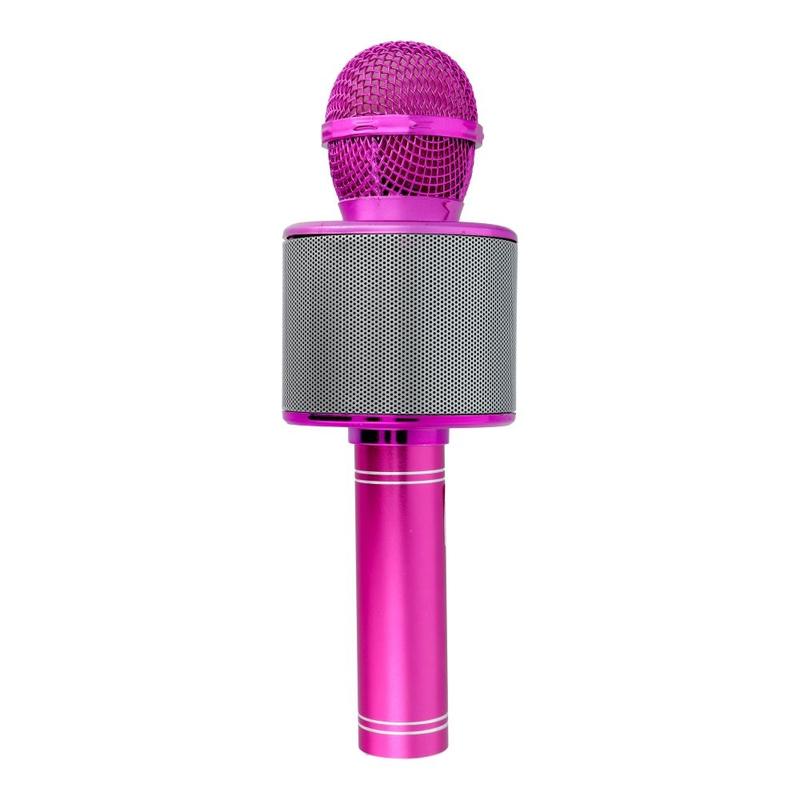
W świecie laptopów Lenovo konfiguracja dźwięku nie stanowi żadnej tajemnicy. W wystarczającej chwili cierpliwości oraz odpowiedniej chęci do działania, każdy użytkownik może uzyskać kontrolę nad swoimi ustawieniami audio. Zaczynamy od mikrofonu! Jeśli posiadasz laptopa Lenovo z systemem Windows 10, to zaledwie kilka kliknięć dzieli cię od pełnej funkcjonalności. Najpierw kliknij prawym przyciskiem myszy na ikonę głośnika na pasku zadań, a następnie wybierz „Otwórz ustawienia dźwięku”. W tym miejscu znajdziesz wszystkie urządzenia wejściowe, w tym twój ulubiony mikrofon. Jak go włączyć? To proste jak spacer po parku – po prostu zaznacz mikrofon z listy i kliknij „włącz”. Voila!
Nie działa mikrofon? Sprawdź te sztuczki!
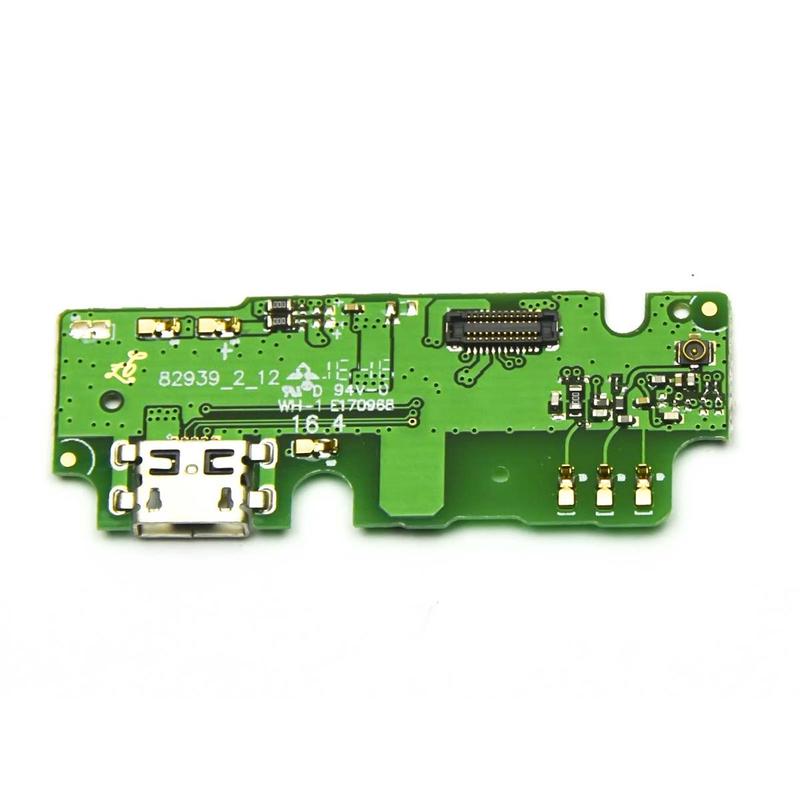
Nie jest żadną nowością, że czasem mikrofon potrafi sprawić nam kłopoty. Jeśli po uruchomieniu pamiętasz, że krzyczałeś do mikrofonu, a nikt nie usłyszał, to nadszedł czas na prostą diagnostykę. Po pierwsze, sprawdź, czy urządzenie nie jest po prostu wyciszone. Czasem drobne detale mają kluczowe znaczenie! W ustawieniach dźwięku, w sekcji „Wejścia”, znajdziesz możliwość regulacji głośności mikrofonu. Upewnij się, że suwaczek został podniesiony – to niemal jak magiczna różdżka, która przywróci twoje supermoce dźwiękowe!
Nie możemy również zapomnieć o zewnętrznych mikrofonach, które oferują niemal nieskończone możliwości dla artystów oraz graczy. Wystarczy podłączyć je do odpowiedniego portu – najczęściej USB lub mini-jack – a laptop bez trudu je zainstaluje. Jeśli natomiast mówimy o jakości dźwięku na konferencjach online, zewnętrzne mikrofony zdecydowanie podniosą twoją presję na wyższy poziom. Niech wszyscy usłyszą, jak mistrzowsko potrafisz przemawiać, a nie tylko jak szeptasz cichym głosem przez wbudowany mikrofon!
Ostatnią kwestią, o której warto wspomnieć, jest lokalizacja mikrofonu. Jeśli kiedykolwiek sądziłeś, że w twoim laptopie kryje się terminator, ponieważ mikrofon nagle przestał działać, upewnij się, że znasz jego miejsce. Zazwyczaj skrywa się on w górnej części ekranu, obok kamerki. Jednak nie podejmuj się samodzielnych badań w poszukiwaniu mikrofonu! W końcu, decyzje podejmowane w stresie mogą sprawić, że laptop trafi do serwisu szybciej, niż zdążysz powiedzieć „ale ja tylko próbowałem”.
Rozwiązywanie problemów z mikrofonem: co zrobić, gdy nie działa?
Wszyscy doskonale znamy to uczucie, gdy zmagamy się z technologią, jakbyśmy mieli do czynienia z niebezpiecznym robotem z filmów sci-fi. Mikrofon przestał działać? A może w ogóle nic nie słychać? Spokojnie, wyciągnijmy rękę, włączmy tryb Sherlocka Holmesa i wspólnie rozwiążmy tę zagadkę! Na początek koniecznie sprawdźmy, czy mikrofon w ogóle jest włączony. Choć może to zabrzmieć jak banał, to często najprostsze rzeczy wywołują największe frustracje. Użytkownicy systemu Windows mogą to zrobić, klikając prawym przyciskiem myszy ikonę głośnika na pasku zadań i wybierając „Ustawienia dźwięku”. Podejdźmy do tej przygody z odrobiną luzu!
Mikrofonowa Ekspedycja do Ustawień
Po dotarciu do „Ustawień dźwięku” sprawdźmy, czy nasz serialowy bohater, czyli mikrofon, został ustawiony jako domyślne urządzenie nagrywające. Wystarczy go wybrać z listy i kliknąć „Włącz”! Hmm, jakiego opisu tu użyć? To trochę tak, jak zapalenie światła w ciemnym pomieszczeniu – nagle wszystko staje się jaśniejsze! Nie zapominajmy również o prostym teście – uruchommy „Rejestrator głosu” i powiedzmy: „Podziwiajcie mój niezwykły głos!” Jeśli to nie przyniesie wyników, spokojnie, mamy jeszcze inne opcje!
Kolejnym krokiem będzie upewnienie się, czy posiadamy aktualne sterowniki – to tak proste, jak zmiana skarpetek, kiedy jedna z nich jest podarta. Użytkownicy laptopów Lenovo, Maców oraz gamingowych potworów – wszyscy powinni zweryfikować, czy wszystko działa jak należy. W niektórych sytuacjach, niczym dobry detektyw, warto skorzystać z narzędzia do rozwiązywania problemów w systemie, aby zidentyfikować, co poszło nie tak. W końcu technologia to nie NASA, ale czasami potrafi stworzyć spore zamieszanie!
Na koniec, jeśli wszystkie próby zawiodą, sprawdźmy, czy nie mamy do czynienia z problemem sprzętowym. Możliwe, że mikrofon nie działa z powodu uszkodzenia. Jeśli dokonaliśmy wszelkich możliwych sprawdzeń, a mikrofon wciąż upiera się przy milczeniu, może warto zasięgnąć porady specjalisty. Pamiętajcie, każdy wielki wynalazek miał swoje chwile zwątpienia, więc nie pozwólcie się złamać – wasz mikrofon z pewnością wróci do akcji!
- Sprawdzenie, czy mikrofon jest włączony.
- Ustawienie mikrofonu jako domyślnego urządzenia nagrywającego.
- Uruchomienie „Rejestratora głosu” dla testu działania mikrofonu.
- Weryfikacja aktualnych sterowników.
- Skorzystanie z narzędzia do rozwiązywania problemów w systemie.
Na powyższej liście przedstawione są kroki, które można podjąć w celu naprawy problemów z mikrofonem.
Najczęstsze błędy podczas aktywacji mikrofonu – jak ich unikać?
Aktywacja mikrofonu w laptopie wydaje się być prostsza niż przygotowanie kawy, jednak w rzeczywistości potrafi wprowadzić w zakłopotanie. Najpierw cieszymy się nowymi odcinkami ulubionego serialu, a później, niestety, odkrywamy, że nie możemy ich komentować, ponieważ nasz mikrofon milczy jak zaklęty. Wśród najczęstszych błędów znajdziemy zapomnienie o włączeniu sprzętu lub co gorsza, kliknięcie „wyłącz” zamiast „włącz”. Szczerze mówiąc, czasem zdarza się, że klika się we wszystko, tylko nie tam, gdzie trzeba. Dlatego warto poznać tajniki obsługi dźwięku w systemie operacyjnym, aby uniknąć frustracji.
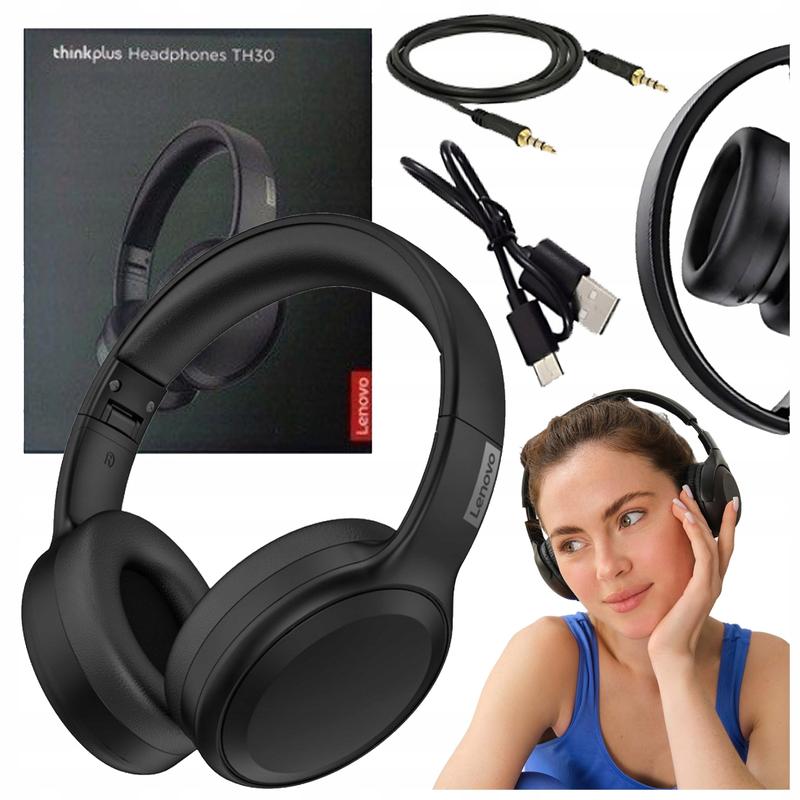
By uniknąć wstydliwych porażek już na początku spotkania online, koniecznie zapamiętaj, że kluczową kwestią przy aktywacji mikrofonu jest korzystanie z najnowszych sterowników. Czasem można o tym zapomnieć, a wtedy efekty są naprawdę zaskakujące. Co z tego, że posiadasz elegancki zestaw słuchawkowy, skoro Windows myśli, że twój mikrofon to niepodłączony piórnik? Dlatego przed każdym ważnym rozmachem upewnij się, że poprawnie skonfigurowałeś sprzęt oraz aktualizacje sterowników są na swoim miejscu. Nie chcesz przecież, by Twoje genialne pomysły zniknęły w eterze!
Na co zwrócić uwagę?
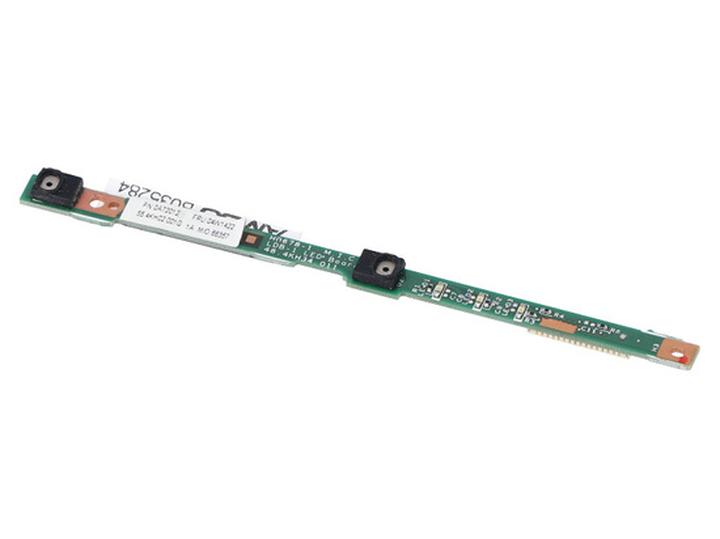
Nie da się ukryć, że lokalizacja mikrofonu w laptopie bywa zagadką do rozwiązania. Czasem można go znaleźć gdzieś w górnej części obudowy, a innym razem czeka na nas tuż obok klawiatury. Jeśli szukasz mikrofonu jak detektyw, warto pamiętać, że wiele modeli jest tak dyskretnych jak ninja – małe i wręcz niewidoczne. Dlatego zamiast błądzić jak we mgle, sięgnij do instrukcji obsługi laptopa i sprawdź, gdzie na pewno nie powinno go być. W końcu nie każdemu udaje się znaleźć skarb w postaci idealnie działającego mikrofonu za pierwszym razem.
Na koniec, gdy zdarzy się, że mikrofon odmówił posłuszeństwa, nie wpadaj w panikę! Czasami wystarczy zajrzeć do ustawień dźwięku blisko ikony głośnika na pasku zadań i uporządkować wszystko na nowo. Pamiętaj, że problemy z dźwiękiem mogą także wynikać z błędnych ustawień prywatności, które często umykają naszej uwadze. Zatem, gdy przyszłe audycje kończą się ciszą, nie warto się poddawać – spróbuj ponownie. Krótki test dźwięku oraz kilka kliknięć, a Twój głos znów zabrzmi w sieci! Niech technologia nie staje się przeszkodą – bądź sprytniejszy od swojego laptopa!
Alternatywne metody aktywacji mikrofonu w systemie Windows
Jeśli kiedykolwiek próbowałeś uruchomić mikrofon w systemie Windows, z pewnością wiesz, że zadanie to często przypomina sztukę walki. Bez względu na to, czy korzystasz z laptopa, czy z komputera stacjonarnego, zawsze zaczynaj od sprawdzenia podłączenia urządzenia. W przypadku mikrofonu wewnętrznego upewnij się, że nie jest wyciszony, a następnie uruchom aplikację „Rejestrator głosu”, by zweryfikować, czy Twój głos brzmi odpowiednio. Jeżeli zamiast melodii słyszysz jedynie szum, to oczywisty znak, że czas zagłębić się w ustawienia dźwięku.
W systemie Windows 10 odkrycie potencjalnych problemów z mikrofonem wymaga jedynie kilku kliknięć. Kliknij prawym przyciskiem myszy ikonę głośnika znajdującą się na pasku zadań, wybierz opcję „Otwórz ustawienia dźwięku”, a następnie przejdź do zakładki „Wejścia”. Tam na pewno znajdziesz swoje urządzenie, które może czekać na aktywację niczym nieodkryta gwiazda. Pamiętaj, że dobra jakość dźwięku stanowi klucz do sukcesu w każdej rozmowie online, ponieważ nikt nie chce, aby jego „raz, dwa, trzy” brzmiało tak cicho, jakby były to szeptane tajemnice!
Alternatywy dla standardowych ustawień
Jeżeli używasz szybkiego modelu mikrofonu w swoim laptopie, a mimo to nie spełnia on Twoich oczekiwań, rozważ zakup mikrofonu zewnętrznego. Tak, ten niewielki gadżet może stać się Twoim najlepszym przyjacielem! Wystarczy podłączyć go do portu USB lub mini jacka, a większość systemów automatycznie rozpozna nowe urządzenie. Wybór odpowiedniego mikrofonu zależy od Twoich potrzeb: może planujesz nagrywać podcasty, organizować wideokonferencje, a może szukasz rozwiązania do zabawy? Przy odpowiednio dobranym modelem Twoi słuchacze na pewno poczują, że rozmawiają z profesjonalistą, a nie osobą nagrywającą głos w piwnicy pod kocem.
Poniżej przedstawiam kilka decyzji, które warto rozważyć przed zakupem mikrofonu:
- Rodzaj mikrofonu (dynamiczny, pojemnościowy, itp.)
- Przeznaczenie (nagrywanie podcastów, transmisje na żywo, itp.)
- Kompatybilność z systemem operacyjnym
- Budżet, który chcesz przeznaczyć na zakup
- Opinie i recenzje innych użytkowników
Na koniec nigdy nie zapominaj o możliwościach edycji dźwięku! Jeśli Twój mikrofon brzmi jak przestarzały telefon, warto zwiększyć jego głośność. Wejdź w ustawienia, wybierz „Właściwości mikrofonu” i przesuń suwak w górę. Obserwuj, jak Twój głos nabiera mocy z każdą sekundą! Pamiętaj również, że każdy sprzęt wymaga okresowej konserwacji oraz aktualizacji; Twój sprzęt zasługuje na miłość i uwagę, więc nie zapomnij sprawdzić, czy sterowniki są aktualne!
| Decyzja do rozważenia | Opis |
|---|---|
| Rodzaj mikrofonu | Dynamiczny, pojemnościowy, itp. |
| Przeznaczenie | Nagrywanie podcastów, transmisje na żywo, itp. |
| Kompatybilność | Sprawdzenie zgodności z systemem operacyjnym |
| Budżet | Kwota przeznaczona na zakup mikrofonu |
| Opinie i recenzje | Sprawdzenie doświadczeń innych użytkowników |
Źródła:
- https://www.elektroda.pl/rtvforum/topic2948721.html
- https://www.morele.net/wiadomosc/jak-wlaczyc-mikrofon-w-laptopie-podpowiadamy/17628/
- https://hanzo.com.pl/jak-wlaczyc-mikrofon-w-laptopie
- https://learn.microsoft.com/pl-pl/answers/questions/3272722/laptop-lenovo-l340-ideapad-wbudowany-mikrofon-prze?forum=windows-all&referrer=answers



