Konrad Mielewczyk
Kiedy już zasiądziecie przy swoim komputerze z płytą główną MSI, warto mieć na uwadze, że BIOS pełni rolę mózgu tego urządzenia. Otwarcie obudowy oraz klikanie w różne przyciski może przywodzić na myśl obraz kapitana statku kosmicznego. Zdecydowanie pierwszym krokiem do usprawnienia swojego piecyka okazuje się aktualizacja BIOS. Choć brzmi to jak „sięgnąć po marzenia”, w rzeczywistości przypomina bardziej „wyjście na spacer po deszczu”. Pamiętajcie, aby zaopatrzyć się w dysk flash sformatowany na FAT32 – to jak wzięcie parasola podczas burzy! Przygotujcie się, ponieważ ten proces wymaga często cierpliwości i umiejętności technicznych, a przynajmniej znajomości klawisza „Delete”.
Warto zauważyć, że różne modele płyt głównych różnią się wersjami BIOS, które można wgrać. Na przykład, jeśli zamierzacie zamontować najnowszego Ryzena, najlepiej wybierzcie najnowższą wersję BIOS dostępną na stronie MSI. Natomiast w przypadku starszych modeli, takich jak Ryzen 4650G, czasem lepiej postawić na starsze wersje firmwaru. To dość życiowa rada, ponieważ obsługiwane procesory mogą być kapryśne. Dlaczego? Firmy AMD i AGESA mają na koncie pewne zawirowania, które mogą powodować różne problemy!
Jak nie zwariować przy aktualizacji BIOS?
Gdy już zrozumiecie, że nie można klikać przycisków na oślep, warto zasięgnąć informacji z internetu lub forum dla MSI. To tam spotkacie innych „kapitanów” walczących ze swoimi komputerowymi odrzutowcami. Możecie trafić na rady, które pozwolą zaoszczędzić czas i nerwy – niektóre z nich to prawdziwe skarby. Na przykład, warto porozmawiać ze znajomymi; może któryś z nich zechce podzielić się swoimi doświadczeniami z nowymi wersjami BIOS na forach, zamiast zagłębiać się w gmatwaniny dokumentacji?
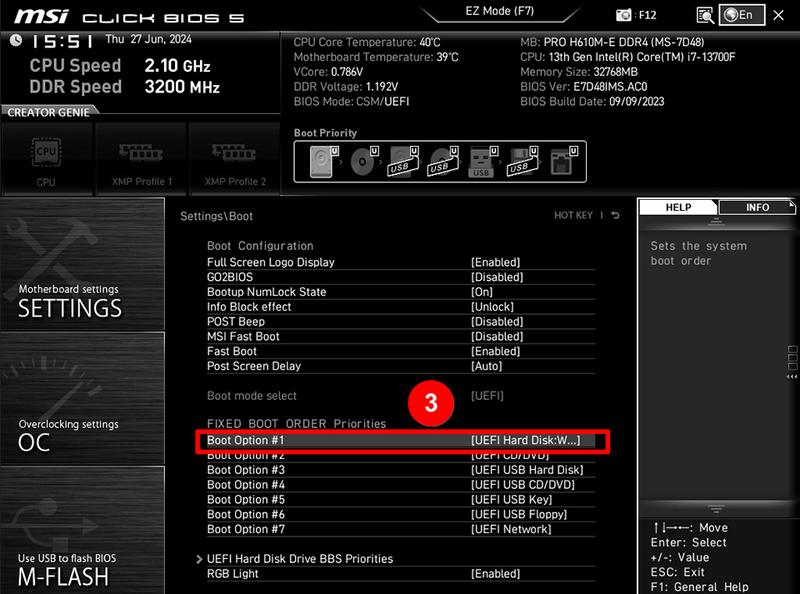
Nie zapomnijcie, że po wgraniu nowego BIOS wasza płyta główna będzie wyglądać jak nowy model prosto z fabryki, gotowa do obsługi nawet najnowszych procesorów. Zmiana BIOS to jak jazda na rollercoasterze – emocje mogą być różne, od „o nie, co ja zrobiłem?” po „ale super, działa!”. W końcu to sztuka podkręcania wydajności swojego komputera. Dlatego nie wahajcie się przed dokonaniem aktualizacji BIOS-u; to ważny krok w kierunku nowoczesnych technologii oraz lepszej wydajności!
| Krok | Opis |
|---|---|
| 1 | Przygotowanie dysku flash sformatowanego na FAT32. |
| 2 | Wybór najnowszej wersji BIOS dla nowych procesorów (np. Ryzen). |
| 3 | Rozważenie starszych wersji BIOS dla starszych modeli (np. Ryzen 4650G). |
| 4 | Poszukiwanie informacji i porad na forach oraz w internecie. |
| 5 | Podzielenie się doświadczeniami z innymi użytkownikami. |
| 6 | Przygotowanie na różne emocje związane z procesem aktualizacji BIOS. |
Czy wiedzieliście, że niektóre płyty główne MSI oferują możliwość tzw. „flashowania” BIOS-u bez potrzeby uruchamiania systemu operacyjnego? Funkcja ta, znana jako „Flash BIOS Button”, pozwala na aktualizację firmware’u w prosty sposób, wystarczy tylko przytrzymać odpowiedni przycisk podczas włączania komputera, co może zaoszczędzić Wam wiele czasu i nerwów!
Najważniejsze parametry przy wyborze BIOS-u
Wybór odpowiedniego BIOS-u przypomina zakup idealnej pary butów; nie wystarczy, by jedynie ładnie wyglądały! Wkraczając w świat BIOS-ów, musimy rozważyć kilka kluczowych parametrów, które znacząco wpłyną na komfort i wydajność naszej maszyny. Przede wszystkim warto zwrócić uwagę na wersję AGESA, ponieważ działa ona jak rodzaj oprogramowania wspierającego nasz procesor. Dobrą wiadomością jest to, że nowsze wersje BIOS-u często zawierają poprawki oraz wsparcie dla nowoczesnych modeli CPU, co z kolei przekłada się na lepszą wydajność, stabilność, a czasami również naprawę znanych błędów. W przeciwieństwie do tego starszy BIOS przypomina zardzewiały klucz – dobrze, że jest, ale jego wymiana na nowy może przynieść wiele korzyści!
Komfort użytkowania ma ogromne znaczenie!
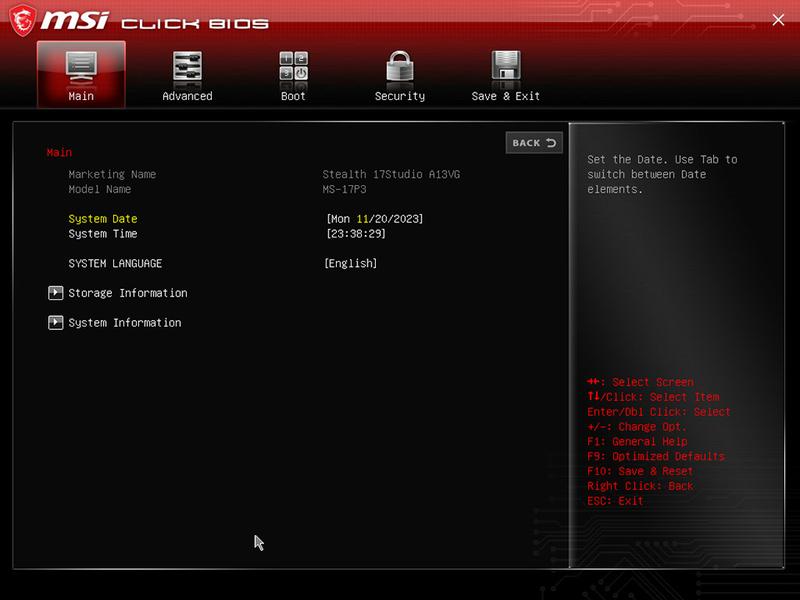
Kolejnym ważnym parametrem, na który warto zwrócić uwagę, jest obsługa funkcji UEFI. UEFI, jako nowoczesny zamiennik tradycyjnego BIOS-u, oferuje więcej opcji, większą swobodę oraz bardziej graficzny interfejs. Jeśli planujesz korzystać z szybkich dysków SSD, UEFI stanie się Twoim najlepszym przyjacielem, pozwalając na szybsze uruchamianie systemu. Jednak pamiętaj, by nie wybierać najnowszej wersji tylko dlatego, że jest nowa – czasem te wersje mogą wymagać jeszcze dopracowania, a na pewno nie chcesz zostać królikem doświadczalnym w domowych warunkach, prawda?
Nie można również zapominać o trzecim, bardzo ważnym parametrze – możliwości dostosowania ustawień wentylatorów. Kto nie marzy o cichym komputerze, który nie przypomina silnika odrzutowego? BIOS-y oferują różne opcje kontroli prędkości wentylatorów, co nie tylko wydłuża ich żywotność, ale także wpływa na komfort pracy przy komputerze. Dogodne opcje profilowania wentylatorów stają się prawdziwym zbawieniem, zwłaszcza gdy po całym dniu pracy w nocy potrzebujemy spokoju do snu, a nie odgłosów, które mogłyby obudzić sąsiada.
Ostatni, ale nie mniej ważny aspekt to wsparcie dla najnowszych standardów i technologii, takich jak pamięć RAM, PCIe czy złącza USB. To jak posiadanie najlepszego szefa, który wspiera cię w rozwoju i pozwala maksymalnie wykorzystać twój potencjał! Dlatego, gdy wybierasz BIOS, upewnij się, że oferuje on pełne wsparcie dla nowoczesnych komponentów, ponieważ wszyscy chcemy, aby nasz sprzęt nadążał za czasem i mógł w pełni rozwinąć skrzydła!
Poniżej przedstawiam kilka kluczowych parametrów, na które warto zwrócić uwagę przy wyborze BIOS-u:
- Wersja AGESA
- Obsługa UEFI
- Możliwości dostosowania wentylatorów
- Wsparcie dla nowoczesnych komponentów
Aktualizacje BIOS-a: Kiedy i dlaczego warto je stosować?
Aktualizacja BIOS-a to temat, który potrafi zaniepokoić nawet najbardziej doświadczonych entuzjastów komputerowych. Nie ma jednak potrzeby się obawiać—ta czynność wcale nie jest czarną magią! Co więcej, za każdym razem, gdy na rynku debiutuje nowy procesor lub nowe komponenty, producenci płyt głównych z chęcią wypuszczają aktualizacje BIOS-a, co pozwala na zapewnienie pełnej kompatybilności. Dlatego jeśli planujecie podłączyć najnowszy procesor, koniecznie sprawdźcie, czy w BIOS-ie nie trzeba przeprowadzić małego remanentu. Warto pamiętać, że jedna aktualizacja może rozwiązać problemy związane z wydajnością oraz stabilnością systemu. Kto z nas nie chciałby, aby komputer działał jak burza, prawda?
Osoby, które szczególnie cenią sobie prędkość, również powinny zaktualizować BIOS, szczególnie po zainstalowaniu nowej karty graficznej lub innych komponentów, mających poprawić efektywność działania sprzętu. Warto zwrócić uwagę, że w przypadku procesorów AMD, często występują problemy z kompatybilnością między nowymi wersjami AGESA a starszymi procesorami. Choć zainstalowanie najnowszej wersji BIOS-u może pomóc, warto najpierw upewnić się, jak ta aktualizacja wpłynie na Wasze starsze modele. Czasami możecie tak bardzo spojrzeć w przyszłość, że stare procesory zaczną borykać się z problemami, jakby straciły swoje naturalne właściwości!
Jak zabrać się do tego zadania? O, moi drodzy, to sprawa stosunkowo prosta! Wystarczy podłączyć dysk USB, wgrać na niego pobraną wersję BIOS-u i z wielką determinacją wkroczyć do BIOS-u. Jednakże uwaga! W przypadku płyt MSI, najlepiej korzystać z opcji M-Flash, zamiast bezpośredniego wgrywania przez USB. Traktujcie tę operację niczym ryzykowny skok na bungee—przygotowanie jest kluczowe, zanim zdecydujecie się na skok. I pamiętajcie! Gdy raz zaczniecie tę przygodę, nie chowajcie głowy w piasek, bądźcie gotowi na wszystko, co może się wydarzyć!
Podsumowując, aktualizacje BIOS-u to krok milowy w świecie komputerów. Muszą przebiegać z pełną świadomością oraz odpowiednią wiedzą na temat współpracujących komponentów. Choć nie każdy nastolatek preferuje podkręcanie procesora do granic możliwości, każdy z pewnością pragnie, aby jego maszyna była szybka, stabilna i kompatybilna z najnowszymi technologiami! W końcu, wszyscy dążymy do tego, aby nasze komputery były po prostu najlepsze, prawda? Zatem, do dzieła—aktualizujcie BIOS, ale róbcie to z rozwagą!
Rozwiązywanie problemów z BIOS-em: Najczęstsze błędy i ich naprawa
Każdy, kto miał okazję bawić się z BIOS-em, dobrze zna dreszcz emocji towarzyszący aktualizacjom. Nierzadko jednak aktualizacja może wywołać panikę – czarny ekran, komunikaty o błędach, a czasem nawet laptop wydaje się szeptać do nas „Nie rób mi tego!” W szczególności dla posiadaczy procesorów AMD, takich jak Ryzen 4650G czy 5600G, dobór odpowiedniego BIOS-u ma kluczowe znaczenie. Nie zgodzisz się ze mną? To trochę tak, jak w grach – wygrywasz, kiedy masz najlepszy „power-up”. Pamiętaj jednak, zanim wgrasz największego „bossa” BIOS-u, zawsze warto sprawdzić, czy twój stary sprzęt przypadkiem nie zbiera kurzu na biurku.
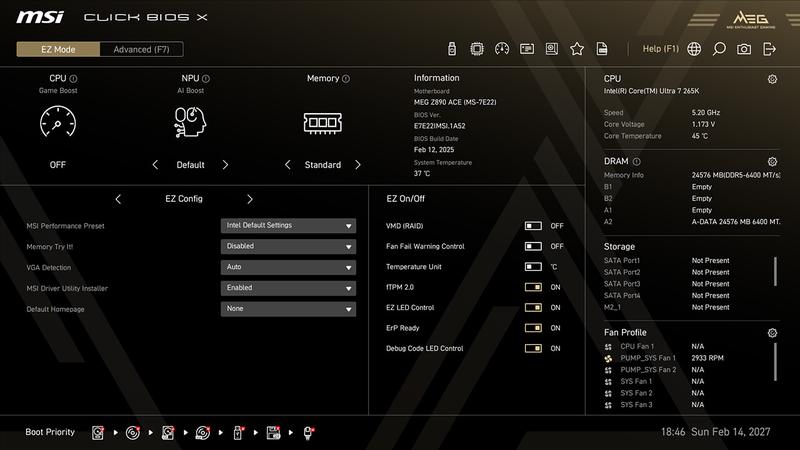
Warto zwrócić uwagę na najczęstsze błędy, takie jak tzw. „Black Screen of Death” – czarny ekran po aktualizacji BIOS-u. Co możesz zrobić w takim przypadku? Najpierw odłącz wszystko, co da się odłączyć – myśl jak ninja, minimalizm jest kluczem. Antena Wi-Fi? Bezcenne! Karta graficzna? Do podłączenia tylko, jeśli masz odpowiednie wyjście HDMI. Klawiatury? Używaj tylko tych, które nie boją się otworzyć BIOS-u. Po chwili stresu podłącz tylko najważniejsze urządzenia i spróbuj ponownie uruchomić komputer. Biorąc pod uwagę, że upuszczenie włosa na klawiaturę podczas aktualizacji często prowadzi do reakcji „Noooo, tylko nie to!”, zdecydowanie będziesz chciał tego uniknąć!
Jak nie przeoczyć aktualizacji?
Żaden użytkownik nie chce spędzać godzin w niepewności, odkrywając każdy detal procesu ładowania BIOS-u. Niemniej jednak, zachowaj ostrożność w przypadku aktualizacji „beta”. Zdajemy sobie sprawę, że to może brzmieć nostalgicznie, jednak ryzykowanie aktualizacji, która może okazać się niekompatybilna, przypomina grę, w której masz nadzieję, że nie wylądujesz w mrocznych lochach. Dlatego zamiast tego, wybierz stabilną wersję – nawet jeśli to oznacza dłuższe oczekiwanie na „nowości”, przynajmniej zyskasz spokój umysłu.
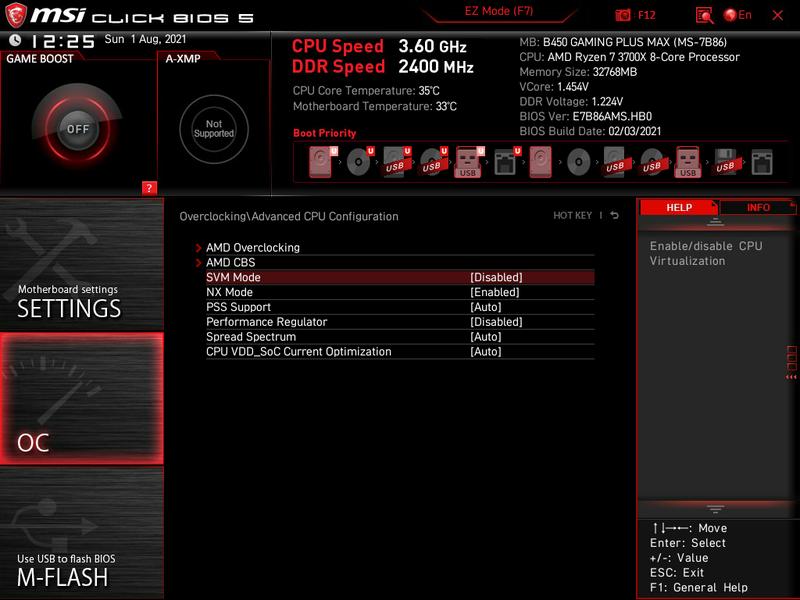
Oto kilka wskazówek, jak nie przeoczyć aktualizacji BIOS-u:
- Regularnie sprawdzaj stronę producenta swojego płyty głównej.
- Używaj narzędzi do automatycznych powiadomień o aktualizacji BIOS-u.
- Przeczytaj opinie innych użytkowników o nowej wersji przed jej zainstalowaniem.
- Planuj aktualizacje na odpowiedni moment, gdy komputer nie jest intensywnie używany.
Na koniec, jeśli po wykonaniu wszystkich kroków komputer wciąż strajkuje, nie trać nadziei – czasami wystarczy wrócić do wcześniejszej wersji BIOS-u. Mam nadzieję, że masz starą wersję zainstalowaną na USB – lepiej na wszelki wypadek. Podchodź do tego z gracją! Jak mawiają: „lepiej zapobiegać niż leczyć”, zwłaszcza gdy stawka dotyczy twojej wymarzonej maszyny, a BIOS przypomina kręciołka z zagadkami do rozwiązania, aby uruchomić komputer. Dziś zapamiętaj: zrób backup swojego BIOS-u, bo nigdy nie wiadomo, co czeka cię w mrocznym królestwie aktualizacji!
Źródła:
- https://forum-pl.msi.com/index.php?threads/jaki-bios-agesa-do-ryzena-4650g-i-jaki-do-5600g.15277/
- https://www.elektroda.pl/rtvforum/topic4144739.html
- https://www.elektroda.pl/rtvforum/topic4113839.html
- https://forum.ithardware.pl/topic/3676-msi-mag-b550-tomahawk-aktualizacja-biosu-pod-nowy-procesor/
- https://www.corsair.com/pl/pl/explorer/diy-builder/how-tos/how-to-update-msi-motherboard-bios/?srsltid=AfmBOoqTrmbFtRYIwyHdF-qa9qlNGx7Eum8wu1bTdy57AinR9ySFfq8_
- https://forum-pl.msi.com/index.php?threads/aktualizacja-biosu-o-kilka-wersji.15611/
Pytania i odpowiedzi
Jakie kroki należy podjąć przed aktualizacją BIOS-u na płycie głównej MSI?
Przed przystąpieniem do aktualizacji BIOS-u, warto przygotować dysk flash sformatowany na FAT32 oraz wybrać odpowiednią wersję BIOS dostosowaną do zamierzonych komponentów, na przykład najnowszą wersję dla nowych procesorów. Warto również poszukać informacji i porad na forach oraz skonsultować się z innymi użytkownikami.
Dlaczego aktualizacja BIOS-u jest ważna przy zmianie procesora?
Aktualizacja BIOS-u jest kluczowa, gdy wprowadzamy nowy procesor do komputera, ponieważ producenci płyt głównych wypuszczają aktualizacje, aby zapewnić pełną kompatybilność z najnowszymi modelami. Nowe wersje BIOS-u mogą również rozwiązać problemy z wydajnością oraz stabilnością systemu, co jest istotne dla optymalnego działania sprzętu.
Co to jest UEFI i dlaczego jest ważne przy wyborze BIOS-u?
UEFI to nowoczesny zamiennik tradycyjnego BIOS-u, który oferuje więcej opcji oraz bardziej graficzny interfejs, co wpływa na komfort użytkowania. Dodatkowo, jeśli planujesz korzystać z szybkich dysków SSD, UEFI pomoże w ich obsłudze, umożliwiając szybsze uruchamianie systemu.
Jakie są najczęstsze błędy po aktualizacji BIOS-u i jak je naprawić?
Jednym z najczęstszych błędów po aktualizacji BIOS-u jest tzw. „Black Screen of Death”, który można spróbować naprawić, odłączając zbędne urządzenia i zostawiając tylko te najważniejsze. Warto jednak także przygotować się na przywrócenie wcześniejszej wersji BIOS-u, jeśli nowa aktualizacja nie działa zgodnie z oczekiwaniami.
Jak zapobiegać problemom z aktualizacjami BIOS-u?
Aby uniknąć problemów z aktualizacjami BIOS-u, warto regularnie sprawdzać strony producenta w poszukiwaniu nowych wersji oraz korzystać z narzędzi do automatycznych powiadomień o aktualizacji. Dobrze jest także czytać opinie innych użytkowników o nowej wersji przed jej zainstalowaniem i planować aktualizacje w dogodnym momencie, kiedy komputer nie jest intensywnie używany.