
 Konrad Mielewczyk
Przygotowanie do instalacji systemu operacyjnego stanowi nie lada wyzwanie, ale spokojnie, nie ma powodu do paniki! Zanim jednak zaszalejesz z klikanie w przyciski, warto odpowiednio się do tego przygotować. Na początek upewnij się, że posiadasz odpowiednie narzędzia. Pendrive o pojemności przynajmniej 8 GB, najlepiej 16 GB, aby mieć zapas, to absolutna podstawa. Bez niego Twój laptop z pewnością poczuje się jak w bólu, a czysty dysk twardy bez systemu operacyjnego nie stwarza zbyt komfortowej sytuacji!
Następnie przejdź do przygotowania planu działania. Oprócz pendriva, konieczny będzie dostęp do internetu, aby pobrać odpowiednią wersję systemu operacyjnego. Na szczęście wiele producentów, w tym Lenovo, umożliwia pobranie systemu w odpowiedniej wersji bez żadnych opłat. Wystarczy, że zarejestrujesz się na stronie producenta, podasz numer seryjny i voilà – zyskujesz łatwy sposób na uzyskanie kopii systemu!
Nie zapomnij o BIOSie!
A teraz nadszedł czas na magię BIOS-u! Kto by pomyślał, że skrót klawiszowy do BIOS-u stanie się Twoim najlepszym przyjacielem? Uruchom go zaraz po włączeniu komputera, a następnie przeskocz do ustawień, gdzie zaktualizujesz priorytety bootowania. Nie ma nic gorszego niż próba uruchomienia instalacji z pendriva, podczas gdy komputer z uporem maniaka próbuje bootować z dysku, który już od dawna powinien trafić do śmietnika. Zrób to raz, zrób to dobrze, a szybko będziesz się cieszyć nowym systemem!
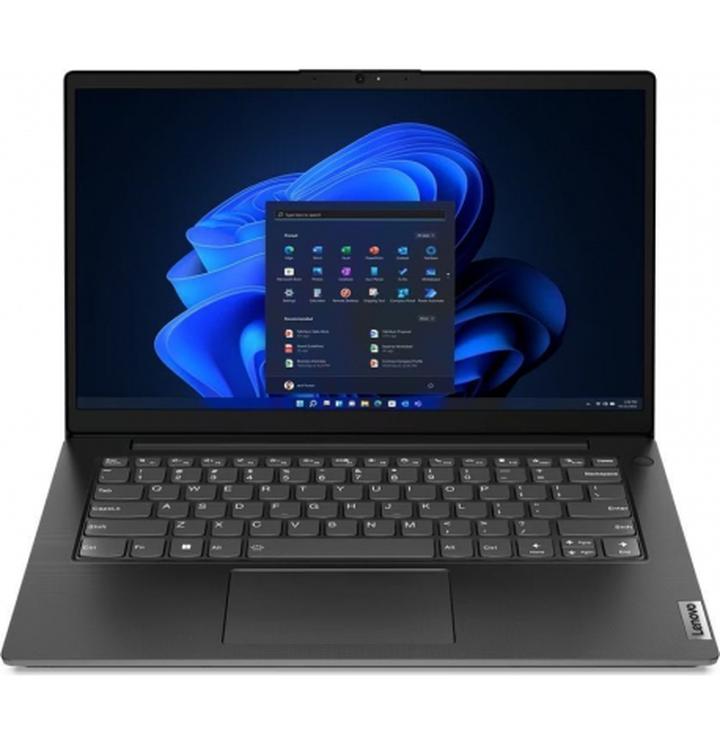
Na koniec zachowaj cierpliwość i trzymaj kciuki! Instalacja może chwilę potrwać, a czasami pojawiają się drobne niedogodności – przecież nic nie jest idealne. Jeśli jednak wszystko pójdzie zgodnie z planem, będziesz mógł radować się świeżo zainstalowanym systemem operacyjnym, gotowym na wszelkie wyzwania, które życie przed Tobą postawi – niezależnie od tego, czy to gra, dokumentacja, czy binge-watching ulubionego serialu. Powodzenia!
Wybór odpowiedniego systemu operacyjnego: Która wersja najlepiej pasuje do Twojego Lenovo?
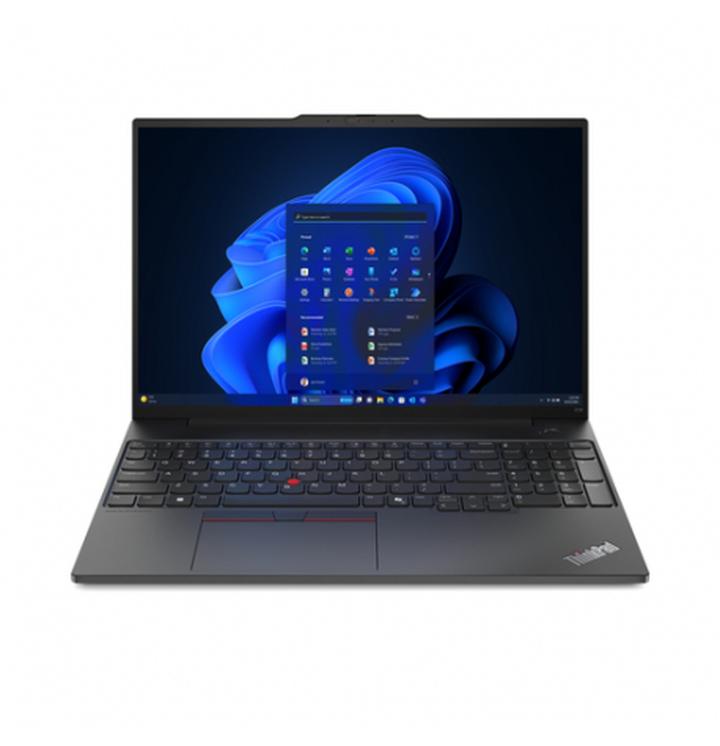
Wybór odpowiedniego systemu operacyjnego dla Twojego Lenovo nie należy do najłatwiejszych zadań! Z jednej strony mamy Windows, który przypomina starego, dobrego przyjaciela; jest znany i lubiany, ale powoli zaczyna się nudzić. Z drugiej strony stoi Linux, oferujący niemal nieskończony wachlarz dystrybucji i, co ciekawe, całkowicie za darmo! Oczywiście, marzenia się spełniają, lecz czy rzeczywiście Linux to idealne rozwiązanie dla użytkowników Lenovo? W końcu chcesz, by Twój laptop działał jak nowoczesny odkurzacz, a nie jak stare, zawodzące auto, które ledwo dojeżdża na myjnię!
Gdy już podejmiesz decyzję o systemie, koniecznie sprawdź, czy Twój laptop dysponuje wystarczającymi zasobami, aby go uruchomić. Czasami zdarza się, że planujesz zainstalować Windows na laptopie G560, a on nagle krzyczy: „Nie da się!”. Dzieje się tak, gdy komputer przypomina o swoich ograniczeniach i nie chce podjąć bardziej zaawansowanych operacji. W takim przypadku, zamiast walczyć z systemem, lepiej spróbować ponownie zainstalować ten, który był wcześniej – zawsze możesz przywrócić ustawienia fabryczne. W ten sposób będziesz miał swojego starego znajomego z powrotem przy sobie.
Wiatr zmian: wybór systemu dla każdego laptopa
Oczywiście, dylematy nie kończą się na wyborze między Windows a Linux. Wszystkie wersje systemu, od Windows 7 po nowsze edycje, mają swoje unikalne cechy, a momentami różnice przypominają przepaść między kanapką a kebabem! Dlatego warto wziąć pod uwagę również to, jakie zadania zamierzasz wykonywać na swoim Lenovo. Jeśli planujesz pracować z biurowymi dokumentami, zajmować się grafiką czy grać w bardziej wymagające tytuły, Windows staje się jedynym sensownym wyborem. Z kolei, jeśli jesteś entuzjastą kodowania czy administracji systemami, Linux może okazać się skarbnicą pełną pereł!
Oto kilka kluczowych zadań, które mogą wpłynąć na wybór systemu operacyjnego:
- Praca z biurowymi dokumentami i aplikacjami
- Grafika i edycja multimediów
- Gry komputerowe i aplikacje wymagające dużych zasobów
- Kodowanie i programowanie
- Administracja systemami i serwerami
Na zakończenie pamiętaj, że niezależnie od wyboru systemu, kluczowym elementem tego zestawu jest prawidłowy proces instalacji. Bez sensownej kolejności instalacji przypomnisz sobie, co to znaczy biegać w kółko jak chomik w klatce. Dlatego zabierz się za to na swój sposób – zamów USB Recovery, edytuj BIOS i ciesz się nowym systemem. W końcu laptop to nie tylko maszyna; to Twój towarzysz w codziennych zmaganiach, prawda?
Proces instalacji: Krok po kroku, jak zrealizować upgrade
Chcesz zaktualizować system operacyjny? To naprawdę prosta sprawa! Używam powiedzenia „to jak krótki spacer po parku”, chyba że twój laptop woli zgłębiać mroki BIOS-u. Zanim zaczniesz, upewnij się, że masz pendrive w zasięgu ręki; w końcu jego obecność będzie dla Ciebie równie istotna jak kawa w biurze. W takim razie potrzebujesz przynajmniej osiem gigabajtów wolnego miejsca. Kiedy już go przygotujesz, odwiedź stronę Lenovo, aby pobrać odpowiednie pliki. Ach, ta technologia — to prawdziwe cudo, które łączy nas, nawet w bezsennych nocach!
Kiedy ściągniesz pliki, nadszedł czas, by uruchomić naszego małego pomocnika (czytaj: pendrive). Następnie musisz kliknąć przycisk Novo, dostać się do BIOS-u i, przewracając oczami, ustawić kolejność bootowania, aby laptop najpierw próbował uruchomić się z pendriva. Możesz zauważyć, że to naprawdę proste! Jeśli jednak Twój laptop zachowuje się, jakby wpadł w tarapaty na imprezie, może potrzebować pilnej pomocy technicznej, a nie tylko kolejnej porcji popcornu.
Moment przełomowy — instalacja w toku!
Przeszliśmy przez różnorodne skrypty, błędy i kręte ścieżki, ale oto nastał ten kluczowy moment — instalacja! Teraz wystarczy podążać za instrukcją na ekranie. Przypomnij sobie, jak jeszcze pół godziny temu narzekałeś na ładowanie, a teraz masz szansę przewinąć czas do momentu, gdy Twój sprzęt uruchomi się bezproblemowo. Daj mu chwilę na przemyślenie tego, co ma się wydarzyć. Gdy wszystko wskazuje na to, że system jest gotowy do pierwszej konfiguracji, możesz usiąść, wziąć głęboki oddech i obserwować, jak Twój laptop ożywa.
Oto stoisz na progu nowego początku z odświeżonym systemem operacyjnym. Pamiętaj, aby zainstalować wszystkie niezbędne aktualizacje i sterowniki, ponieważ nie chcesz, by Twój laptop znów stał się kumplem do picia, narażając Cię na nieprzyjemności. Teraz wyjdź, zorganizuj małe przyjęcie dla swojego sprzętu i ciesz się jego nowym życiem, ponieważ zasługuje na to jak nikt inny!
| Krok | Opis |
|---|---|
| 1 | Upewnij się, że masz pendrive z co najmniej 8 GB wolnego miejsca. |
| 2 | Pobierz odpowiednie pliki z strony Lenovo. |
| 3 | Uruchom laptopa z pendriva, klikając przycisk Novo i wchodząc do BIOS-u. |
| 4 | Ustaw kolejność bootowania, aby laptop próbował uruchomić się z pendriva. |
| 5 | Podążaj za instrukcjami na ekranie podczas instalacji. |
| 6 | Po zakończeniu instalacji, skonfiguruj system. |
| 7 | Zainstaluj wszystkie niezbędne aktualizacje i sterowniki. |
| 8 | Świętuj udaną instalację i ciesz się nowym systemem operacyjnym. |
Ciekawostką jest, że wiele laptopów Lenovo posiada tzw. funkcję szybkiego rozruchu, która znacznie przyspiesza czas uruchamiania systemu. Jeśli więc po instalacji chcesz jeszcze bardziej zoptymalizować działanie swojego laptopa, warto sprawdzić ustawienia tej funkcji w BIOS-ie!
Rozwiązywanie problemów: Jak poradzić sobie z najczęstszymi trudnościami podczas instalacji
Instalacja nowego systemu operacyjnego może przyprawić niejednego użytkownika o zawroty głowy. Zdarza się, że podczas tej wydawałoby się prostej operacji napotykamy na poważne trudności. Czy kiedykolwiek, gdy zajmowałeś się instalacją, usłyszałeś tajemnicze „error” zamiast błogosławionego „success”? Urok komputera polega na tym, że każdy problem wydaje się spersonalizowany tylko dla Ciebie. Nie zniechęcaj się! Wspólnie dostarczymy Ci szereg wskazówek, które pomogą poradzić sobie z najczęstszymi przeszkodami.
Kiedy DVD nie działa, a pendrive przypomina czarną dziurę
Wyobraź sobie, że poświęciłeś czas na pobranie systemu na pendrive, a komputer nagle wita Cię komunikatem, że „nie rozumie, o co chodzi”. Zamiast cieszyć się nowymi możliwościami, czujesz frustrację. Pierwsza rzecz, którą powinieneś zrobić, polega na sprawdzeniu ustawień BIOS. Wiele laptopów domyślnie nie bootuje z USB, dlatego będziesz musiał sprytnie użyć kombinacji klawiszy, aby zmienić priorytety bootowania. Nie martw się, jeśli to brzmi jak czarna magia — to tylko kwestia dobrego wprowadzenia do tajemnic BIOS-u!
Jeżeli po tej operacji nadal nic nie działa, a na monitorze zamiast systemu ukazuje się biała kreska, nie wpadaj w panikę. Możliwe, że Twój laptop po cichu sabotuje sytuację, sugerując, że nadszedł czas na czyszczenie starych danych. Skorzystaj z funkcji recovery, jeśli laptop ją oferuje. Jeśli masz taką możliwość, podłącz dysk do innego komputera, aby upewnić się, że nie uległ uszkodzeniu. Czasem winowajcą bywają po prostu uszkodzone pliki instalacyjne — zatem nie wszystko, co kręci się w komputerze, jest diamentem!
Na końcu nadejdzie czas na zainstalowanie systemu operacyjnego. Pamiętaj, aby zachować plik sterowników, które mogą być niezbędne, zwłaszcza w przypadku instalacji na nowym dysku SSD. Windows 10, mimo że przyjazny, potrafi również zamanifestować swoje humory. I znowu — BIOS! Pamiętaj, że to Twoje drugie imię. Jeśli nawet po kilku nieudanych próbach system nadal nie chce się zainstalować, rozważ wsparcie techniczne. Razem, z bucikami na nogach i kawałkiem nadziei, możecie pokonać tę technologiczną przeszkodę!
Oto kilka kroków, które mogą pomóc w rozwiązaniu problemów z instalacją systemu:
- Sprawdzenie ustawień BIOS i priorytetów bootowania.
- Skorzystanie z funkcji recovery na laptopie.
- Podłączenie dysku do innego komputera dla diagnozy.
- Zachowanie plików sterowników na nowy dysk SSD.
- Rozważenie wsparcia technicznego w przypadku dalszych problemów.
Pamiętaj, że to Twoje drugie imię.
Źródła:
- https://winclub.pl/topic/8632-instalacja-systemu-na-laptopie-lenovo-g505s-przycisk-novo/
- https://www.elektroda.pl/rtvforum/topic3706934.html
- https://learn.microsoft.com/pl-pl/answers/questions/4171403/problem-z-instalacj-windowsa-10-na-pusty-(czysty)?forum=windows-all&referrer=answers
- https://winclub.pl/topic/28098-lenovo-x260-czy-mo%C5%BCna-wgra%C4%87-windowsa-7/
- http://ps.lenovopolska.pl/instalacja-i-przenoszenie-systemu-operacyjnego-na-nowy-dysk/



