
 Konrad Mielewczyk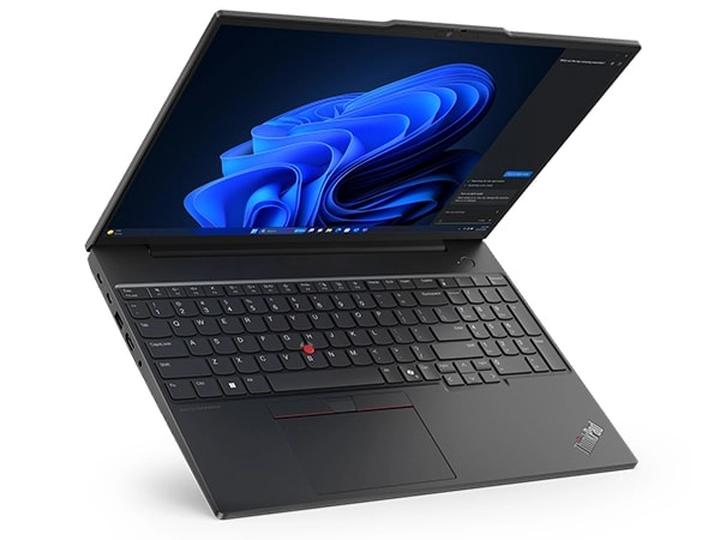
Czy kiedykolwiek miałeś sytuację, w której twój touchpad w laptopie Lenovo postanowił nagle zamilknąć? To wcale nie jest rzadkie, ponieważ przyczyny wyłączenia tego sprytnego urządzenia mogą być naprawdę niespodziewane. Zwykle taka sytuacja zdarza się, gdy przypadkowo naciśniesz klawisze funkcyjne F6 lub F8. Tak, to właśnie one są „winowajcami”! Oczywiście, mówimy tu o przypadkowym wyłączeniu touchpada, kiedy myślałeś, że wszystko robisz poprawnie. Czasami prosta magia skrótów klawiszowych potrafi zdziałać cuda, a tu nagle laptop oznajmia ci “Nie ma mowy!” i wraca do stanu hibernacji.
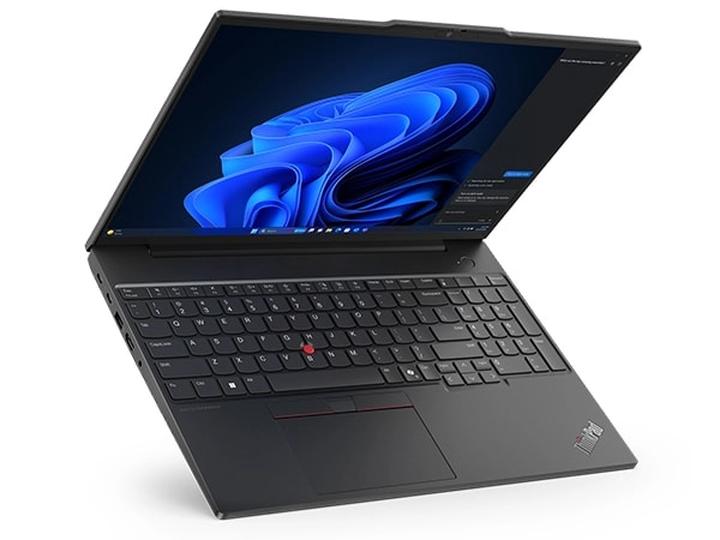
Kolejną przyczyną, która potrafi zniechęcić cię do korzystania z touchpada, mogą być nieaktualne sterowniki. To jak sytuacja, w której twój laptop ma swojego osobistego strażnika, który nagle decyduje, że nie wpuści nikogo bez aktualizacji dokumentów. Jeśli masz już dość korzystania z zewnętrznych myszy, poświęć chwilę na kilka kliknięć, aby zaktualizować sterowniki i dać swojemu touchpadowi nową szansę. Czasami zastanawiasz się, czy to technologia, czy też pech staje na twojej drodze, zwłaszcza kiedy zbliża się termin, ale może wystarczy odrobina technicznej magii?
Czyli jak sobie z tym poradzić?
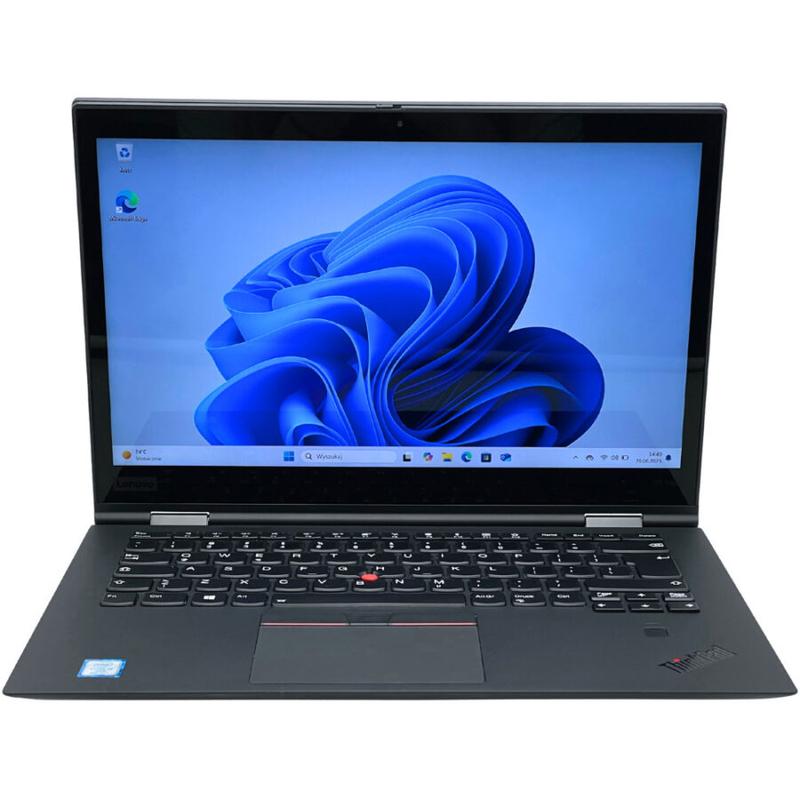
Teraz zdradzę kilka prostych trików, które pozwolą ci odzyskać kontrolę nad kursorem. Po pierwsze, pamiętaj o wspomnianych klawiszach funkcyjnych – wykorzystaj je mądrze! Dwa kliknięcia w odpowiedniej kolejności powinny sprawić, że twój touchpad znów ożyje. Jeśli masz duszę technika, możesz przejść przez labirynt ustawień w panelu sterowania, gdzie czekają na ciebie ukryte sekrety dotyczące twojego touchpada. Wystarczy kilka kliknięć, aby zakończyć ten dramat i ponownie cieszyć się korzystaniem z laptopa jak dawniej.
Na koniec, pamiętaj o regularnej trosce o sprzęt, ponieważ to klucz do sukcesu. Czasami problemem mogą być jedynie małe okruszki lub kurz, które przeszkadzają twojemu touchpadowi. Dlatego wstań, wytrzyj, a następnie zaprowadź porządek w swoim technologicznym życiu, a twój touchpad z pewnością zacznie działać jak nowe! A jeśli nie, przynajmniej zyskasz nową przygodę do opowiedzenia w gronie przyjaciół – „Jak próbowałem włączyć touchpad w laptopie i ledwie się nie poddałem!”
Metody rozwiązywania problemów z touchpadem bez korzystania z myszki
Każdy, kto kiedykolwiek próbował używać laptopa bez myszki, doskonale wie, jak cenny staje się touchpad. W sytuacji, gdy ten mały cud techniki nagle przestaje działać, warto zachować zimną krew. Najpierw sprawdź, czy przypadkiem nie wyłączył się sam z siebie! To nie są tylko plotki o komputerach, które mają własne kaprysy. W laptopach marki Lenovo wystarczy nacisnąć odpowiednie klawisze funkcyjne, na przykład F6 lub F8. Pamiętaj jednak, aby nie być zbyt pewnym siebie, bo czasami możemy je przypadkowo wyłączyć. Jak można coś tak łatwo przeoczyć? Mówi się, że ludzka pamięć przypomina pokój sprzątaczki – nigdy nie wiadomo, co tam gdzie leży!
Touchpad w akcji!
Jeśli jesteś szczęśliwym właścicielem laptopa HP, również masz swoje sprawdzone sposoby. W niektórych modelach wystarczy dwukrotnie stuknąć w lewy górny róg touchpada, co spowoduje zmianę koloru wskaźnika z pomarańczowego na niebieski. To świetny sposób na powiedzenie „przepraszam za moją nieuważność, wracaj do akcji!” A co zrobić, gdy dwuklik nie działa? To nic strasznego! Możesz użyć klawisza Windows i wykorzystać strzałki, aby znaleźć ustawienia. Poruszaj się niczym prawdziwy mistrz multitaskingu – bez myszki i bez stresu!
W przypadku laptopów Asus zyskujesz nieco wyższą szkołę jazdy! Tutaj zazwyczaj wystarczy połączyć klawisze Fn oraz F9. Ale dlaczego nie zwrócić się ku pięknemu Menedżerowi urządzeń? Naciśnij klawisz Windows i od razu znajdziesz się w krainie ustawień! Bez używania myszki, jedynie odrobinę adrenaliny poczujesz, gdy na ekranie pojawi się przycisk „Włącz urządzenie”! Reszta to już prawdziwe wyzwanie, które może przynieść więcej popcornu na przyszłość!
Jeśli wszystko inne zawiedzie, sięgnij po ostatnią deskę ratunku – restart laptopa. Wyłącz go na chwilę, a także odłącz wszystkie urządzenia, które mogą wywołać problem. Pamiętaj, aby nie trzymać baterii przy komputerze – połóż ją na stole, a komputer z pewnością powróci do życia. Jak to mówią, czasami warto zrobić krok w tył, by ruszyć dwa do przodu, prawda? Nie zapomnij także zaktualizować sterowników, bo dobrze być na bieżąco. Kto wie, co przyszłość przyniesie w świecie technologii? Tak więc, do działa – odpal laptopa i niech touchpad wskoczy w życie z nową energią!
Poniżej znajdziesz kilka sposobów na rozwiązanie problemów z touchpadem:
- Sprawdź, czy touchpad nie został przypadkowo wyłączony klawiszami funkcyjnymi.
- W laptopach HP dwukrotnie stuknij w lewy górny róg touchpada.
- W przypadku Asus połącz klawisze Fn oraz F9.
- Otwórz Menedżera urządzeń za pomocą klawisza Windows, aby włączyć touchpad.
- Wykonaj restart laptopa, odłączając wszystkie zewnętrzne urządzenia.
Ustawienia systemowe – jak aktywować touchpad w Windows
Wyobraź sobie, że siedzisz w biurze, terminy gonią, a Ty musisz napisać ogromną ilość dokumentów. Włączasz laptopa, klikasz, klikasz, klikasz i… nagle wszystko się sypie. Kursor staje się bardziej nieuchwytny niż Twoje dobre postanowienia noworoczne. Jednak nie ma powodu do paniki! Może Twój touchpad postanowił po prostu wziąć przerwę. A czy wiesz, jak go obudzić? Wcale nie musisz sprawiać, że stajesz się detektywem i rozwiązywać zagadki! Sprawdzenie ustawień systemowych w Windows pozwoli Ci szybko przywrócić do życia to małe, ale niezwykle pomocne urządzenie.
Aby aktywować touchpad, możesz skorzystać z metody, która jest znana każdemu, kto czasami wciska klawisz „Fn” w uścisku, aby poradzić sobie z problemami swojego laptopa. W wielu modelach wystarczy nacisnąć klawisze funkcyjne, a na nich często znajdziesz ikonę touchpada. Na przykład, jeśli masz laptopa Lenovo, klawisz F6 lub F8 przyda się w tej sytuacji. Natomiast niektóre modele HP oferują zaskakujące rozwiązanie – dwukrotne stuknięcie w lewy róg touchpada wystarczy, by go aktywować. To naprawdę magia, prawda? Kto potrzebuje różdżki, skoro wystarczy Ci touchpad!
Gdzie znaleźć te opcje w Windows?
Skoro już wiesz, jak korzystać z klawiszy, przyjrzyjmy się, co zrobić, gdy magia klawiszy nie zadziała. Czas na eksplorację panelu sterowania! Wybierz „Start”, a następnie przejdź do „System”, zmierzając w kierunku „Panelu sterowania”. Szukasz opcji „Mysz”, a tam znajdziesz zakładkę z nazwą producenta Twojego touchpada (np. ELAN, Synaptics lub inny). Pamiętaj, aby kliknąć „Uaktywnij urządzenie”. To naprawdę proste, prawda? I oto kantor kursorów znów otwiera swoje podwoje do pracy!
Jeżeli żaden z powyższych sposobów nie przynosi rezultatu, nie martw się – jest jeszcze nadzieja! Możliwe, że zbyt wiele zmian prowadzi do konieczności aktualizacji sterowników. Wystarczy po prostu wpisać w wyszukiwarce „Menedżer urządzeń”, rozwinąć kategorię „Mysz i inne urządzenia wskazujące” i sprawdzić, czy Twoje sterowniki są aktualne. Kiedy wszystko będzie aktualne, a Twój touchpad powróci z urlopu, zrealizujesz swoją misję w biurze na pełnym gazie! A może natrafisz na nowy sposób na uruchomienie touchpada? Czas odkryć nieznane możliwości!
| Metoda | Opis |
|---|---|
| Klawisze funkcyjne | Naciśnij klawisze funkcyjne, na których znajduje się ikona touchpada (np. F6 lub F8 w laptopach Lenovo). |
| Panel sterowania | Przejdź do „Start”, następnie „System” oraz „Panel sterowania” i wybierz opcję „Mysz”. Znajdź zakładkę producenta touchpada i kliknij „Uaktywnij urządzenie”. |
| Aktualizacja sterowników | Wpisz „Menedżer urządzeń” w wyszukiwarce, rozwiń kategorię „Mysz i inne urządzenia wskazujące” i sprawdź aktualność sterowników. |
Urządzenia do wskazywania – alternatywy dla myszki w codziennej obsłudze laptopa
Nie da się ukryć, że myszka to klasyka gatunku, jednak czasami życie stawia przed nami wyzwania, które wymagają nieco mniej konwencjonalnych rozwiązań. W tej sytuacji do akcji wkracza touchpad – ten mały, magiczny panel dotykowy, który z łatwością przekracza granice ergonomii i mobilności. W końcu, kto nie pragnąłby zrzucić kilku drobnych przedmiotów z biurka, próbując wcisnąć myszkę w ostatnim możliwym zakątku? Dotykowa płyta sprawia, że w takiej walce z przestrzenią osiągamy sukcesy z łatwością, przypominając sobie, jak to w dzieciństwie wspaniale było rysować palcem po piasku, omawiając tajemnice świata internetu.
Co jednak zrobić, gdy dotykowy przyjaciel postanowił wziąć dzień wolny? Nie ma powodów do paniki! W większości przypadków wystarczy wcisnąć kilka odpowiednich klawiszy funkcyjnych, ponieważ nasze laptopy przypominają sprytne krasnoludki, które skrywają różnorakie czary na klawiaturze. W laptopach marki Lenovo możemy spróbować skorzystać z kombinacji klawiszy, takich jak Fn wraz z odpowiednim przyciskiem funkcyjnym. Gdy to jednak na pewno nie działa, może nadeszła chwila, aby potraktować swój touchpad jak starą, zapomnianą grę planszową i przywrócić go do życia przez panel sterowania. Pamiętaj, że komputer też chce być lubiany, więc warto mu w tym pomóc!
Może jednak myślisz, że touchpad nie spełnia wszystkich oczekiwań? Czy może za mało w nim dynamiki? W takim razie spójrz na trackballe! To rozwiązanie przypomina myszkę, ale bez kabli i w nowoczesnej, odmienionej wersji. Możesz obracać kuleczkę palcami, co sprawia, że odczuwasz radość życia jak w wesołym miasteczku. Trackball pozwala na precyzyjne ruchy, jednocześnie stając się objawieniem dla osób, które nie znoszą, gdy coś wystaje z ich biurka. Dzięki nim zyskujesz możliwość, aby nie szukać nowego miejsca do pracy, a skupić się na tym, co naprawdę ważne – produkcji efektów w swoim artystycznym projekcie, a nie na walce z ograniczeniami przestrzeni.
Nie możemy także zapomnieć o stylowych i nowoczesnych rozwiązaniach, takich jak pióra cyfrowe! Te subtelne narzędzia z powodzeniem zastępują myszkę, szczególnie w przypadku twórców graficznych. Serfując po powierzchni ekranu, możesz poczuć się jak Picasso, przelewając swoje pomysły na cyfrowy papier. Wreszcie, jeśli marzysz o czymś bardziej futurystycznym, zabaw się z gestami ręcznymi, korzystając z technologii śledzenia ruchów. Tak, możesz stwierdzić, że nie masz czasu na myszkę, ponieważ teraz możesz kierować swoim laptopem przy pomocy tanecznych ruchów rąk! Do boju, drogi użytkowniku – twoje możliwości są nieskończone!
Poniżej przedstawiamy różne alternatywy dla tradycyjnej myszki, które mogą ułatwić pracę:
- Touchpad — mobilne rozwiązanie, które pozwala na wygodne sterowanie laptopem.
- Trackball — pozwala na precyzyjne ruchy dzięki kulkowej konstrukcji.
- Pióra cyfrowe — idealne dla osób zajmujących się grafiką i sztuką.
- Technologia śledzenia ruchów — innowacyjna metoda obsługi komputera za pomocą gestów ręcznych.
Pytania i odpowiedzi
Dlaczego mój touchpad w laptopie Lenovo przestał działać?
Touchpad w laptopie Lenovo może przestać działać z powodu przypadkowego naciśnięcia klawiszy funkcyjnych, takich jak F6 lub F8. To częsta przyczyna, która może się zdarzyć, gdy korzystasz z klawiatury bezświadomie.
Jak włączyć touchpad bez użycia myszki?
Aby włączyć touchpad, możesz spróbować nacisnąć klawisze funkcyjne, które aktywują to urządzenie. W laptopach Lenovo najczęściej będą to klawisze F6 lub F8, które zazwyczaj mają odpowiednią ikonę.
Co zrobić, gdy klawisze funkcyjne nie działają?
Jeśli klawisze funkcyjne nie przynoszą rezultatu, powinieneś zajrzeć do ustawień systemu. Przejdź do panelu sterowania, wybierz „Mysz” i poszukaj zakładki dotyczącej producenta touchpada, gdzie możesz go uaktywnić.
Jakie inne metody mogą pomóc w aktywacji touchpada?
Możesz również zaktualizować sterowniki w Menedżerze urządzeń, aby upewnić się, że są aktualne. Czasami pomocne może być również wykonanie restartu laptopa oraz odłączenie zewnętrznych urządzeń.
Czy można dostosować ustawienia touchpada w laptopach Lenovo?
Tak, wiele laptopów Lenovo oferuje oprogramowanie „TouchPad Settings”, które pozwala na dostosowanie parametrów touchpada, takich jak czułość czy gesty. Warto sprawdzić te opcje, aby poprawić komfort korzystania z urządzenia.



