
 Konrad Mielewczyk
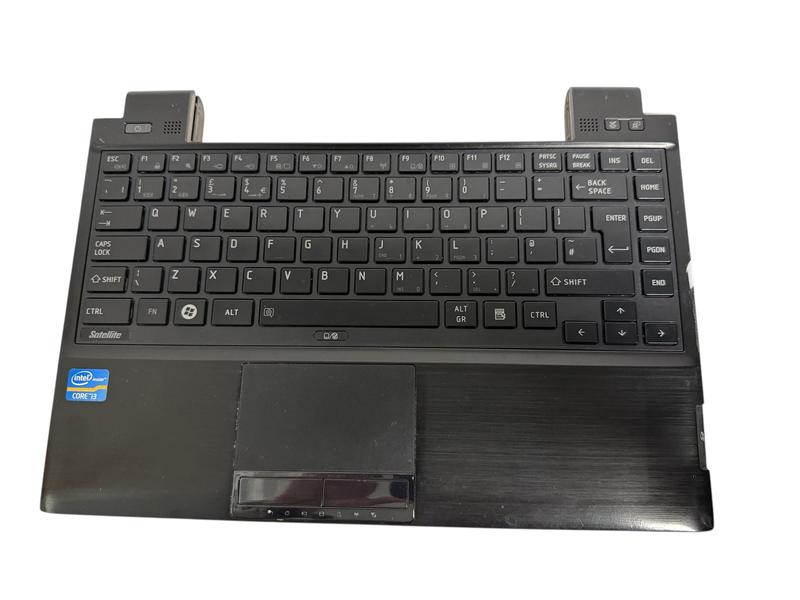
Touchpad w laptopie Toshiba może być zablokowany z wielu powodów, a najczęściej problem nie wynika z poważnych awarii, lecz z drobnych niedopatrzeń ze strony użytkownika. Wyobraź sobie taką sytuację: siadasz wygodnie w fotelu, laptop jest gotowy do pracy, a twoje palce poruszają się po touchpadzie, niczym po piaszczystej plaży, jednak kursor ani drgnie. W takim momencie możesz przeżywać mały szok i wpadać w panikę. Ale spokojnie! Pierwszym krokiem do przywrócenia sprawności touchpada powinno być sprawdzenie, czy przypadkiem nie wcisnąłeś magicznej kombinacji klawiszy, która mogła spowodować, że touchpad postanowił powiedzieć: „na dzisiaj kończę”. Dlatego warto szukać przycisku ze znakiem touchpada, ponieważ większość modeli Toshiba umieszcza go w pobliżu klawiszy funkcyjnych!
Sprawdź ustawienia systemu!
Jeśli przycisk nie zadziałał, to nie ma sensu załamywać rąk. W takim przypadku przechodzimy do ustawień systemu, gdyż być może touchpad postanowił wziąć sobie dzień wolny. Aby to zrobić, kliknij na przycisk „Start”, a następnie przejdź do „Ustawień” i „Urządzenia”. Tam poszukaj suwaka przy opcji „Touchpad” i sprawdź, czy jest włączony. Jeśli przypadkiem jest wyłączony, przesuń suwak w prawo, a wszystko wróci do normy. Możliwe, że twój laptop po prostu miał gorszy dzień i zdecydował, że nie będzie współpracować. Nie martw się, takie rzeczy zdarzają się nawet najlepszym!
Jeżeli jednak po wykonaniu powyższych czynności kursor nadal nie działa, należy przejść do kolejnego kroku: aktualizacji sterowników. W takim razie zrób krótki spacer do „Menedżera urządzeń”, znajdź swojego touchpada na liście i kliknij prawym przyciskiem myszy. Następnie możesz wybrać opcję aktualizacji – bo kto nie chciałby mieć nowej wersji oprogramowania na swoim laptopie? Jeśli ta metoda również nie przyniesie rezultatu, warto rozważyć, czy przypadkiem nie napotkałeś wirusa, który mógł zainfekować twój laptop. Dlatego koniecznie przeprowadź skanowanie systemu!
Praktyczne metody na przywrócenie działania touchpada
Jeśli twój touchpad postanowił zrobić sobie chwilę przerwy, nie wpadaj w panikę! Istnieje kilka sprawdzonych sposobów, które pomogą przywrócić mu życie. Zanim jednak zdecydujesz się na wizytę w serwisie, sprawdź, czy przypadkiem nie wyłączyłeś go przypadkowo jakimś klawiszem funkcyjnym. Wiele laptopów, w tym te od Toshiby, posiada specjalny przycisk (zwykle z ikoną touchpada), który umożliwia włączenie i wyłączenie tej funkcji. Poszukaj go na klawiaturze jak Sherlock Holmes na tropie!
Touchpad w ustawieniach systemu – to nie czarna magia!
Kiedy po skompletowaniu wszystkich klawiszy z klawiatury nadal nic się nie dzieje, czas zająć się ustawieniami. W tym celu kliknij „Start”, a następnie przejdź do „Ustawienia” i „Urządzenia”. W zakładce „Touchpad” znajdziesz suwak – upewnij się, że jego kolor to zielony, a nie szary. Czasami nawet najlepszy touchpad potrzebuje drobnej zachęty, aby znowu zaczął z nami współpracować!
Nie zapomnij także o zaktualizowaniu sterowników! Korzystanie z przestarzałego sterownika to tak, jakbyś próbował zdobyć wyższy poziom w grze bez dostępu do najnowszych ulepszeń. Aby to zrobić, sprawdź Menedżera urządzeń, a w kategorii „Mysz i inne urządzenia wskazujące” poszukaj swojego touchpada. Kliknij prawym przyciskiem myszy i wybierz „Zaktualizuj sterownik”. Twoje urządzenie z pewnością poczuje się bardziej doceniane, a my również!
Na koniec, jeżeli nic nie przynosi rezultatów, warto sięgnąć po narzędzia diagnostyczne od Toshiby lub po prostu zrestartować laptopa. Czasami wystarczy prosta operacja, aby wszystko wróciło do normy. Odłącz wszystkie urządzenia, wyjmij baterię i przytrzymaj przycisk zasilania przez chwilę. To jak mały reset naszego komputera oraz touchpada na wesoło! Pamiętaj również, aby regularnie sprawdzać swoje urządzenie i nowe aktualizacje systemowe – nie pozwól, by twój touchpad znów wpadł w letarg!
Oto kilka sposobów, które mogą pomóc w rozwiązaniu problemu z touchpadem:
- Sprawdź klawisz funkcyjny z ikoną touchpada na klawiaturze.
- Upewnij się, że suwak w ustawieniach touchpada jest ustawiony na kolor zielony.
- Zaktualizuj sterowniki swojego touchpada w Menedżerze urządzeń.
- Skorzystaj z narzędzi diagnostycznych od Toshiby.
- Wykonaj restart laptopa, odłączając wszystkie urządzenia i przytrzymując przycisk zasilania.
TYlko kilka kliknięć: jak odblokować touchpad w łatwy sposób
Witaj w fascynującym świecie touchpadów, gdzie każdy klik rzeczywiście ma znaczenie! Często zdarza się, że nasz ukochany gładzik nagle przestaje działać – a to potrafi być naprawdę stresujące, zwłaszcza gdy Twoje zadania wymagają pilnej uwagi. Jednak nie wpadaj w panikę! Odblokowanie touchpada wiąże się z zaledwie kilkoma krokami, które wykonasz szybciej, niż zdążysz pomyśleć o naładowaniu laptopa.
Rozpocznij odzyskiwanie kontroli nad kursorem od sprawdzenia, czy touchpad jest fizycznie włączony. Czasami wystarczy po prostu nacisnąć klawisz lub użyć kombinacji klawiszy funkcyjnych. Zauważ, że każda marka laptopa ma swojego „superbohatera”, dlatego warto rozglądać się za ikonką przedstawiającą przekreślony touchpad. Kiedy ją znajdziesz, chwila wystarczy, aby Twój gładzik znów działał jak należy!
Jeżeli po aktywowaniu przycisku touchpad nadal odmawia współpracy, musisz przeprowadzić drobne manewry w ustawieniach systemowych. Wystarczy kilka kliknięć: otwórz ustawienia, przejdź do sekcji „Urządzenia”, a następnie włącz funkcję „Touchpad”. Prościej się już nie da! Jeżeli to również nie przynosi rezultatu, nie zapomnij sprawdzić aktualności sterowników. W końcu nie ma nic gorszego niż korzystanie z przestarzałych programów w erze nowoczesnych technologii.
Kiedy wszystkie powyższe metody zawiodą, rozważ użycie narzędzi diagnostycznych dostarczonych przez producenta laptopa. Tak, to prawda – Twoje urządzenie może potrzebować odrobiny wsparcia ze wnętrza! Podejdź do tego jak do wizyty u lekarza: przetestuj, zdiagnozuj i napraw. Pamiętaj także, że zakurzony i zapchany touchpad może z powodzeniem utrudnić jego działanie, zatem czasami warto spróbować użyć portu aux do jego oczyszczenia! Po chwili pracy w systemie zainwestuj w nową świeżość swojego sprzętu!
| Krok | Opis |
|---|---|
| 1 | Sprawdź, czy touchpad jest fizycznie włączony – naciśnij odpowiedni klawisz lub kombinację klawiszy funkcyjnych. |
| 2 | Znajdź ikonkę przedstawiającą przekreślony touchpad – aktywuj ją, aby włączyć touchpad. |
| 3 | Otwórz ustawienia systemowe, przejdź do sekcji „Urządzenia” i włącz funkcję „Touchpad”. |
| 4 | Sprawdź aktualność sterowników, aby upewnić się, że są aktualne. |
| 5 | Użyj narzędzi diagnostycznych dostarczonych przez producenta laptopa, aby zdiagnozować problemy. |
| 6 | Oczyść touchpad z kurzu, używając portu aux, aby poprawić jego działanie. |
Ciekawostką jest, że wiele laptopów Toshiba pozwala na łatwe przywrócenie funkcjonalności touchpada poprzez zastosowanie prostych skrótów klawiszowych, co może znacznie zaoszczędzić czas oraz frustrację użytkownika podczas pracy.
Rozwiązywanie problemów z touchpadem: wskazówki dla użytkowników Toshiby
Jeżeli jesteś szczęśliwym posiadaczem laptopa Toshiba i nagle odkrywasz, że touchpad postanowił wziąć urlop, nie wpadaj w panikę! W większości przypadków wyłączenie touchpada to kwestia prostych czynności, które nie obciążą twojego umysłu bardziej niż mycie zębów. Na początek sprawdź, czy czasem nie włączyłeś trybu zen swojego touchpada. Każdy laptop Toshiba posiada przyciski funkcyjne, więc poszukaj tego, który umożliwi błyskawiczny kontakt z twoim kursorem. Zazwyczaj znajdziesz go obok klawiszy F1, F2, a czasami nawet F3 — ekscytujące, prawda?
Gdy ustalisz, że przycisk funkcyjny nie sprawia ci problemów, czas zgłębić ustawienia systemowe. Przejdź do „Ustawienia”, a następnie do „Urządzenia” i „Touchpad”. Jeżeli suwak znajduje się w lewo, to jesteś o krok od przywrócenia pełnej sprawności laptopa. Nie zapomnij uruchomić ponownie komputera po każdej zmianie, aby sprzęt miał szansę przetrawić nowo wprowadzone ustawienia. Jeśli nadal nie działa, czas na małą przygodę w Menedżerze urządzeń!
Aktualizacja sterowników — magia w Twoim laptopie
A teraz zapraszam do Menedżera urządzeń! Rozwiń kategorię „Mysz i inne urządzenia wskazujące”, zlokalizuj swojego tajemniczego touchpada, kliknij prawym przyciskiem myszy i wybierz „Zaktualizuj sterownik”. To trochę jak wizyta u fryzjera — efekty można zauważyć od razu! Jeśli dotychczas wszystko przypomina capoeirę w wykonaniu twojego kursora, spróbuj jeszcze raz uruchomić laptopa lub wklepać „diagnostyka touchpada” w narzędziach Toshiba. To z pewnością przyda się każdemu, kto pragnie sprawności swojego sprzętu!
Na koniec, jeśli dotarłeś do tego momentu i dalej stoisz przed wyzwaniem niedziałającego touchpada — nie martw się, świat nie kończy się na drobnych problemach mechanicznych. Pamiętaj o regularnej aktualizacji swojego oprogramowania i przeprowadzaniu skanowania antywirusowego. Oto kilka ważnych kroków, które mogą pomóc w rozwiązaniu problemu:
- Upewnij się, że touchpad nie jest wyłączony w ustawieniach systemowych.
- Zaktualizuj sterowniki touchpada w Menedżerze urządzeń.
- Przeprowadź diagnostykę sprzętu, korzystając z narzędzi Toshiba.
- Sprawdź, czy nie ma aktualizacji systemu operacyjnego.
- Skontaktuj się z pomocą techniczną, jeśli problem nadal występuje.
Po wykonaniu tych kroków twój laptop poczuje się jak po weekendowym spa, a ty znów będziesz cieszyć się pełnym sterowaniem bez jakiejkolwiek myszki w pobliżu. Powodzenia w przywracaniu władzy swojemu touchpadowi!
Źródła:
- https://porady-tech.pl/porady/jak-wlaczyc-touchpad-w-toshibie/
- https://forum.dobreprogramy.pl/t/jak-wlaczyc-touchpad-w-toshibie/414638
- https://krzymark.pl/blog/jak-wlaczyc-touchpad/



