
 Konrad Mielewczyk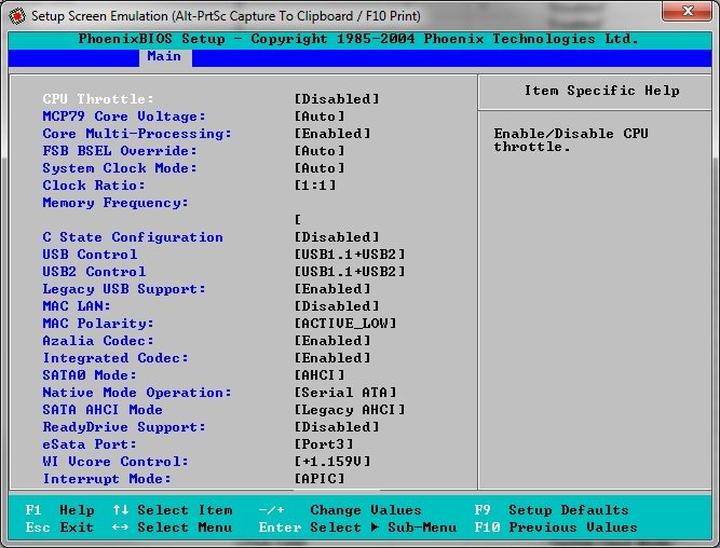
Aktualizacja BIOS-u przypomina wyjście z małej klitki, w której spędziłeś długi czas. Jednak zanim zrobisz ten krok naprzód, warto dobrze się przygotować – każdy komputer skrywa swoje małe tajemnice. Po pierwsze, zanim zabierzesz się za aktualizację, koniecznie sprawdź obecną wersję BIOS-u zainstalowaną w twoim systemie. Jeśli nie masz pewności, wykorzystaj program taki jak CPU-Z, który podpowie, co kryje się w twoim komputerze. Dodatkowo dobrze będzie uwzględnić to w planie działania – w końcu kto powiedział, że aktualizacja BIOS-u nie może stać się świetnym tematem do rozmów ze znajomymi?
Wybierz odpowiednią aktualizację
Gdy sprawdzanie wersji BIOS-u zajmuje chwilę, co odpowiada czasowi na zaparzenie kawy, równocześnie warto pobrać najnowszą wersję z oficjalnej strony producenta, na przykład Acer. Pamiętaj, aby dokładnie wskazać model swojego laptopa lub płyty głównej, ponieważ nie chcesz zakończyć tej przygody w stylu „zainstalowałem BIOS z modelu sprzed dziesięciu lat, a teraz wszystko działa nie tak”. Zapisz plik na pendrive, wcześniej formatując go na FAT32 – to jak przygotowanie miejsca na kolację, którą planujesz zrobić!
Niezwykle ważne jest również, aby chwilę przed aktualizacją upewnić się, że laptop jest podłączony do zasilania i ma przynajmniej 50% naładowania baterii. Wyobraź sobie sytuację, w której laptop nagle się wyłącza w trakcie aktualizacji – to jak zgubienie ulubionego telefonu w tłumie ludzi, co po prostu dramatycznie wpływa na samopoczucie! Jednak nie martw się, nie tylko zabezpieczysz się przed dreszczowcem na ekranie, ale również zapewnisz sobie znacznie lepszą stabilność po odświeżeniu systemu.
Kiedy wszystko będzie już gotowe, wybierz odpowiednią metodę aktualizacji – czy przez BIOS, czy aplikację w Windows. To niczym wybór ulubionego deseru – oba sposoby oferują smaki, ale jeden z nich będzie bardziej odpowiadał twoim preferencjom. Gdy zakończysz wszystkie działania, poczujesz się jak król na górskim wzniesieniu – zaktualizowany BIOS to gwarancja lepszej wydajności i potencjalnie większej liczby funkcji. Pamiętaj, że dostosowanie BIOS-u to jak wyjście ze strefy komfortu! I nie zapisuj nagle wszystkich wprowadzonych zmian, ponieważ w razie problemów możesz biegać jak kura bez głowy, szukając właściwych ustawień!
Bezpieczeństwo podczas aktualizacji BIOS: jak uniknąć potencjalnych zagrożeń
Aktualizacja BIOS-u przypomina zmianę opon w samochodzie. Można co prawda jeździć na starych, jednak kto nie chciałby korzystać z nowego zestawu? Z drugiej strony, przystąpienie do tego procesu wymaga większej uwagi niż zakup nowych opon. Gdy coś pójdzie nie tak, zamiast szybszego uruchomienia systemu, zamiast tego może pojawić się czarny ekran, który uniemożliwia zainstalowanie czegokolwiek. Dlatego warto zadbać o bezpieczeństwo podczas aktualizacji BIOS.
Przede wszystkim, zanim w ogóle pomyślisz o aktualizacji, upewnij się, że masz najnowższe oprogramowanie BIOS-a pobrane ze strony producenta. Zaledwie jedno kliknięcie na niewłaściwej wersji może obudzić laptopa z „sennej” zimy w „Totalnej katastrofie”. Dlatego zrób kopię zapasową starego BIOS-u oraz ustawień przed przystąpieniem do aktualizacji. Po co ryzykować utratą ważnych danych, prawda?
Jak uniknąć stresu podczas aktualizacji
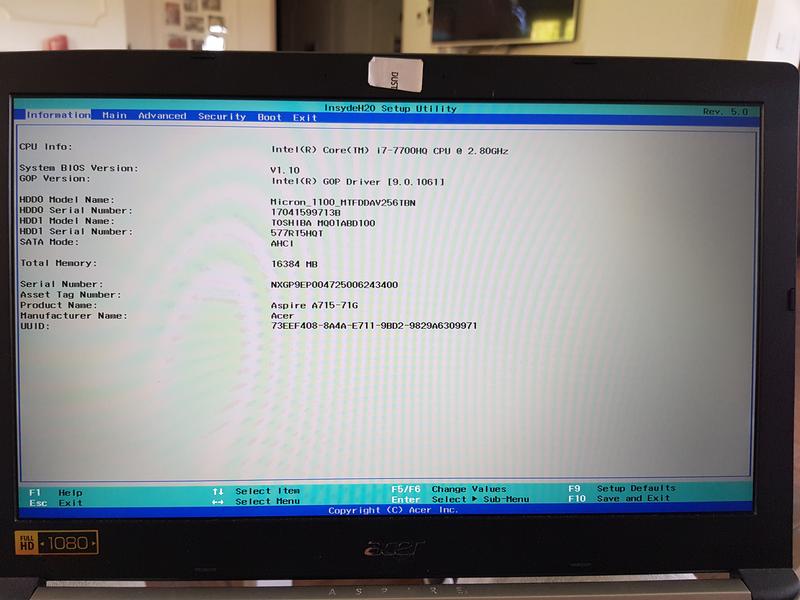
Oczywiście, aktualizacja sprzętu wymaga precyzji. Upewnij się, że urządzenie podłączone jest do źródła zasilania. Choć być może nie masz ochoty naładować laptopa z sieci, nigdy nie wiadomo, kiedy bateria może się rozładować. Na szczęście dobrze, że nie działa to jak izolator, bo w przeciwnym razie wiatrak musiałby wymieniać się z nim na „numer telefonu”. Dodatkowo, sprawdzaj, czy naprawdę nie masz do czynienia z problemami urządzenia o niskiej mocy, które mogą pojawić się w niewłaściwych momentach – mniej więcej tak, jak nieprzyzwoity żart na przestarzałych imprezach.
Kiedy będziesz gotowy i pewny siebie, nie zapomnij przejść przez cały proces z rozwagą. Nie przerywaj aktualizacji, nie zamykaj laptopa ani nie klikaj w podejrzane linki. Pójście „na skróty” w tej sytuacji przypomina przesiadanie się za kierownicę bez włożenia kluczyka do stacyjki. Po zakończeniu procedury zresetuj urządzenie, a jeśli wszystko poszło pomyślnie, ciesz się nowymi funkcjami! Powodzenia w aktualizacji!
Poniżej znajdują się kluczowe kroki, które warto wykonać przed aktualizacją BIOS-u:
- Sprawdź, czy masz najnowszą wersję BIOS-u z oficjalnej strony producenta.
- Zrób kopię zapasową aktualnego BIOS-u oraz swoich ustawień.
- Upewnij się, że laptop jest podłączony do źródła zasilania.
- Przygotuj się na proces aktualizacji, aby uniknąć przerywania.
Krok po kroku: jak przeprowadzić aktualizację BIOS w modelach Acer
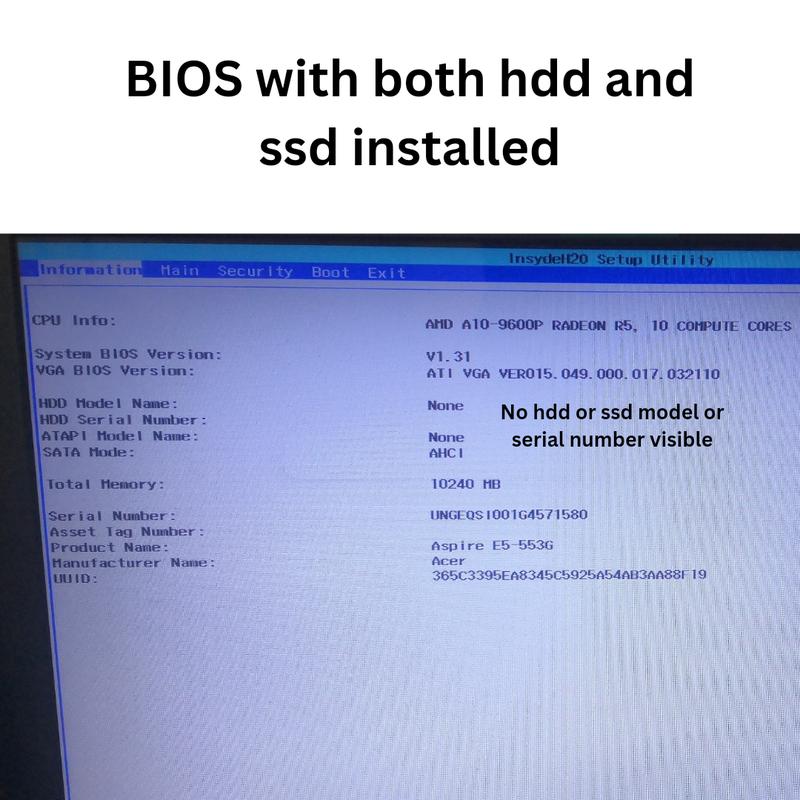
Aktualizacja BIOS w laptopach Acer może wydawać się skomplikowana, lecz w rzeczywistości zauważysz, że to znacznie prostsze niż się wydaje – zwłaszcza gdy podchodzisz do tego z odpowiednim humorem! Na początku, zanim przystąpisz do pobierania plików, upewnij się, że masz pod ręką komputer oraz dostęp do internetu. Następnie wskocz na oficjalną stronę Acer i wyszukaj swój model. Wszyscy zdają sobie sprawę, że nietrafiony BIOS to jak zakup butów w złym rozmiarze – nikt nie będzie z tego zadowolony!
Gdy już znajdziesz właściwą wersję BIOS, poszukaj magicznego przycisku „Pobierz”. Po pobraniu pliku w formacie zip, pamiętaj, aby nie myśleć o nim jak o prezentach pod choinką – rozpakuj go jak najszybciej! W środku znajdziesz instrukcje oraz program, który znacznie ułatwi ci aktualizację. Rekomendujemy również zaznajomienie się z plikiem „WinPhlash update SOP XP.pdf”, ponieważ mówi się, że stanowi on klucz do sukcesu, a kto nie lubi zdobywać kluczy do własnego królestwa? W przypływie entuzjazmu możesz nawet pomyśleć o wypiciu kawy na dobry początek!

No dobrze, pora rozpocząć zabawę! Podłącz laptopa do zasilania (nie pozwól, aby twój ulubieniec narzekał na pomoc w nagłych wypadkach, gdy akumulator zacznie szaleć) i uruchom komputer. Teraz naciśnij klawisz F2, DEL lub inny magiczny przycisk, który obudzi BIOS. Kiedy już dostaniesz się do środka, w menu wyszukaj opcję aktualizacji BIOS-u z pliku. Tutaj przychodzi ważna rada! Unikaj sięgania po frytki ani przerywania procesu – twój laptop nie lubi być zaskakiwany w trakcie, tak jak celebryta w programie talk-show.
I to wszystko! Po zakończeniu aktualizacji, a raczej magicznej transformacji, warto zrestartować laptopa, aby upewnić się, że wszystkie zmiany zostały wdrożone. Zobaczysz, jak doskonale działa nowa wersja BIOS-u, a ty staniesz się dumnym posiadaczem nie tylko laptopa, ale również umiejętności, której nie da się kupić. Pamiętaj, aby regularnie sprawdzać dostępność aktualizacji, bo jak wiadomo, technologia nie lubi stać w miejscu, a ty pragniesz być krok przed innymi! Teraz możesz ogłosić znajomym, że zostałeś królem aktualizacji BIOS-u!
| Krok | Opis |
|---|---|
| 1 | Upewnij się, że masz komputer oraz dostęp do internetu. |
| 2 | Wejdź na oficjalną stronę Acer i wyszukaj swój model laptopa. |
| 3 | Pobierz odpowiednią wersję BIOS, klikając przycisk „Pobierz”. |
| 4 | Rozpakuj pobrany plik zip, aby uzyskać instrukcje oraz oprogramowanie. |
| 5 | Zapoznaj się z plikiem „WinPhlash update SOP XP.pdf”. |
| 6 | Podłącz laptopa do zasilania. |
| 7 | Uruchom komputer i naciśnij klawisz F2, DEL lub inny odpowiedni klawisz, aby wejść do BIOS-u. |
| 8 | W menu BIOS-u wyszukaj opcję aktualizacji BIOS-u z pliku. |
| 9 | Nie przerywaj procesu aktualizacji. |
| 10 | Po zakończeniu, zrestartuj laptopa, aby zastosować zmiany. |
Rozwiązywanie problemów: co zrobić, gdy aktualizacja BIOS nie powiedzie się
Aktualizacja BIOS to jedno z tych zadań, które potrafi wywołać dreszczyk emocji wśród użytkowników komputerów. Kiedy niespodziewanie się nie powiodła, natychmiast pojawia się pytanie: „Co teraz?”. Spokojnie! Zanim wpadniesz w panikę, usiądź wygodnie, odetchnij głęboko, weź kawę do ręki i sprawdź, czy nie przypadkiem nie wyciągnąłeś wtyczki z gniazdka. Jeżeli to nie jest przyczyna problemu, przedstawiam kilka innych pomysłów, które mogą pomóc w tej trudnej sytuacji.
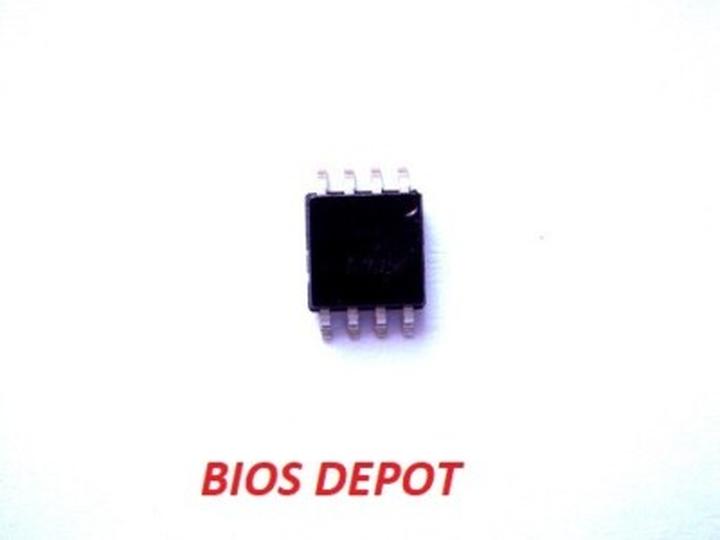
Gdy podczas uruchamiania pojawił się czarny ekran lub komputer w ogóle nie reaguje, nie warto wpadać w panikę. W zależności od modelu laptopa, może zajść potrzeba przywrócenia wcześniejszej wersji BIOS-u. W ciemnych zakamarkach Internetu, a konkretnie na stronie producenta, znajdziesz pliki z poprzednimi wersjami BIOS-u. Pamiętaj, aby ściągnąć wersję odpowiednią do swojego modelu, ponieważ wybór niewłaściwego pliku to jak próba założenia swoich butów na nogi słonia — nic z tego nie wyjdzie! Najlepszym rozwiązaniem będzie skorzystać z pendrive’a, na którym umieścisz niezbędne pliki i spróbujesz ponownie przeprowadzić aktualizację.
Co jeśli komputer zamknie się na amen?
Jeśli sytuacja wydaje się gorsza, a laptop ani drgnie, warto spróbować opcji resetowania ustawień BIOS-u. Rozumiem, że możesz poczuć się jak ktoś, kto zmaga się z trudnościami, ale ta metoda często okazuje się skuteczna. Wystarczy wyjąć baterię CMOS na kilka minut, co zresetuje ustawienia do fabrycznych. Pamiętaj jednak — jeżeli masz włączone zabezpieczenia, zapomnij o kafelku „odśwież” na biurku! Po resecie warto przemyśleć kwestie bezpieczeństwa i poprawnych ustawień, aby komputer działał jak nowy!
W przypadku problemów z aktualizacją BIOS-u, możesz zawsze odwiedzić profesjonalny serwis. Doświadczeni technicy z radością pomogą postawić twój laptop na nogi. Po co męczyć się samodzielnie, skoro profesjonalna pomoc często bywa na wyciągnięcie ręki? Pamiętaj, że przeprowadzanie aktualizacji to jak tańce z komputerem — czasem udane, czasem kończące się upadkiem na parkiet! Dlatego dobrze się przygotuj i działaj z rozwagą!
Oto kilka kroków, które warto rozważyć w trakcie problemów z BIOS-em:
- Przywrócenie wcześniejszej wersji BIOS-u.
- Wydobycie i ponowne włożenie baterii CMOS.
- Skorzystanie z pendrive’a do aktualizacji.
- Odwiedzenie profesjonalnego serwisu komputerowego.
Źródła:
- https://forum.dobreprogramy.pl/t/jak-zaktualizowac-bios-acer/414184
- https://www.elektroda.pl/rtvforum/topic1965317.html
- https://www.elektroda.pl/rtvforum/topic3936193.html
- https://www.morele.net/wiadomosc/jak-zaktualizowac-bios-poradnik-krok-po-kroku/15194/
- https://cpp-polska.pl/jak-wejsc-do-bios-u-w-laptopie-acer-aspire-krok-po-kroku/



