
 Konrad Mielewczyk
Przygotowanie bootowalnego USB to temat pełen zarówno radości, jak i frustracji. Zaczynając od podstaw, pamiętaj, że potrzebujesz pendrive’a – bez tego nie osiągniesz swojego celu. Możesz się zastanawiać, dlaczego pendrive jest taki ważny; w końcu to nie skateboarding. Po zakupie sprzętu, przynieś go do domu, a następnie sformatuj na system plików FAT32, ponieważ Windows ma swoje szczególne wymagania. W przeciwnym razie poczujesz się, jakbyś próbował zamówić pizzę w burgerowni — Twoje prośby pozostaną bez odpowiedzi!
Teraz, zanim podejmiesz poszukiwania idealnego programu, rozważ kilka opcji. Zwłaszcza narzędzia takie jak Rufus, UNetbootin czy balenaEtcher przypominają superbohaterów w świecie IT. Każde z nich dysponuje unikalnymi zdolnościami, które pomogą Ci w stworzeniu bootowalnego pendrive’a. Rufus znany jest z szybkości, a UNetbootin imponuje możliwością obsługi różnych systemów operacyjnych, co sprawia, że radzi sobie lepiej niż Twój kuzyn na weselu. Pamiętaj jednak, że w nadmiarze tkwi niebezpieczeństwo, więc zdecyduj się na jedno narzędzie!
Jak zainstalować system operacyjny bez nerwicy?
Gdy już zainstalujesz aplikację, czas na podanie niezbędnych danych: wskaż obraz ISO swojego systemu operacyjnego, który zamierzasz zainstalować. Pamiętaj, aby nie mylić go z grą komputerową — gry są rozrywkowe, a ISO powinno być bootowalne. Jak każdy dobry przepis, ISO potrzebuje solidnych składników, abyś mogł stworzyć coś wyjątkowego. Zanim zdecydujesz się ściągnąć plik z internetu, sprawdź opinie, aby uniknąć nieprzyjemności — możesz trafić na coś, co przypomina Call of Duty w stylu Tryb Wołaj!
Gdy już wszystko przygotujesz, naciśnij „Start” i pozwól swojemu komputerowi wykonać techniczne sztuczki. Uwaga: czasami BIOS lub UEFI wymaga delikatnego pokierowania, aby komputer zaczął bootować z USB. Jeśli nie masz pojęcia, gdzie szukać tej opcji, sprawdź instrukcję swojego laptopa — gdzieś tam znajduje się klucz do sukcesu. Kto wie, może czeka Cię wspaniała przygoda, zanim ujrzysz błękitny ekran systemu. Jak w opowieściach o superbohaterach, droga do celu nie zawsze jest prosta, ale z odpowiednimi narzędziami wszystko staje się możliwe!
Krok po Kroku: Jak Skonfigurować BIOS w Acerze dla Instalacji Windows XP
Chcesz zainstalować Windows XP na swoim Acerze, ale nie wiesz, jak skonfigurować BIOS, aby wszystko działało jak należy? Nie martw się, znalazłeś się we właściwym miejscu! Najpierw uruchom laptopa, a podczas rozruchu szybko naciśnij klawisz, który w twoim modelu służy do wejścia do BIOS-u. Zwykle będzie to klawisz F2, ale jeśli to nie działa, spróbuj Del lub Esc. To jak wyścig z czasem – wystarczy kilka sekund, a możesz przegapić tę szansę i znów czekać na kolejne uruchamianie. Nie stresuj się – to tylko BIOS, a nie skomplikowana formuła na obliczenie liczby ludzi w jednym pomieszczeniu!
Kiedy uda ci się dostać do BIOS-u, przejdź do zakładki Boot. Tutaj zaczynają się najciekawsze sprawy, czyli ustawianie kolejności bootowania. Ustaw USB jako pierwszy nośnik, aby system traktował twój pomysł z pendrive’em poważnie. Najlepiej zmień to ustawienie w BIOS-ie na „USB-HDD” lub „USB-HDD+”. Pamiętaj, że czasami BIOSy mogą działać kapryśnie jak koty, dlatego warto upewnić się, że twój pendrive jest właściwie sformatowany i zawiera wszystkie potrzebne pliki do instalacji. Inaczej laptop pomyśli, że się zgrywasz i zacznie kręcić się w kółko jak chomik w kołowrotku!
A co, jeśli coś poszło nie tak?
To bardzo dobre pytanie! Jeśli po ustawieniu bootowania nie udaje się uruchomić instalacji, sprawdź, czy przypadkiem nie masz błędnego pliku startowego na pendrive. Może zdarzyć się też, że twój Acer nie widzi pendrive’a – każdy Acer ma swoją osobowość, więc potrzebna będzie cierpliwość! Spróbuj zaktualizować BIOS, jeśli to konieczne, ponieważ starsza wersja czasami sprawia różne problemy. Nie zapominaj, że zbyt stary sprzęt może zgłaszać, że nie potrafi poradzić sobie z nowym systemem, który próbujesz zainstalować. W tej sytuacji można tylko cieszyć się, że to nie człowiek, bo żyłby krócej na takim sprzęcie!
Kiedy wszystko zagra, a ty będziesz mógł cieszyć się świeżo zainstalowanym Windows XP, pamiętaj o kilku podstawowych kwestiach:
- zaktualizuj wszystkie sterowniki
- zaopatrz się w programy zabezpieczające, aby twój system nie stał się łatwym celem dla wirusów
- zabierz laptopa na zakupy online dla wspomnień z czasów XP
A co potem? Potem zabierz laptopa na zakupy online – mów, że to dla wspomnień, ponieważ czasy XP to już historia, a ściąganie na starym sprzęcie wciąż ma swój niepowtarzalny urok!
| Krok | Opis |
|---|---|
| 1 | Uruchom laptopa i naciśnij klawisz F2, Del lub Esc, aby wejść do BIOS-u. |
| 2 | Przejdź do zakładki Boot. |
| 3 | Ustaw USB jako pierwszy nośnik bootowania (najlepiej „USB-HDD” lub „USB-HDD+”) . |
| 4 | Upewnij się, że pendrive jest właściwie sformatowany i zawiera wszystkie potrzebne pliki do instalacji. |
| 5 | Jeśli instalacja nie uruchamia się, sprawdź plik startowy na pendrive. |
| 6 | Sprawdź, czy Acer widzi pendrive; zaktualizuj BIOS, jeśli to konieczne. |
| 7 | Po zainstalowaniu Windows XP zaktualizuj wszystkie sterowniki. |
| 8 | Zaopatrz się w oprogramowanie zabezpieczające, aby chronić system przed wirusami. |
Czy wiesz, że niektóre starsze modele laptopów Acer mogą mieć problemy z rozpoznawaniem bootowalnych USB stworzonych w nowszych systemach operacyjnych? Dlatego zawsze warto używać narzędzi do tworzenia bootowalnych USB, które są zgodne z wersją systemu, jaką chcesz zainstalować — w tym przypadku Windows XP.
Poradnik: Tworzenie Bootowalnego USB za Pomocą Różnych Programów
Tworzenie bootowalnego USB to krok, który wielu z nas już wykonało. Jednakże, jeśli kiedykolwiek stawaliście przed tym wyzwaniem, to z pewnością wiecie, że czasami okazuje się to znacznie bardziej skomplikowane, niż można by się spodziewać. W niejednej sytuacji komputer sprawia, że czujemy się sfrustrowani, łudząc się, że nasze próby przyniosą rezultaty, podczas gdy on po prostu igra z nami. Na szczęście, do naszej dyspozycji pozostaje wiele programów, które znacznie ułatwiają ten proces! Zaczniemy od UltraISO – niezwykle wydajnego narzędzia, które pozwoli Wam zapomnieć o problemach i uczynić je tylko odległym wspomnieniem. Wyobraźcie sobie, że nagranie obrazu Windows XP na pendrive’a stanie się dużo łatwiejsze. Czy myśleliście, że to niemożliwe?
W przypadku UltraISO kluczowa zasada polega na nie tylko samym używaniu programu, ale również na odpowiednim skonfigurowaniu USB jako dysku bootowalnego. Po wyborze opcji „Nagrywanie obrazu”, wystarczy wybrać pendrive’a jako cel. Należy jednak zwrócić uwagę! Zanim to zrobicie, upewnijcie się, że nie znajdują się na nim żadne cenne pliki – nie pozwólcie, aby wpadły w niepowołane ręce! Jeżeli macie doświadczenie z przywracaniem systemu przez USB, pewnie pamiętacie frustrujące komunikaty z Windowsa, które informują o tym, że “coś poszło nie tak”. W takich momentach warto skorzystać z porad, które znajdziecie w tym artykule, by dać sobie trochę spokoju i odetchnąć.
Alternatywy dla UltraISO — Który program wybrać?
Nie martwcie się, jeśli UltraISO nie do końca Wam odpowiada! W obecnych czasach Internet obfituje w programy, które oferują podobne możliwości i skutecznie zastąpią UltraISO. Na przykład, WinToFlash to darmowa alternatywa, która z powodzeniem pomoże Wam w tej misji. Wystarczy, że wybierzecie pliki instalacyjne systemu, a resztę wykona program. Inni twierdzą, że Rufus to prawdziwa perełka w tej dziedzinie — charakteryzuje się szybkością, prostotą obsługi i działa jak czarodziejska różdżka, szczególnie gdy chodzi o przygotowanie bootowalnego USB dla różnorodnych systemów operacyjnych. Dodając do tego przyjemny interfejs i niskie wymagania, otrzymujecie zabójczą kombinację!
Pamiętajcie, po zbudowaniu bootowalnego pendrive’a musicie zmienić kolejność bootowania w BIOSie – to jak klucz do skarbca! Bez tego Wasze starania mogą pójść na marne, a komputer znowu zacznie bawić się w kotka i myszkę. Bez względu na to, który program wybierzecie, klucz do sukcesu tkwi w cierpliwości i gotowości do stawienia czoła technologicznym wyzwaniom. W końcu, ktoś mądry powiedział, że technologia powinna być narzędziem, które zamiast wyciągać z nas nerwy, ma nam je oszczędzać. Dlatego nie poddawajcie się, zasiądźcie wygodnie przy Waszym USB i pozwólcie technologii pracować dla Was!
Rozwiązywanie Problemów: Co Zrobić, Gdy Instalacja Nie Działa?
Ah, instalacja systemu! To przypomina romantyczną kolację przy świecach, ale zamiast luksusowej restauracji stoisz przed stołem pełnym nieprzewidzianych błędów oraz niekończących się problemów. Kiedy podejmujesz próbę zainstalowania Windows XP z użyciem pendrive’a, a laptop całkowicie nie reaguje, doskonale zdajesz sobie sprawę, że masz do czynienia z kłopotem wymagającym nie tylko sprytu, lecz także odrobiny humoru. Zasady działania są niezwykle proste: na początku sprawdź, czy twój pendrive jest bootowalny. Używaj programów, takich jak UltraISO lub Rufus, aby upewnić się, że konfiguracja przebiega poprawnie. Jeśli to nie przyniesie rezultatów, spróbuj przekonać swojego laptopa do współpracy za pomocą magicznych talizmanów… albo po prostu zastanów się nad innymi metodami.
Jeżeli twój netbook zaczyna „mlaskać” podczas instalacji i wyświetla komunikat, informujący o potrzebie napędu CD-ROM, możesz wykorzystać jedną z dwóch opcji: albo przemienisz się w szaloną wróżkę komputerową, próbując wytłumaczyć mu, że pendrive również pełni rolę nośnika, albo po prostu przeniesiesz się do twardego dysku. Jeśli masz ważne pliki, które pragniesz uratować, zainwestuj w adapter SATA-USB, aby wydobyć dane bez zbędnego stresu. Technologia czasami bywa sprytna, choć najpierw potrafi po prostu drażnić!
Magiczne sztuczki z BIOS-em
Teraz nadszedł moment na wielkie otwarcie – BIOS! Tak, ten tajemniczy świat otwiera przed nami możliwość zmieniania ustawień niczym w magicznej księdze. Zadbaj o to, aby urządzenie USB ustawione było jako pierwsze do bootowania w kolejności rozruchu. Można to porównać do dania laptopowi jasnych instrukcji: „Hej, włącz się z tego pendrive’a, a nie z dysku twardego, proszę!” W przypadku modeli takich jak Acer Aspire One i podobnych sprzętów zdarza się, że trzeba odwołać się do starych sztuczek i wrócić do tempów z lat osiemdziesiątych, ponieważ kto wie, może akurat twój laptop uwielbia retro?
Kiedy w końcu przezwyciężyłeś ten labirynt problemów, pamiętaj, że dobry humor działa uspokajająco. Instalacja systemu operacyjnego potrafi być nieprzewidywalna jak gra w ruletkę – a to z jakim wynikiem się skończy, istotnie zależy od twojego nastawienia oraz odpowiednich narzędzi. Dlatego usiądź, odpręż się, a jeśli już naprawdę nie możesz tego znieść, zawsze możesz zapisać się na kurs szydełkowania. Przynajmniej w takich zajęciach można liczyć na większą kontrolę nad tym, co się dzieje!
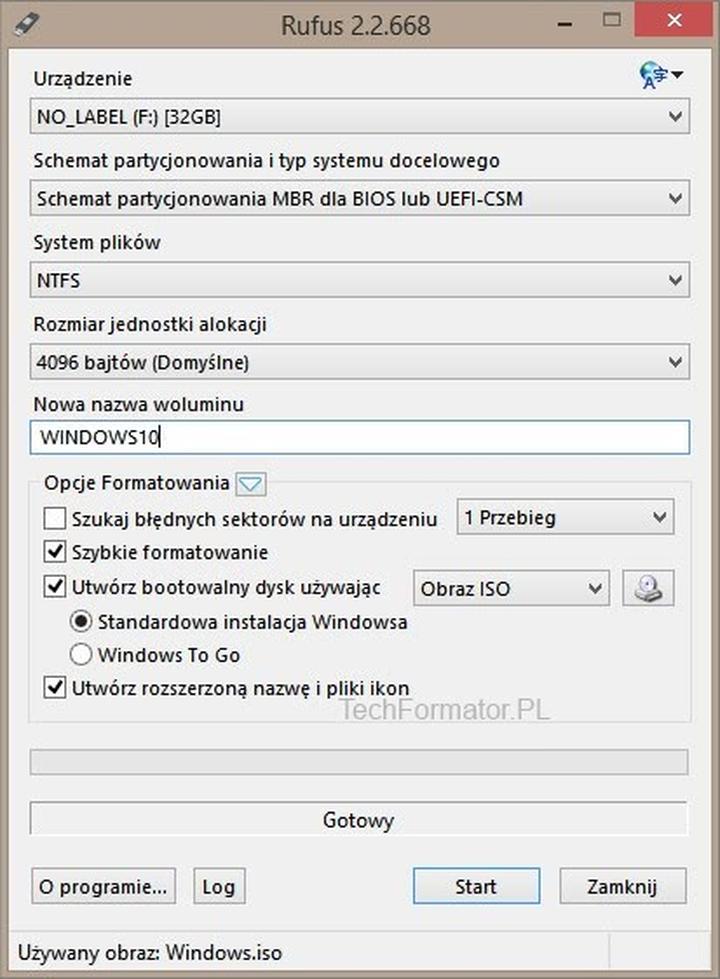
Poniżej przedstawiam kilka wskazówek dotyczących tego, co zrobić, gdy urządzenie nie rozpoznaje pendrive’a:
- Sprawdź, czy pendrive jest poprawnie sformatowany.
- Upewnij się, że BIOS jest zaktualizowany do najnowszej wersji.
- Wypróbuj inny port USB lub inny komputer.
- Przeanalizuj, czy na pendrive nie ma uszkodzeń fizycznych.


