
 Konrad Mielewczyk
Bluetooth w laptopie Lenovo G710 przypomina niesamowity szwajcarski scyzoryk – przez większość czasu go nie zauważasz, ale gdy okazuje się potrzebny, jego wartość staje się bezcenna! Wbudowany moduł sprzyja łatwemu łączeniu z różnorodnymi urządzeniami bezprzewodowymi, takimi jak głośniki, myszki czy klawiatury. To prawdziwa magia! Wystarczy kilka kliknięć w odpowiednich ustawieniach systemowych, a świat bez kabli otwiera się przed tobą. Mimo to, nie daj się zwieść – czasami, nawet mimo chęci do działania, Bluetooth potrafi zaskoczyć. Gdy nie możesz znaleźć swojego urządzenia, sprawdzenie BIOSu to dobry pomysł, aby upewnić się, że wszystko jest na swoim miejscu.
Dodatkowo, technologia Bluetooth w G710 działa rzeczywiście sprawnie, o ile unika się chaosu – tak jak w każdej rodzinie! Czasami laptop, po reinstalacji systemu, postanawia, że nastał czas na chwilowy strajk i zapomina o obecności Bluetootha w swoim wnętrzu. W takiej sytuacji ponowne zainstalowanie sterowników staje się dobrym rozwiązaniem – to całkiem bezpłatnie i bez większych zmartwień! Pamiętaj, że zainstalowanie najnowszej wersji sterowników może ożywić moduł Bluetooth, dając ci możliwość spokojnego przesyłania plików, a nawet streamowania muzyki.
Nie możemy także zapominać o funkcjonalności klawiszy funkcyjnych, ponieważ to one działają jak pilot do telewizora w świecie laptopów! Klawisz Fn + F5 to magiczne zaklęcie, które włącza i wyłącza zarówno WiFi, jak i Bluetooth. Jednak uwaga! Z własnego doświadczenia wiem, że po jednym naciśnięciu, a potem, o zgrozo, po zapomnieniu, że to było to – można poczuć się jak w bliskim spotkaniu trzeciego stopnia z technologią! Dlatego zawsze dobrze mieć na oku wykaz wszystkich skrótów, aby uniknąć laptopowego chaosu.
Jeżeli napotykasz problemy z łącznością, warto skontrolować działanie Bluetooth w menedżerze urządzeń. Czasami Bluetooth znika jak poranna mgła, a wtedy wystarczy mała manipulacja w ustawieniach. Konsultacja z instrukcją obsługi laptopa lub wyszukiwanie informacji w sieci może okazać się pomocne. Zazwyczaj wystarczy odrobina czasu, aby pokonać opornego Bluetootha i cieszyć się bezprzewodowym, technologicznym życiem! I pamiętaj o najważniejszej zasadzie: zapisz, co wyłączyłeś, aby później nie zdenerwować się na siebie, szukając rozwiązania problemu, którego sam się przyczyniłeś!
Krok po kroku: Aktywacja technologii Bluetooth na laptopie
Jeśli posiadasz laptopa Lenovo i zastanawiasz się, jak aktywować technologię Bluetooth, trafiłeś we właściwe miejsce! W dzisiejszych czasach życie bez Bluetooth przypomina życie bez kawy – po prostu niemożliwe! Zacznijmy od kluczowego kroku: przejdź do Menedżera urządzeń. Tam zgromadzisz informacje o wszystkich swoich urządzeniach w jednym miejscu. Poszukaj sekcji „Bluetooth” i upewnij się, że nie jest przypadkiem wyłączone. Gdy nie znajdziesz tam zakładki, nie przejmuj się – to może oznaczać, że musisz włączyć moduł w BIOSie. Wiem, brzmi to nieco strasznie, ale obiecuję, że nie jest tak źle, jak myślisz!
Gdy już znajdziesz się w BIOSie, przeszukaj zakładkę dotyczącą urządzeń zewnętrznych. Wiele modeli Lenovo umożliwia włączanie Bluetooth z poziomu BIOSu, a jego wyłączenie prowadzi często do frustracji. Włącz Bluetooth, zamknij BIOS i wróć do systemu operacyjnego. Miejmy nadzieję, że teraz Menedżer urządzeń ponownie wyświetli sekcję Bluetooth. Jeśli tak się stało, gratulacje! Wystarczy, że klikniesz prawym przyciskiem myszy i wybierzesz „Włącz”, po czym z niecierpliwością poczekasz na połączenie z urządzeniami, które chcesz sparować. Prosty krok, a jaka radość!
- Przejdź do Menedżera urządzeń, aby sprawdzić sekcję „Bluetooth”.
- Wejdź do BIOSu, aby włączyć moduł Bluetooth, jeśli nie jest dostępny w Menedżerze urządzeń.
- Zaktualizuj sterowniki Bluetooth z oficjalnej strony Lenovo, jeśli napotykasz problemy.
- Czekaj chwilę, aby Windows dostrzegł nowe urządzenie Bluetooth.
A jeśli wciąż napotykasz trudności, być może sytuacja jest nieco bardziej skomplikowana. Spróbuj zainstalować najnowsze sterowniki Bluetooth z oficjalnej strony Lenovo. Wiem, że instalacja aktualizacji bywa kusząca, jak świeżo upieczone ciastko, ale uwierz mi – warto! Czasami Windows potrzebuje chwilę, aby zauważyć, że na jego podwórku pojawiło się nowe urządzenie. Może po chwili oczekiwania ikona Bluetooth w końcu się pojawi. Niezły myk, prawda?
Kiedy już aktywujesz Bluetooth, wszyscy przyjaciele z Twojego smartfona, laptopa i innych bezprzewodowych urządzeń odwiedzą Cię w mgnieniu oka! Choć technologia czasami może sprawiać wrażenie marudy w poniedziałkowy poranek, skup się na tych krokach, a spokojnie połączysz swoje gadżety. Pamiętaj, że nie jesteś sam w tej walce z technologią – wiele osób zmaga się z podobnymi problemami, ale z odrobiną determinacji i uśmiechu na pewno Ci się uda! Więc na co czekasz? Czas na Bluetooth!
| Krok | Opis |
|---|---|
| 1 | Przejdź do Menedżera urządzeń, aby sprawdzić sekcję „Bluetooth”. |
| 2 | Wejdź do BIOSu, aby włączyć moduł Bluetooth, jeśli nie jest dostępny w Menedżerze urządzeń. |
| 3 | Zaktualizuj sterowniki Bluetooth z oficjalnej strony Lenovo, jeśli napotykasz problemy. |
| 4 | Czekaj chwilę, aby Windows dostrzegł nowe urządzenie Bluetooth. |
Ciekawostka: W laptopach Lenovo G710 często występuje klawisz funkcyjny, który umożliwia włączenie i wyłączenie Bluetooth bezpośrednio z klawiatury. Szukaj ikony Bluetooth na klawiszach F1-F12 – wystarczy nacisnąć kombinację klawiszy Fn + odpowiedni klawisz, aby szybko aktywować tę funkcję!
Rozwiązywanie problemów z połączeniami Bluetooth w urządzeniach Lenovo
Rozwiązywanie problemów z połączeniami Bluetooth w urządzeniach Lenovo przypomina skarbnicę zagadek – nigdy nie wiesz, co możesz odkryć! Czasami jedno naciśnięcie klawisza sprawia, że Bluetooth, który wcześniej był jak duch, staje się rzeczywistością. Gdy Wasz ukochany laptop nagle traci zasięg, warto zacząć od sprawdzenia, czy może przypadkiem Bluetooth nie został wyłączony w BIOSie. Właśnie tam, w tajemnym świecie ustawień, można czasami odnaleźć jego ukryty przycisk! Niektórych użytkowników zdziwiło, że zmieniając kolejność włączania WiFi i Bluetooth, przywracają te funkcje do życia. Czy to magia? Nie, to jedynie sprytne triki.
Jeśli kiedykolwiek pomyślałeś „Dlaczego moja słuchawka Bluetooth nie łączy się mimo, że komputer ją widzi?”, być może nadszedł czas na reinstalację sterowników. Czasami wystarczy odinstalować je, a następnie ponownie zainstalować, aby przywrócić harmonię, jak w dobrym zespole rockowym. Jeżeli problem nadal występuje, warto sprawdzić połączenia kablowe – czasami tylko jeden luźny kabelek może spowodować, że cały system przestaje działać!
Kiedy Bluetooth przestaje być przyjacielem…
Nie można zapominać o wtyczkach i modułach. Gdy twoje urządzenie wciąż zmaga się z problemami, warto pomyśleć o rozkręceniu laptopa. Sprawdzenie, czy może któraś wtyczka od Bluetooth nie wypadła, często okazuje się kluczowe. W nowoczesnych laptopach proces ten jest znacznie prostszy niż w starym T500, którego kłopoty mogą wywrócić życie do góry nogami, gdy zapomnisz o jednym małym kroku w BIOSie. A może to tylko tryb samolotowy, który z nieznanych powodów postanowił, że teraz nie jest dobry moment na bezprzewodową komunikację?
Podsumowując, pamiętaj, że Bluetooth w Lenovo bywa kapryśny. Dlatego warto regularnie przeglądać ustawienia i sterowniki. Niekiedy wystarczy świeży restart, aby wszystkie urządzenia ponownie zaczęły współpracować. Jak zwykle, w technologicznych zmaganiach nie poddawaj się! A jeśli wszystko inne zawiedzie, zawsze można liczyć na pomoc firmy Lenovo – kto inny rozwiąże problemy, które potrafią być tak upierdliwe jak my wszyscy? Po prostu naciśnij ten przycisk i miej oczy szeroko otwarte!
Zalety korzystania z technologii bezprzewodowej w Twoim laptopie
Korzystanie z technologii bezprzewodowej w laptopie przypomina posiadanie magicznej różdżki. Wyobraź sobie, jak znika plątanina kabli, która przypomina ratsy gniazdek w biurze. W końcu możesz chwycić swojego laptopa i udać się do ogrodu lub na kawę do kawiarni bez obaw, że przypadkiem wyciągniesz z gniazdka ulubiony ekspres do kawy. Wbudowany Bluetooth działa przede wszystkim jako komunikator między laptopem a dodatkowymi gadżetami, dzięki czemu masz możliwość bezprzewodowego łączenia z różnymi urządzeniami, takimi jak głośniki, myszki, a nawet klawiatury. Co za ulga, kiedy nie musisz szukać odpowiednich kabli w momencie, gdy nagle zaplanujesz wycieczkę do parku z laptopem!
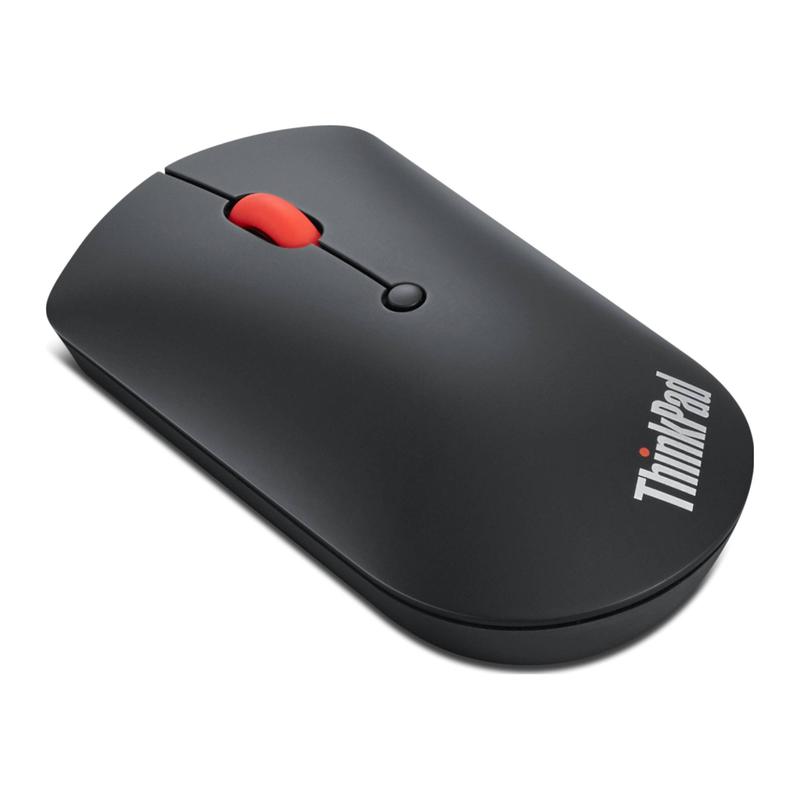
Dodatkowo, korzystanie z technologii bezprzewodowej zapewnia niesamowitą wygodę. Pomyśl, jak przyjemnie usiąść na kanapie z laptopem, jednocześnie podłączając się do słuchawek Bluetooth! Żadne kable nie będą ci przeszkadzać, dlatego możesz swobodnie oddać się filmom lub grom. A gdy najdzie cię ochota na przeniesienie muzyki ze smartfona na laptopa, Bluetooth zadziała w pełni – wystarczy tylko kilka kliknięć, aby usłyszeć utwory w twoich ulubionych głośnikach. Dzięki temu masz pewność, że nie musisz dźwigać kabli jak grecki bóg na Olimp, bo wszystko możesz załatwić na luzie.
Jakość, wygoda i brak kabli!
Co więcej, technologia bezprzewodowa w laptopie Lenovo stanowi esencję nowoczesności. Dzięki temu możesz podłączyć do laptopa urządzenia, które zwykle wymagałyby przewodów, takie jak drukarki czy projektory. Na przykład korzystając z Bluetooth, szybko możesz rzucić drukowanie dokumentów bez biegania w te i we wte – to z pewnością ułatwia życie każdemu, zajętemu studentowi czy pracownikowi biurowemu. A jeśli zapomnisz, gdzie odkryłeś ulubioną myszkę? Nie martw się, technologia już o to zadbała! Wystarczy tylko jedno kliknięcie, a myszka sama się znajdzie.
Podsumowując, korzystanie z technologii bezprzewodowej w laptopie oferuje nie tylko prostotę i nowoczesny styl życia, ale także prawdziwą wolność działania! Nie czujesz wyrzutów sumienia, kiedy pod nogami leżą kable, ponieważ towarzyszy ci nie tylko muzyka, ale także wyobraźnia. Z taką dawką innowacji życie staje się prostsze i zdecydowanie bardziej zorganizowane, a laptop może znów stać się twoim najlepszym przyjacielem. Czas na nowoczesność!
Poniżej przedstawiam kilka korzyści płynących z korzystania z technologii bezprzewodowej w laptopie:
- Brak kabli, co zwiększa mobilność.
- Możliwość łatwego łączenia z różnymi urządzeniami.
- Większa wygoda podczas korzystania z laptopa w różnych miejscach.
- Prostsze przenoszenie danych między urządzeniami.
Pytania i odpowiedzi
Jak włączyć Bluetooth w laptopie Lenovo G710?
Aby włączyć Bluetooth w laptopie Lenovo G710, przejdź do Menedżera urządzeń i sprawdź sekcję „Bluetooth”. Jeśli jej tam nie ma, będziesz musiał włączyć moduł Bluetooth w BIOSie.
Co zrobić, jeśli nie mogę znaleźć opcji Bluetooth w Menedżerze urządzeń?
Jeśli nie widzisz opcji Bluetooth w Menedżerze urządzeń, spróbuj wejść do BIOSu i sprawdzić, czy Bluetooth jest włączony. Wiele modeli Lenovo umożliwia zarządzanie ustawieniami Bluetooth bezpośrednio z BIOSu.
Jak zaktualizować sterowniki Bluetooth w laptopie Lenovo G710?
Aby zaktualizować sterowniki Bluetooth, odwiedź oficjalną stronę Lenovo i pobierz najnowsze sterowniki. Zainstalowanie aktualizacji może pomóc w rozwiązaniu problemów z łącznością Bluetooth.
Co zrobić, gdy Bluetooth w laptopie przestaje działać?
Gdy Bluetooth przestaje działać, sprawdź ustawienia w BIOSie oraz odinstaluj i ponownie zainstaluj sterowniki. Czasami drobne problemy z oprogramowaniem można rozwiązać prostym restartem.
Czy laptop Lenovo G710 ma skróty klawiszowe do aktywacji Bluetooth?
Tak, laptop Lenovo G710 ma klawisz funkcyjny, który pozwala na szybkie włączenie i wyłączenie Bluetooth. Naciśnij kombinację klawiszy Fn + odpowiedni klawisz funkcyjny, aby aktywować tę funkcję.



