Konrad Mielewczyk
Włączenie WiFi w moim Toshiba Satellite L650 okazuje się prostsze, niż mogłoby się wydawać. Zerknij na ten wpis żeby zgłębić temat. Na początku warto zwrócić uwagę na wbudowany przycisk do uruchamiania funkcji WiFi, który łatwo można zlokalizować. Zazwyczaj umieszczony jest w pobliżu klawiatury, a czasami znajduje się na klawiszach F2 lub F12. Upewnij się, że przypadkiem nie jest wyłączony — wiele osób o tym nie pamięta.
- Wyszukaj wbudowany przycisk do uruchamiania WiFi, zwykle w pobliżu klawiatury (F2 lub F12).
- Wciśnij przycisk WiFi, aby aktywować moduł bezprzewodowy.
- Sprawdź komunikat na ekranie informujący o połączeniu. W razie braku połączenia przejdź do ustawień systemowych.
- Otwórz menu startowe i przejdź do „Panelu sterowania” oraz „Centrum sieci i udostępniania”.
- Wybierz „Skonfiguruj nowe połączenie lub nową sieć”.
- Znajdź swoją sieć WiFi i wprowadź hasło z routera.
- Poczekaj na nawiązanie połączenia i ciesz się dostępem do internetu.
- W razie problemów z połączeniem sprawdź ustawienia, zaktualizuj sterowniki i uruchom ponownie router.
- Korzystanie z WiFi zwiększa mobilność i komfort użytkowania laptopa.
Wyszukiwanie przycisku WiFi
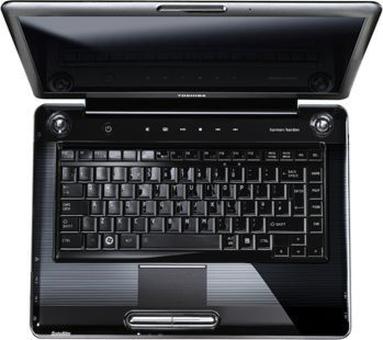
Po zlokalizowaniu odpowiedniego przycisku wystarczy go wcisnąć, aby aktywować moduł bezprzewodowy. Na ekranie powinien pojawić się komunikat informujący o połączeniu, co świadczy o prawidłowym działaniu. Jeżeli z jakichś powodów sygnał nie się pojawia, warto zajrzeć do ustawień systemowych. Na moim laptopie wystarczy, że przesunę myszkę w lewym dolnym rogu, otwierając w ten sposób menu startowe, a następnie przejdę do „Panelu sterowania” oraz „Centrum sieci i udostępniania”.
Konfiguracja ustawień sieciowych
W tym miejscu mogę wybrać opcję „Skonfiguruj nowe połączenie lub nową sieć”, co przybliża mnie do celu. Następnie znajduję swoją sieć WiFi — wystarczy, że wpiszę hasło, które zazwyczaj znajduje się na routerze. Czasami odpowiednie ustawienia są już zapisane, co znacznie ułatwia mi zadanie. Choć w zależności od wersji systemu operacyjnego, konkretne ustawienia mogą się nieco różnić, zasada działania pozostaje zasadniczo taka sama.
Po wprowadzeniu wszystkich danych zwykle czeka mnie chwila na nawiązanie połączenia. Gdy w końcu pojawia się informacja o nawiązanym połączeniu, mogę wreszcie cieszyć się dostępem do internetu. To naprawdę przyjemne uczucie, kiedy wszystko działa, a ja mogę swobodnie surfować po sieci na swoim Toshiba Satellite L650, korzystając z zalet technologii bezprzewodowej. I to wszystko — prosto, szybko oraz bez zbędnych komplikacji!
Jak aktywować WiFi w laptopie Toshiba Satellite L650
W poniższej liście znajdziesz szczegółowe kroki, które ułatwią Ci włączenie funkcji WiFi w laptopie Toshiba Satellite L650. Postępuj zgodnie z instrukcjami, aby bezproblemowo nawiązać połączenie z siecią bezprzewodową.
- Upewnij się, że przełącznik WiFi jest włączony – W laptopach Toshiba Satellite L650 zazwyczaj znajduje się fizyczny przełącznik lub przycisk funkcyjny, na przykład F12, który aktywuje WiFi. Sprawdź, czy przełącznik jest ustawiony w pozycji „ON” lub czy pomarańczowa dioda sygnalizacyjna nie wskazuje na wyłączoną funkcję.
- Włącz WiFi przez ustawienia systemowe – Kliknij na ikonę sieci znajdującą się w dolnym prawym rogu ekranu, tuż obok zegara. W rozwijanym menu znajdziesz opcję „Zarządzaj sieciami Wi-Fi”. Wybierz ją, aby przejść do ustawień, a następnie kliknij przycisk „Włącz” obok opcji WiFi, jeśli jest ona wyłączona.
- Zaktualizuj sterowniki karty WiFi – Jeśli napotykasz problemy z połączeniem, sprawdź, czy posiadasz najnowsze sterowniki dla karty sieciowej. Przejdź do „Menedżera urządzeń”, zlokalizuj kategorię „Adaptory sieciowe”, kliknij prawym przyciskiem myszy na swoją kartę WiFi i wybierz „Zaktualizuj sterownik”. Następnie postępuj zgodnie z instrukcjami widocznymi na ekranie, aby zainstalować dostępne aktualizacje.
- Sprawdź połączenie z siecią – Po aktywowaniu WiFi ponownie kliknij na ikonę sieci w prawym dolnym rogu, aby zobaczyć dostępne sieci bezprzewodowe. Wybierz swoją sieć, wprowadź hasło, jeśli jest wymagane, a następnie kliknij „Połącz”. Upewnij się, że połączenie zostało nawiązane, co potwierdzi odpowiednia ikona przy nazwie sieci.
| Krok | Opis |
|---|---|
| 1 | Zlokalizuj wbudowany przycisk do uruchamiania funkcji WiFi, zazwyczaj znajdujący się w pobliżu klawiatury (F2 lub F12). |
| 2 | Wciśnij przycisk WiFi, aby aktywować moduł bezprzewodowy. |
| 3 | Sprawdź komunikat na ekranie informujący o połączeniu. Jeśli go nie ma, przejdź do ustawień systemowych. |
| 4 | Otwórz menu startowe, przejdź do „Panelu sterowania” oraz „Centrum sieci i udostępniania”. |
| 5 | Wybierz opcję „Skonfiguruj nowe połączenie lub nową sieć”. |
| 6 | Znajdź swoją sieć WiFi i wprowadź hasło, które znajduje się na routerze. |
| 7 | Poczekaj chwilę na nawiązanie połączenia. Po pozytywnym zakończeniu ciesz się dostępem do internetu. |
Jak rozwiązać problemy z połączeniem WiFi w Toshiba Satellite L650
W poniższej liście przedstawiamy szczegółowe wskazówki, które pomogą Ci rozwiązać problemy z połączeniem WiFi w laptopie Toshiba Satellite L650. Każdy punkt zawiera konkretne kroki, które mogą przyczynić się do przywrócenia prawidłowego działania bezprzewodowego połączenia internetowego.
- Sprawdź, czy WiFi jest włączone – Na początek upewnij się, że funkcja WiFi w laptopie działa poprawnie. W Toshiba Satellite L650 zazwyczaj znajdziesz fizyczny przełącznik lub skrót klawiszowy (na przykład Fn + F8), który pozwala włączyć lub wyłączyć moduł bezprzewodowy. Dodatkowo, ikona na pasku zadań może sygnalizować aktualny stan połączenia, co również warto sprawdzić.
- Uruchom ponownie router – Kolejnym krokiem, który warto podjąć, jest zresetowanie routera, ponieważ często problemy z połączeniem wynikają z jego usterki. Wyłącz router na około 10 sekund, a następnie włącz go ponownie. Po tym zabiegu sprawdź, czy Twój laptop bez problemu łączy się z siecią.
- Zaktualizuj sterowniki sieciowe – Pamiętaj, że przestarzałe lub uszkodzone sterowniki akceleratora WiFi mogą powodować kłopoty z połączeniem. Aby je zaktualizować, wejdź w Menedżera urządzeń, klikając prawym przyciskiem myszy symbol „Start” i wybierając „Menedżer urządzeń”. Następnie znajdź adapter sieciowy, kliknij prawym przyciskiem myszy, a później wybierz opcję „Aktualizuj sterownik”. Postępuj zgodnie z pojawiającymi się instrukcjami, aby zainstalować najnowsze sterowniki.
- Sprawdź ustawienia sieciowe – Upewnij się również, że Twój laptop jest skonfigurowany do łączenia się z właściwą siecią. Przejdź do ustawień sieci i sprawdź, czy nie ma włączonych ograniczeń ani czy dane do logowania nie są błędne. W razie potrzeby usuń zapisaną sieć i spróbuj połączyć się ponownie.
- Wykonaj testy diagnostyczne – W przypadku dalszych problemów warto skorzystać z wbudowanych narzędzi diagnostycznych Windows, które pomagają w identyfikacji problemów z połączeniem internetowym. Kliknij prawym przyciskiem myszy ikonę sieci w zasobniku systemowym, wybierz „Rozwiązywanie problemów”, a następnie postępuj zgodnie z instrukcjami, aby system próbował zidentyfikować oraz naprawić występujący problem.
Zalety korzystania z WiFi w Toshiba Satellite L650
Kiedy myślę o moim Toshiba Satellite L650, na myśl przychodzą mi przede wszystkim jego funkcjonalności związane z korzystaniem z WiFi. To naprawdę świetne, że mogę w każdej chwili połączyć się z Internetem, niezależnie od miejsca, w którym się znajduję. Dzięki tej mobilności przeglądanie wiadomości, oglądanie filmów czy praca stają się bardzo wygodne, ponieważ nie muszę martwić się o kable ani inne przeszkody. WiFi w tym modelu działa imponująco, co zdecydowanie zwiększa komfort użytkowania laptopa.
Bezpieczeństwo i wygoda w korzystaniu z WiFi
Ogromną zaletą korzystania z WiFi w Toshiba Satellite L650 jest z pewnością większe poczucie bezpieczeństwa, jakie mi ono daje. Korzystając z połączenia bezprzewodowego, z łatwością przesyłam dane i łączę się z różnymi sieciami, nie obawiając się nagle zrywających połączeń. To dzięki temu mogę w pełni skupić się na pracy lub rozrywce, nie martwiąc się o techniczne przeszkody. Co więcej, jakość połączenia WiFi sprawia, że moje nagrania wideo ładują się płynnie, a ulubione gry online działają bez zarzutu.
Wiele możliwości w zasięgu ręki
Jednym z największych atutów mojego Toshiba Satellite L650 jest to, jak wiele możliwości staje przede mną dzięki WiFi. Możliwość korzystania z różnych aplikacji, ściągania nowych programów czy aktualizowania oprogramowania przebiega bez zbędnych komplikacji. Również dzięki połączeniu z innymi urządzeniami w moim domu, jak smartfony czy telewizory, codzienne korzystanie z technologii zyskuje na przyjemności.
W dzisiejszym świecie technologia jest nieodłącznym elementem naszego życia, a szybkie połączenie z Internetem staje się kluczowym sprawą dla komfortu użytkowania.
W rezultacie czuję się znacznie bardziej zintegrowany ze współczesnym światem technologicznym.
Wprowadzenie do ustawień sieci bezprzewodowej w Toshiba Satellite L650
Wprowadzenie do ustawień sieci bezprzewodowej w moim laptopie Toshiba Satellite L650 zaczęło się od zauważenia problemu z łącznością. Zdarzało się, że internet działał w sposób nieprzewidywalny, a czasami przerywał bez wyraźnego uzasadnienia. Właśnie dlatego postanowiłem samodzielnie zbadać sytuację i dowiedzieć się, co mogę zrobić, aby poprawić sygnał oraz stabilność połączenia. W końcu, kto nie pragnie szybkiego internetu, prawda?
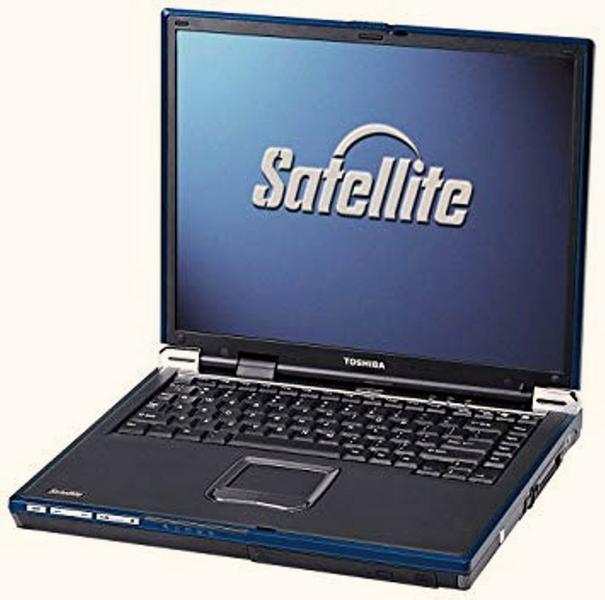
Pierwszym krokiem okazało się sprawdzenie działania karty sieciowej. Otworzyłem menedżera urządzeń i zauważyłem, że moja karta Wi-Fi działa bez zarzutu. To dodało mi odrobinę otuchy. Następnie, zacząłem grzebać w ustawieniach sieci w poszukiwaniu elementów, które mogłyby wpłynąć na poprawę mojego połączenia. Okazało się, że zmiana kilku opcji w ustawieniach zaawansowanych karty sieciowej przyniosła niesamowite rezultaty.
Zmiana ustawień karty sieciowej może poprawić jakość połączenia
Kiedy zabrałem się za dostosowywanie ustawień, odkryłem, że w opcjach zasilania mogłem zwiększyć efektywność zarządzania energią dla mojej karty sieciowej. Ustawiłem go na „max performance”, co od razu przyniosło zauważalną różnicę. Po kilku minutach eksperymentowania z prędkością pobierania doszedłem do wniosku, że warto było poświęcić czas na te zmiany. Czasami nawet drobne modyfikacje mogą znacząco wpłynąć na komfort korzystania z internetu.
Ostatecznie, wprowadzenie kilku modyfikacji w ustawieniach sieci bezprzewodowej okazało się strzałem w dziesiątkę. Nie tylko mój Toshiba Satellite L650 zaczął funkcjonować o wiele lepiej, ale również zyskałem nowe umiejętności, które z pewnością przydadzą mi się w przyszłości. Teraz z radością surfuję po sieci, a moje wcześniejsze problemy z połączeniem stały się już tylko wspomnieniem. Czas na lepsze surfowanie!
Czy wiesz, że wiele problemów z łącznością Wi-Fi w laptopach, takich jak Toshiba Satellite L650, może być spowodowanych niewłaściwym ustawieniem energii w karcie sieciowej? Czasami wystarczy zmiana ustawienia na „max performance”, aby znacząco poprawić sygnał i stabilność połączenia.
Najczęściej zadawane pytania (FAQ)
Jak znaleźć przycisk do włączenia WiFi w Toshiba Satellite L650?
W laptopie Toshiba Satellite L650 przycisk do uruchamiania funkcji WiFi zazwyczaj znajduje się w pobliżu klawiatury, często jest to klawisz F2 lub F12. Należy upewnić się, że przycisk jest włączony, aby modem bezprzewodowy działał poprawnie.
Co zrobić, jeśli po naciśnięciu przycisku WiFi nie pojawia się komunikat na ekranie?
Jeżeli nie pojawia się żaden komunikat informujący o nawiązaniu połączenia, warto zajrzeć do ustawień systemowych. Otworzyć menu startowe, przejść do „Panelu sterowania” oraz „Centrum sieci i udostępniania”, aby skonfigurować połączenie.
Jak skonfigurować nowe połączenie WiFi w Toshiba Satellite L650?
Aby skonfigurować nowe połączenie, należy wybrać opcję „Skonfiguruj nowe połączenie lub nową sieć” w Centrum sieci i udostępniania. Następnie wystarczy znaleźć swoją sieć WiFi i wpisać hasło, które można zazwyczaj znaleźć na routerze.
Jakie kroki podjąć, gdy laptop nie łączy się z WiFi?
Jeśli laptop nadal nie łączy się z WiFi, warto sprawdzić, czy funkcja WiFi jest włączona oraz zaktualizować sterowniki karty sieciowej. Można również spróbować uruchomić ponownie router lub wykonać test diagnostyczny w systemie.
Czy ustawienia zasilania karty sieciowej mogą wpływać na jakość połączenia WiFi?
Tak, ustawienia zasilania karty sieciowej mogą znacząco wpłynąć na jakość połączenia WiFi. Zmiana opcji na „max performance” może poprawić sygnał i stabilność, co z kolei przekłada się na lepsze działanie internetu.