
 Konrad Mielewczyk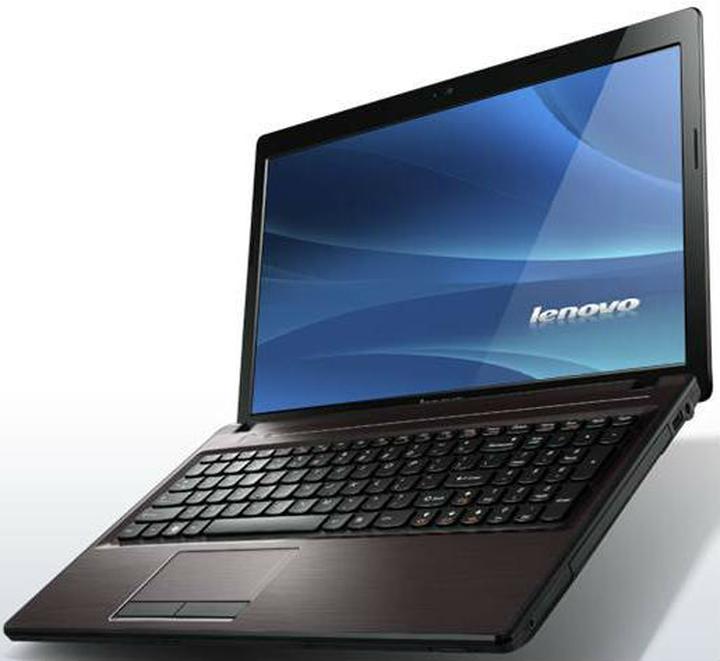
Włączenie Bluetooth w laptopie Lenovo G580 to niezwykle prosta sztuka, nawet dla osób, które interesują się technologią jedynie z przymusu. Kiedy pragniesz połączyć się z myszką, słuchawkami czy innym akcesorium bezprzewodowym, nie musisz zmagać się ze skomplikowanymi kodami, ani słuchać bajek o smoku czy innych technicznych zawirowaniach. Wystarczy wykonać kilka prostych kroków, a Twoje urządzenie Bluetooth znów zacznie działać jak szalone! Jednak najpierw upewnij się, że wszystkie sterowniki są aktualne — nie chcemy, aby Twoje laptopowe serce poddało się pierwszemu lepszemu przypadkowi.
Rozpoczniemy naszą przygodę od włączenia laptopa Lenovo G580. Po zalogowaniu się do Windows, kliknij ikonę „Start” — właśnie tę, która symbolizuje codzienną walkę o wydajność. Następnie przejdź do „Ustawień” (ikonka koła zębatego) i dalej do zakładki „Urządzenia”. Po chwili odkrywania tajemnic tego menu, znajdziesz po lewej stronie opcję „Bluetooth i inne urządzenia”. Proszę, przyjrzyj się tej stronie z uwagą — właśnie tutaj nastąpi cudowne przeistoczenie. Przesuń suwak przy opcji „Bluetooth” w prawo, aż zauważysz, że magicznie podświetla się na „Włączone”. Voilà — wykonałeś pierwszy krok ku życiu bezprzewodowemu!
Jeśli wszystko przebiegło gładko, Twój laptop szybko wykryje inne urządzenia Bluetooth w pobliżu. Fantastycznie, prawda? W przypadku, gdy napotkasz na jakieś przeszkody, nie przejmuj się! Wykonaj mały przegląd ustawień — sprawdź, czy usługa Bluetooth działa w Menedżerze urządzeń oraz czy aktywowałeś odpowiedni klawisz funkcyjny (zwykle Fn + F5 lub F6). W razie wątpliwości, ponowne uruchomienie laptopa często czyni cuda, więc nie daj się ponieść emocjom — czasem wystarczy odrobina cierpliwości i strategia „od nowa”. Pamiętaj, każda technologia ma swoje humory, prawda?
| Krok | Opis |
|---|---|
| 1 | Włącz laptopa Lenovo G580 i zaloguj się do Windows. |
| 2 | Kliknij ikonę „Start” w lewym dolnym rogu. |
| 3 | Przejdź do „Ustawień” (ikonka koła zębatego). |
| 4 | Wybierz zakładkę „Urządzenia”. |
| 5 | Znajdź opcję „Bluetooth i inne urządzenia” po lewej stronie menu. |
| 6 | Przesuń suwak przy opcji „Bluetooth” w prawo, aż zostanie podświetlony na „Włączone”. |
| 7 | Sprawdź, czy laptop wykrywa inne urządzenia Bluetooth w pobliżu. |
| 8 | W razie problemów, sprawdź Menedżera urządzeń oraz klawisz funkcyjny (Fn + F5 lub F6). |
| 9 | Ponowne uruchomienie laptopa może rozwiązać problemy. |
Rozwiązywanie problemów: Co zrobić, gdy Bluetooth nie działa na laptopie Lenovo G580?
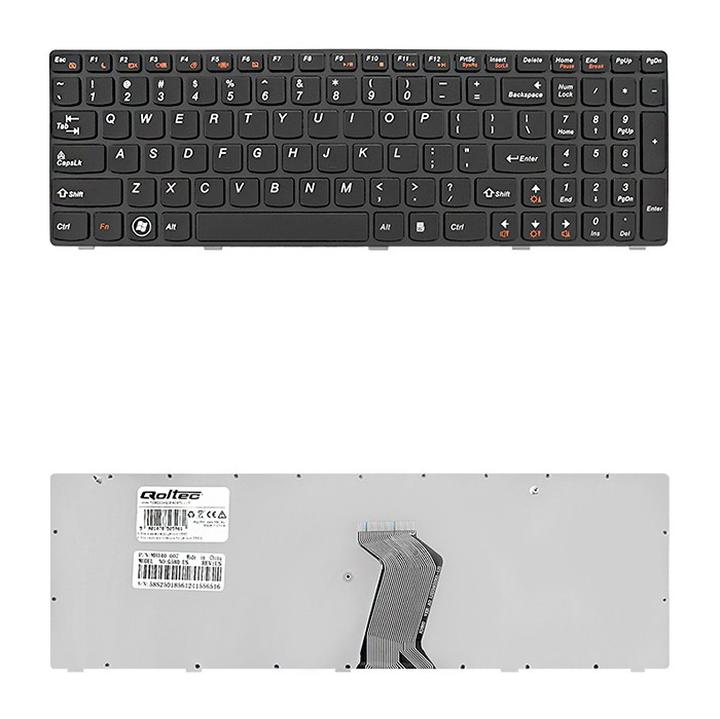
Bluetooth w laptopie Lenovo G580 działa niczym magiczna różdżka, umożliwiająca łatwe połączenie z ulubionymi słuchawkami czy myszkami, a wszystko bez plątaniny kabli. Jednak co zrobić, gdy ta różdżka nagle przestaje działać? Prawda jest taka, że problem z Bluetooth przypomina sytuację, w której gubimy klucze od mieszkania – powoduje frustrację, a każda minuta bez muzyki mija w nieskończoność. Na początek koniecznie sprawdź, czy Bluetooth jest włączony. Kiedy klapa matrycy zamknie się, może się wydawać, że komputer się zepsuł, ale po kilkukrotnym naciśnięciu przycisku Fn i odpowiedniego klawisza funkcyjnego (zazwyczaj F5 lub F6) przypomnisz mu, że czas na bezprzewodowe szaleństwo!
Przede wszystkim kliknij ikonę „Start”, wybierz „Ustawienia”, a następnie „Urządzenia”. Upewnij się, że suwak przy opcji „Bluetooth” znajduje się w pozycji „Włączone”. Jeśli nie widzisz opcji do włączenia, sytuacja może być jak z irlandzkim piwem – powinno być, ale czegoś brakuje! Następnie przejdź do Menedżera urządzeń, gdzie na liście sprzętu znajdziesz sekcję „Bluetooth”. Warto upewnić się, że znajdują się tam żadne znaki zapytania ani wykrzykniki. Jeżeli je zauważysz, koniecznie zaktualizuj sterowniki – bo przecież stary człowiek nie jest już tym samym, co kiedyś!
Co jeszcze może pomóc?
Niektórzy twierdzą, że magiczny napój zwany „ponownym uruchomieniem” może rozwiązać wiele problemów. Dlatego zanim przystąpisz do jakichkolwiek innych działań, spróbuj po prostu zrestartować laptopa. A najpierw pamiętaj, aby zapisać wszystkie otwarte dokumenty, bo nikt nie chce stracić swojego arcydzieła! Po restarcie znak zapytania dotyczący Bluetooth być może ustąpi miejsca radosnej melodii z ulubionych słuchawek. Jeśli ta metoda nie przyniesie efektów, sprawdź ustawienia w BIOSie, ponieważ tam być może czeka rozwiązanie, a czasami nawet wyłączenie i ponowne włączenie w BIOSie działa jak resetowanie ludzkiego mózgu po telefonie od teściowej.
Jeżeli mimo prób Bluetooth dalej nie działa, zamiast wpadać w panikę, lepiej skontaktuj się z pomocą techniczną Lenovo. Czasami system potrafi mieć swoje humory, jednak inżynierowie z Lenovo posiadają duże doświadczenie w radzeniu sobie z podobnymi sytuacjami. Poniżej przedstawiam kilka kroków, które mogą pomóc w rozwiązaniu problemu:
- Sprawdź, czy Bluetooth jest włączony w ustawieniach systemowych.
- Uaktualnij sterowniki Bluetooth w Menedżerze urządzeń.
- Spróbuj zrestartować laptopa.
- Sprawdź ustawienia Bluetooth w BIOSie.
- Skontaktuj się z pomocą techniczną Lenovo.
A może i Ty odkryjesz coś, co sprawi, że Twój Lenovo G580 znów zacznie działać jak świeżo wyjęty z pudełka! W końcu zarówno my, jak i nasze laptopy czasem potrzebują niewielkiej pomocy, by powrócić na szczyt formy.
Alternatywne metody: Użycie klawiszy funkcyjnych do aktywacji Bluetooth w Lenovo G580
Użytkownicy laptopów Lenovo G580 często zastanawiają się nad sposobami włączenia Bluetooth. Na szczęście, znalezienie różnych metod, w tym tych mało znanych i czasami zapomnianych, nie sprawi większego problemu. Możesz wykorzystać klawisze funkcyjne, co jest naprawdę proste – nawet Twój komputer by to potrafił, gdyby miał poczucie humoru! Aby połączyć się z innymi urządzeniami, na przykład ze słuchawkami, myszkami czy telefonem, wystarczy znać odpowiednią kombinację klawiszy. Czy jesteś gotowy na technologiczną przygodę?
Jednym z najłatwiejszych sposobów na włączenie Bluetooth jest wciśnięcie klawisza Fn oraz odpowiedniego klawisza funkcyjnego, który zazwyczaj oznaczony jest ikoną Bluetooth (najczęściej to F5 lub F6). Pamiętaj, aby nie mieć leniwych palców, ponieważ to może znacznie utrudnić zadanie. Po pierwszym kroku „jak włączyć Bluetooth” warto pamiętać, aby zaktualizować wszystkie sterowniki. Choć może to zająć chwilę, nikt nie mówił, że osiągnięcie technologicznego zaawansowania nie wymaga odrobiny cierpliwości!
Wszystko, co musisz wiedzieć o ustawieniach Bluetooth
Gdy już aktywujesz Bluetooth przy użyciu klawiszy funkcyjnych, przejdź dalej do ustawień w systemie. Otwórz „Ustawienia” w Windows, kliknij na „Urządzenia” i wybierz „Bluetooth i inne urządzenia”. Tam znajdziesz suwak, który umożliwia włączenie Bluetooth. Kto by pomyślał, że tak proste czynności mogą wywołać ból głowy! Jeśli jednak napotkasz jakieś trudności, sprawdź ustawienia w BIOS-ie – być może Bluetooth został tam przypadkiem wyłączony. Czasami nigdy nie wiadomo, co mogło wydarzyć się w ciemnych zakamarkach komputera.
Jeśli mimo wszystko Bluetooth wciąż nie działa, sięgnij po sprawdzony trik w świecie komputerowych sztuczek: ponowne uruchomienie systemu. Tak, to naprawdę działa! Jak mówi stare przysłowie, najpierw zrestartuj komputer, a potem przyjdzie rozwiązanie jak z nieba, chociaż w tym przypadku bardziej przypomina to awaryjne lądowanie w chmurze chaosu. Pamiętaj, że niezależnie od Twojej zaradności, każdy z nas od czasu do czasu potrzebuje wsparcia, a czasami wystarczy po prostu wcisnąć magiczny klawisz „Restart”.



