
 Konrad Mielewczyk
Przygotowanie do formatu notebooka Acer Aspire One może wydawać się skomplikowane, ale zdecydowanie można je przeprowadzić z łatwością. Zanim zaczniemy, powinniśmy najpierw zadbać o nasze dane. Osobiście zawsze tworzę kopię zapasową wszystkich istotnych plików, przenosząc je na zewnętrzny dysk, pendrive’a lub korzystając z chmury. Ostatecznie nie chcemy stracić ważnych dokumentów czy zdjęć w trakcie operacji. Dlatego najlepiej zabezpieczyć wszelkie kluczowe pliki jeszcze przed rozpoczęciem formatowania, aby uniknąć nieprzyjemnych niespodzianek.
- Utwórz kopię zapasową danych przed rozpoczęciem formatowania, aby zabezpieczyć ważne pliki.
- Wejdź do BIOSu, naciskając klawisz F2 lub F10, i sprawdź opcje odzyskiwania.
- Przywróć system poprzez ustawienia Windows lub używając kombinacji Alt+F10.
- Zainstaluj świeży system operacyjny z nośnika, jeśli nie masz dostępu do recovery.
- Skonfiguruj system po instalacji, ustawiając język, region i połączenie z internetem.
- Aktualizuj system i sterowniki, aby zapewnić wydajność i bezpieczeństwo laptopa.
- Przeprowadź optymalizację systemu, instalując niezbędne aplikacje i usuwając zbędne pliki.
- Monitoruj stan dysku i regularnie twórz kopie zapasowe, aby zapobiegać problemom w przyszłości.
Gdy już mam kopie zapasowe, nadszedł czas na przejście do ustawień BIOS. Jak już poruszamy się wokół tego tematu, zapoznaj się z naszym przewodnikiem po konfiguracji tabletu Lenovo. Ten kluczowy krok pozwoli nam skutecznie sformatować laptopa. Uruchamiam notebooka i naciskam klawisz F2 lub F10, aby dostać się do opcji Recovery. W zależności od modelu, muszę upewnić się, że odpowiednie opcje odzyskiwania są włączone. Czasami backup partycji ukrytej mógł zostać usunięty, co wymusi na nas użycie nośnika z systemem operacyjnym, takiego jak CD czy pendrive. Warto dokładnie zrozumieć ten krok przed przystąpieniem do dalszych działań.
Aby w pełni przygotować laptop, muszę mieć odpowiedni nośnik z systemem operacyjnym
Przygotowanie nośnika z systemem operacyjnym stanowi kolejny istotny krok w całym procesie. Jeśli nie mam dostępu do fabrycznej partycji, muszę zainstalować system, korzystając z nośnika, na którym znajduje się Windows. Uruchamiam laptopa z tego nośnika i postępuję zgodnie z instrukcjami kreatora instalacji. Warto pamiętać, że po zainstalowaniu systemu konieczne będzie pobranie odpowiednich sterowników, aby wszystko działało jak należy. Bez sterowników do płyty głównej czy karty graficznej laptop nie będzie funkcjonować w pełni.
Ostatnim etapem jest sama instalacja systemu oraz pierwsze kroki konfiguracyjne. Po zakończeniu procesu zajmuję się aktualizacją systemu oraz sterowników, aby zapewnić sprawne działanie sprzętu. W trakcie tej konfiguracji ustawiam również preferencje dotyczące prywatności i zabezpieczeń. Czuję, że to kluczowa chwila, by maksymalnie wykorzystać możliwości mojego nowego systemu. Dzięki temu krok po kroku przywracam pełną sprawność mojego notebooka Acer Aspire One!
Jak prawidłowo sformatować laptopa Acer Aspire One i przywrócić jego wydajność
W poniższej instrukcji przedstawiamy kluczowe kroki, które umożliwią skuteczne sformatowanie laptopa Acer Aspire One oraz przywrócenie jego pierwotnej wydajności. Proces ten wymaga odpowiedniego przygotowania oraz podjęcia kilku działań, aby zapewnić, że wszystkie dane zostaną zabezpieczone, a nowy system będzie działał sprawnie.
- Utworzenie kopii zapasowej danych – Zanim rozpoczniesz proces formatowania, koniecznie upewnij się, że skopiowałeś wszystkie istotne pliki na zewnętrzny nośnik, taki jak dysk zewnętrzny czy pendrive. Możesz również skorzystać z usług chmurowych, takich jak OneDrive lub Google Drive. Pamiętaj przy tym, że formatowanie usunie wszystkie dane z dysku systemowego.
- Sprawdzenie ustawień BIOS – Wejdź do BIOSu, naciskając klawisz F2 podczas uruchamiania laptopa. Upewnij się, że opcja Acer disk-to-disk recovery jest włączona. W przypadku korzystania z metody Alt+F10, ta opcja musi być aktywna, aby proces przywracania mógł się rozpocząć. Dodatkowo, sprawdź, czy ustawienie D2D Recovery masz ustawione na „Enabled”.
- Przywracanie systemu przez Recovery – Jeśli laptop działa, przejdź do Ustawienia > System > Odzyskiwanie i wybierz opcję Resetuj ustawienia komputera do stanu początkowego. Jeśli system nie uruchamia się, wyłącz laptopa, a następnie włącz go, przytrzymując jednocześnie klawisze ALT i F10. Postępuj według instrukcji na ekranie, aby przywrócić system do ustawień fabrycznych.
- Instalacja świeżego systemu operacyjnego – W przypadku, gdy nie masz dostępu do recovery, zainstaluj system z nośnika, takiego jak pendrive czy płyta DVD. Upewnij się, że w BIOSie opcja bootowania z nośnika jest ustawiona jako pierwsza. Po uruchomieniu z nośnika, postępuj zgodnie z kreatorem instalacji.
- Pierwsza konfiguracja systemu – Po zakończeniu instalacji wykonaj podstawowe kroki konfiguracji, takie jak wybór regionu, języka oraz ustawienie konta użytkownika. Sprawdź, czy laptop połączony jest z internetem, aby móc pobrać niezbędne aktualizacje systemowe i sterowniki.
- Aktualizacja systemu i sterowników – Po uruchomieniu systemu zainstaluj wszystkie dostępne aktualizacje systemowe oraz sterowniki, korzystając z Windows Update i strony wsparcia Acer. Regularne aktualizacje są kluczowe dla utrzymania wysokiej wydajności oraz bezpieczeństwa systemu.
Metody przywracania ustawień fabrycznych w Acer Aspire One
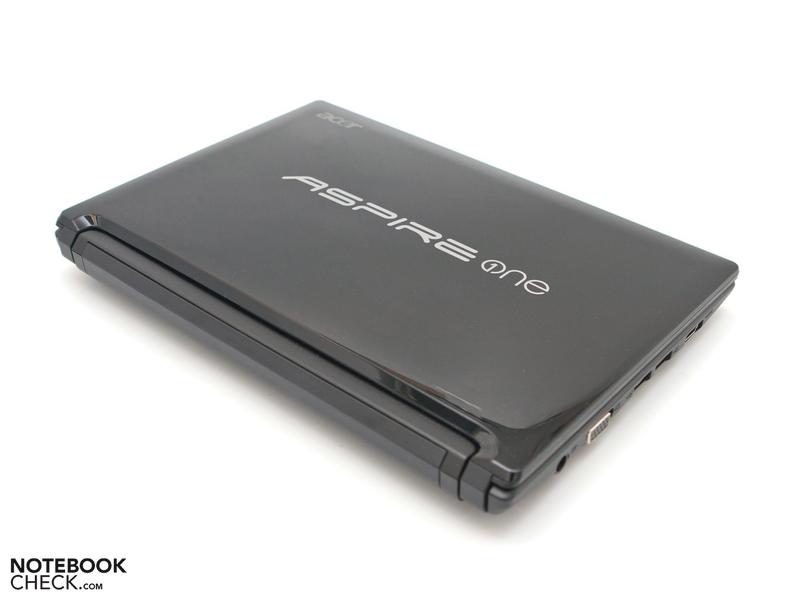
W poniższej liście przedstawiam szczegółowe metody przywracania ustawień fabrycznych w laptopie Acer Aspire One. Każda metoda ma opis krok po kroku, co ułatwia przeprowadzenie tego procesu w sposób łatwy i skuteczny. Zanim rozpoczniesz jakąkolwiek operację, pamiętaj, aby wykonać kopię zapasową ważnych danych.
-
Resetowanie za pomocą ustawień systemu Windows
Aby skorzystać z tej metody, najpierw upewnij się, że masz dostęp do systemu operacyjnego:
- Przejdź do Ustawienia, następnie wybierz System oraz kliknij Odzyskiwanie.
- Następnie kliknij Resetuj ustawienia komputera do stanu początkowego.
- Wybierz jedną z opcji: Zachowaj moje pliki (jeśli chcesz tylko zresetować system) lub Usuń wszystko (jeśli całkowicie chcesz wyczyścić laptopa).
- Potwierdź wybór, a potem zaznacz źródło instalacji: z chmury lub lokalnie.
Po dokonaniu wyboru rozpocznij proces resetowania i cierpliwie poczekaj na jego zakończenie.
-
Reset za pomocą kombinacji klawiszy Alt+F10
Ta metoda świetnie sprawdzi się, gdy system nie uruchamia się prawidłowo:
- Najpierw całkowicie wyłącz laptopa.
- Włącz go ponownie; gdy pojawi się logo Acer, przytrzymaj klawisze Alt + F10.
- Wybierz opcję Rozwiązywanie problemów, a następnie Zresetuj ten komputer.
- Podobnie jak w poprzednim przypadku zdecyduj, czy chcesz zachować pliki, czy usunąć wszystko, a potem potwierdź swój wybór.
System rozpocznie reset, co może zająć do kilku minut, dlatego nie przerywaj tego procesu.
-
Reset przez Acer Care Center
Ta opcja skierowana jest do użytkowników, którzy cenią sobie prostotę:
- Wyszukaj aplikację Acer Care Center w menu Start lub wpisz „Recovery” w pasku wyszukiwania.
- Przejdź do zakładki Recovery, a następnie kliknij Get Started.
- Wybierz, czy chcesz zachować pliki, czy usunąć wszystko.
- Jeżeli to konieczne, skorzystaj z możliwości utworzenia kopii zapasowej, a później zatwierdź reset.
Poczekaj na zakończenie procesu, który powinien przebiegać automatycznie.
-
Reset z poziomu BIOS
Ta metoda przeznaczona jest głównie dla starszych modeli systemów:
- Uruchom laptop, a następnie naciśnij F2, żeby wejść do BIOS.
- Sprawdź, czy opcja D2D Recovery ma ustawienie na Enabled.
- Uruchom ponownie laptop, a przy rozruchu użyj kombinacji Alt+F10, aby przejść do narzędzi odzyskiwania.
- Wybierz opcję pełnego przywrócenia do ustawień fabrycznych i postępuj zgodnie z instrukcjami, które pojawią się na ekranie.
-
Reset z użyciem nośnika zewnętrznego
Gdy partycja odzyskiwania została usunięta lub uszkodzona, przygotuj zewnętrzny nośnik:
- Stwórz bootowalny pendrive lub płytę DVD z instalatorem Windows.
- Uruchom laptopa z podłączonego nośnika i przejdź do opcji odzyskiwania.
- Wybierz odpowiednią opcję resetu lub reinstalacji systemu, a następnie postępuj zgodnie z kreatorem.
Pamiętaj, że ten proces może zająć trochę czasu, więc unikaj przerywania jego trwania.
Jak zainstalować świeżą wersję systemu Windows na Acer Aspire One
Instalacja świeżej wersji systemu Windows na laptopie Acer Aspire One może wydawać się skomplikowanym zadaniem. Niemniej jednak, z odpowiednim przygotowaniem oraz precyzyjnymi instrukcjami, można zrealizować to w zaledwie kilku prostych krokach. Na początku upewnijmy się, że skopiowaliśmy wszystkie ważne dane na zewnętrzny nośnik, ponieważ proces instalacji usunie pliki z partycji systemowej. Zanim przystąpimy do działania, sprawdźmy także, czy laptop jest podłączony do zasilania, aby uniknąć nieprzyjemnych niespodzianek w trakcie instalacji.
Kiedy wszystko jest gotowe, uruchamiamy laptopa i wchodzimy do BIOS-u, naciskając klawisz F2 lub F10, w zależności od modelu. Następnie musimy ustawić odpowiednią kolejność bootowania, aby laptop uruchomił się z napędu USB lub płyty DVD, na której znajduje się nasza wersja Windows. Po zapisaniu ustawień i ponownym uruchomieniu komputera, powinien załadować się instalator systemu. W tym momencie wybieramy odpowiednie opcje, postępując zgodnie z instrukcjami, które wyświetlają się na ekranie.
Wymagana konfiguracja po instalacji systemu

Kiedy instalacja systemu Windows dobiegnie końca, nadchodzi czas na pierwszą konfigurację. W tej fazie będziemy musieli ustawić język, region oraz połączenie z internetem. Następnie warto zainstalować niezbędne sterowniki, które możemy pobrać ze strony wsparcia Acer. Pamiętajmy również, że świeżo zainstalowany system często potrzebuje sporo aktualizacji, dlatego warto to zrobić, aby zapewnić sobie stabilność oraz bezpieczeństwo działania. Wreszcie, po zainstalowaniu wszelkich istotnych programów, nasz laptop będzie gotowy do użycia!
Czy wiesz, że przed przystąpieniem do instalacji świeżego systemu Windows warto zaktualizować BIOS laptopa? Może to poprawić kompatybilność systemu i zwiększyć ogólną stabilność działania urządzenia po sformatowaniu.
Optymalizacja wydajności po sformatowaniu notebooka Acer Aspire One
Po sformatowaniu mojego notebooka Acer Aspire One poczułem ulgę, ponieważ mogłem zacząć wszystko od nowa. Jak już dotykamy tego tematu, sprawdź, jak naprawić klawiaturę w laptopie Acer. Taki krok to znakomity sposób na poprawienie wydajności, szczególnie w sytuacji, gdy system zaczął działać wolno i z problemami. Proces reinstalacji Windows okazał się prosty, a po zainstalowaniu świeżej wersji systemu, szybko zabrałem się za instalację niezbędnych sterowników. Udało mi się je pobrać bezpośrednio ze strony wsparcia Acer, co pozwoliło mi w pełni wykorzystać możliwości mojego laptopa. Teraz mogłem cieszyć się jego przyspieszoną pracą.
Nie można jednak zapominać, że sama reinstalacja to dopiero początek działań. W celu zapewnienia notebookowi jak najlepszego działania, postanowiłem przeprowadzić optymalizację systemu. Zaktualizowałem Windows do najnowszej wersji, co przyniosło nie tylko nowe funkcje, ale również poprawki zabezpieczeń. Co więcej, zainstalowałem tylko niezbędne aplikacje, ograniczając zbędne programy, które mogłyby spowolnić działanie systemu. Po zakończeniu tej części procesu z uwagą spojrzałem na swoje ustawienia prywatności, aby zminimalizować zbieranie danych telemetrycznych.
Skuteczne metody wydajności po reinstalacji systemu
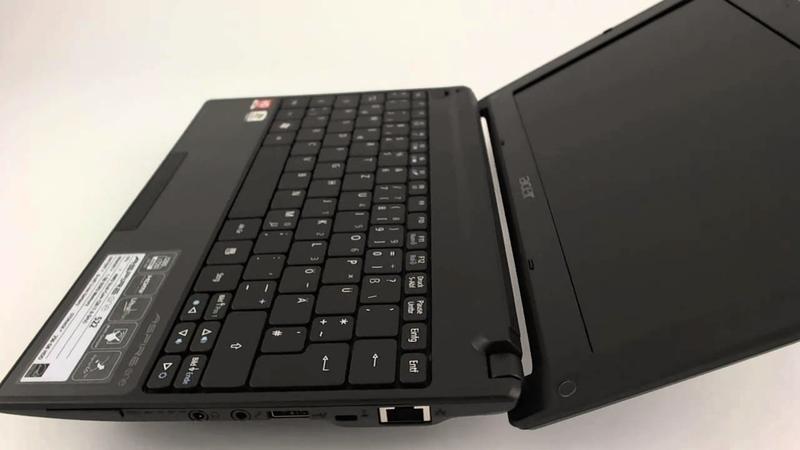
Gdy zakończyłem podstawową konfigurację, zwróciłem uwagę na kilka wiarygodnych metod, które pomogły mi zachować płynność działania mojego Acer Aspire One. Przypomniało mi się, że na tej stronie o tym wspominaliśmy. Regularne tworzenie kopii zapasowych oraz monitorowanie stanu dysku za pomocą wbudowanych narzędzi dało mi pewność, że nie przegapię żadnych problemów. Poza tym, korzystałem z programów do czyszczenia dysku, które pozwoliły mi usunąć zbędne pliki oraz błędy w rejestrze – takie działania korzystnie wpłynęły na szybkość działania laptopa.
Wraz z całością tych działań zauważyłem, że Acer Aspire One nie tylko działał szybciej, ale również stawał się bardziej stabilny. Włożony wysiłek w pobieranie sterowników, aktualizacje oraz optymalizację systemu niewątpliwie przyniósł wymierne efekty. Dzięki temu mogłem mieć pewność, że mój laptop nie tylko dobrze działa teraz, ale także pozostanie w lepszej kondycji w przyszłości. Pamiętając o regularnych aktualizacjach i konserwacji, mogę cieszyć się jego niezawodnością przez długi czas.
| Etap | Opis |
|---|---|
| Reinstalacja systemu | Zainstalowano świeżą wersję systemu Windows oraz zaktualizowano sterowniki ze strony wsparcia Acer. |
| Optymalizacja systemu | Aktualizacja Windows do najnowszej wersji, instalacja tylko niezbędnych aplikacji oraz dostosowanie ustawień prywatności. |
| Kopie zapasowe | Regularne tworzenie kopii zapasowych oraz monitorowanie stanu dysku w celu wczesnego wykrywania problemów. |
| Czyszczenie dysku | Korzystanie z programów do czyszczenia dysku, usuwanie zbędnych plików oraz błędów w rejestrze. |
| Efekty końcowe | Stabilniejsza i szybsza praca laptopa oraz zapewnienie lepszej kondycji na przyszłość przez regularne aktualizacje i konserwację. |
Ciekawostką jest, że regularne czyszczenie dysku i usuwanie niepotrzebnych plików tymi programami może znacznie poprawić jakość działania nie tylko systemu operacyjnego, ale także wpływa na czas korzystania z baterii, ponieważ mniejsza ilość danych do przetworzenia oznacza mniejsze obciążenie dla procesora.
Pytania i odpowiedzi
Jakie kroki należy podjąć przed formatowaniem laptopa Acer Aspire One?
Przed formatowaniem laptopa konieczne jest utworzenie kopii zapasowej wszystkich istotnych danych, aby uniknąć ich utraty. Można to zrobić, przenosząc pliki na zewnętrzny nośnik, taki jak dysk zewnętrzny, pendrive lub korzystając z chmury.
Jak wejść do ustawień BIOS na laptopie Acer Aspire One?
Aby wejść do ustawień BIOS, należy uruchomić laptopa i podczas jego uruchamiania nacisnąć klawisz F2 lub F10. W BIOSie warto sprawdzić, czy opcja odzyskiwania jest włączona, co jest kluczowe dla skutecznego formatowania.
Co zrobić, jeśli laptop nie uruchamia się i nie ma dostępu do ustawień Recovery?
W takim przypadku można spróbować przywrócić system, wyłączając laptopa i ponownie go włączając, jednocześnie przytrzymując klawisze ALT i F10. To powinno umożliwić dostęp do opcji odzyskiwania, gdzie można zresetować komputer do jego fabrycznych ustawień.
Jak zainstalować świeżą wersję systemu operacyjnego na Acer Aspire One?
Aby zainstalować świeżą wersję systemu, należy przygotować bootowalny nośnik z systemem Windows oraz ustawić go jako pierwszy w kolejności bootowania w BIOSie. Po uruchomieniu z nośnika, wystarczy postępować zgodnie z instrukcjami kreatora instalacji systemu.
Jakie działania warto podjąć po zainstalowaniu systemu, aby poprawić wydajność laptopa?
Po zainstalowaniu systemu warto zainstalować odpowiednie sterowniki i zaktualizować system do najnowszej wersji. Dodatkowo, ograniczenie liczby niezbędnych aplikacji oraz regularne tworzenie kopii zapasowych i czyszczenie dysku pomogą w utrzymaniu płynności działania laptopa.



