
 Konrad Mielewczyk
Wymiana klawiatury w laptopie Dell to projekt, który z pewnością wywoła u wielu z nas drobny stres. Bez względu na to, czy posiadasz model Inspiron, Latitude, czy gamingowe Alienware, klawiatura staje się elementem, który najczęściej narażony jest na pot. Przecież spędzasz na niej wiele godzin, pisząc maile, grając czy komponując opowiadania, których bohaterem bywa stary laptop, przymuszający cię do działania. Zanim jednak zabierzesz się za wymianę klawiatury, warto zapoznać się z problemami, na które należy zwrócić uwagę, aby uniknąć przyszłych kłopotów.
Dlaczego klawiatura może uszkodzić się?
Awaria klawiatury może nastąpić z różnych przyczyn. Często zdarza się, że klawisze przestają reagować na skutek zalania, co stanowi jedną z najczęstszych przyczyn problemów w laptopach Dell. Może zdarzyło się tak, że zasnąłeś z kawą w ręku, a laptop na nieszczęście zalałeś przepełnionym kubkiem? W takim przypadku niezwłocznie odłącz zasilanie, odwróć laptopa klawiaturą w dół i natychmiast rusz na długie suszenie. Pamiętaj, że używanie suszarek czy grzejników w takich sytuacjach to zły pomysł, ponieważ korozja nie cieszy się dobrą opinią! Co więcej, uszkodzenia mechaniczne mogą pojawić się w wyniku nieprasowanego rzucania laptopem na biurko, a taki styl obchodu na dłuższy czas odbije się złym brzmieniem klawiszy.
Krok po kroku – wymiana klawiatury
Zanim wejdziemy w techniczne szczegóły, upewnij się, że masz wszystkie niezbędne narzędzia: śrubokręt, nową klawiaturę oraz sporo cierpliwości. Na początek rozpocznij demontaż starej klawiatury. Wyłącz laptopa, odłącz zasilanie i baterię, a następnie przystąp do odpinania odkrytej klapy. Odkręć śrubki, delikatnie podważ ramkę klawiatury, a później odłącz taśmy sygnałowe. Pamiętaj, by działać z ogromną ostrożnością, gdyż te elementy znajdują się w sercu twojego laptopa!
Po skutecznym demontażu starej klawiatury przyszedł czas na montaż nowej. Sprawdź, czy starannie podłączasz wszystkie kable, a sama klawiatura idealnie pasuje do otworu w laptopie. Zanim zaświecisz laptopa, upewnij się, że wszystko jest właściwie przymocowane, aby uniknąć nieprzyjemnych sytuacji związanych z poszukiwaniem zakleszczonych klawiszy. I voilà! Jeżeli wszystko poszło zgodnie z planem, teraz masz nową klawiaturę, gotową do użycia. A jeśli nadal coś nie działa? Być może warto rozważyć skorzystanie z fachowej pomocy w serwisie – w końcu, kto by wolał borykać się z uszkodzonym laptopem zamiast cieszyć się nową klawiaturą?
| Etap | Opis |
|---|---|
| 1. Przygotowanie | Upewnij się, że masz wszystkie niezbędne narzędzia: śrubokręt, nową klawiaturę oraz cierpliwość. |
| 2. Wyłącz laptopa | Odłącz zasilanie i baterię przed przystąpieniem do demontażu. |
| 3. Demontaż klawiatury | Odkryj klapę, odkręć śrubki, delikatnie podważ ramkę klawiatury i odłącz taśmy sygnałowe. |
| 4. Montaż nowej klawiatury | Podłącz wszystkie kable i upewnij się, że nowa klawiatura pasuje do otworu w laptopie. |
| 5. Sprawdzenie | Upewnij się, że wszystko jest właściwie przymocowane przed ponownym uruchomieniem laptopa. |
| 6. Uruchomienie laptopa | Włącz laptopa i sprawdź, czy klawiatura działa poprawnie. Jeśli występują problemy, rozważ skorzystanie z serwisu. |
Najczęstsze problemy z klawiaturami w laptopach Dell i ich rozwiązania
Każdy użytkownik laptopów Dell z pewnością spotkał się z problemami z klawiaturą, co wydaje się niemal rytuałem – czyż nie? Usterki te pojawiają się tak często, jak kawa na biurku. Najbardziej powszechnym problemem okazuje się brak reakcji na niektóre klawisze. Czasami, zamiast litery „a”, możemy przypadkowo nacisnąć „s”, co przekształca nasze maile w szczere komedie pomyłek. A co z dublowaniem znaków? To mistrzowski popis, który potrafi skutecznie wprawić w zakłopotanie nawet doświadczonych pisarzy!
Wszystko zmienia się, gdy klawisze zaczynają piszczeć lub przyklejać się jak dzieci na placu zabaw. Zdecydowanie takie sytuacje mają swoje źródło w zalaniu klawiatury napojami lub efekcie długotrwałego, nieefektywnego sprzątania. Jak wszyscy wiemy, brud przyciąga brud! Dlatego właśnie, w takich momentach, warto sięgnąć nie tylko po kanapki, ale także po patyczki do uszu, aby przywrócić klawiaturę do jej pierwotnego stanu używalności. Niezaprzeczalnie, drobne zanieczyszczenia mogą być równie szkodliwe co nagła kawowa katastrofa!
Jak diagnozować problemy z klawiaturą?
Diagnostyka klawiatury w laptopach Dell przypomina detektywistyczną robotę. Zdecydowanie warto zacząć od uruchomienia testu sprzętowego w Dell SupportAssist, co pomoże ustalić, czy problem leży w oprogramowaniu, a nie w samym sprzęcie. Przyjaciel Google także staje się przydatny, ponieważ tutoriale i filmiki pokazujące, jak zdemontować klawiaturę, oferują liczne, cenne wskazówki. Jeśli te metody zawiodą, można spróbować samodzielnej wymiany klawiatury – jednak to zadanie wymaga precyzji. Pamiętaj, że niektórzy z nas są bardziej uzdolnieni w naprawach sprzętowych niż w gotowaniu obiadu! Jeśli jednak nie czujesz się pewnie, lepiej powierzyć laptopa profesjonalistom, którzy mają doświadczenie w takich naprawach.
Podsumowując, problemy z klawiaturą w laptopach Dell to nie wyrok, lecz raczej wyzwanie. Dokładna diagnoza problemu oraz troska o sprzęt mogą znacznie zaoszczędzić nam nerwów i umożliwić cieszenie się płynnością działania. Oto kilka wskazówek, które mogą pomóc w rozwiązaniu problemów z klawiaturą:
- Uruchom test sprzętowy w Dell SupportAssist.
- Poszukaj tutoriali i filmików online o demontażu klawiatury.
- Rozważ samodzielną wymianę klawiatury, ale zachowaj ostrożność.
- Skorzystaj z pomocy profesjonalistów, jeśli nie czujesz się pewnie w naprawach.
Nie zapominajmy, że odpowiednia troska o naszą technologię może przyczynić się do przedłużenia jej żywotności oraz zmniejszenia frustracji związanej z dublowaniem liter! Zatem do dzieła, klawiatury! Przygotujmy się na kolorowe batalie z brudem i unoszącym się kurzem, stawiając na dokładność i skuteczność!
Narzędzia, które ułatwią wymianę klawiatury w laptopie Dell
Wymiana klawiatury w laptopie Dell to zadanie, które użytkownikom często przysparza bólu głowy. Zazwyczaj klawiatura staje się pierwszym miejscem awarii, zwłaszcza w modelach takich jak Inspiron czy Latitude. Niezależnie od tego, czy laptop służy do pracy, czy intensywnego grania, klawiatura narażona jest na wiele trudnych sytuacji. Objawy takie jak brak reakcji klawiszy, piszczenie czy przypadkowe wpisywanie znaków mogą prowadzić do nerwowego drżenia palców. Dlatego warto zaopatrzyć się w odpowiednie narzędzia, które naprawdę ułatwią ten proces.
Rozpocznij wymianę klawiatury od zebrania niezbędnych akcesoriów. Na pewno przyda się odkręcana śrubokrętka, aby łatwo zdjąć klapkę od spodu laptopa. Dodatkowo warto mieć pod ręką mały płaski śrubokręt lub narzędzie do podważania, by skutecznie wydobyć klawiaturę z jej miejsca. Pamiętaj także o pęsecie, która może okazać się przydatna podczas podłączania taśmy sygnałowej. Zachowaj ostrożność, żeby nie uszkodzić wrażliwych komponentów, bo choć wymiana klawiatury nie przypomina misji kosmicznych, to jednak również wymaga precyzji!
Najważniejsze narzędzia do wymiany klawiatury
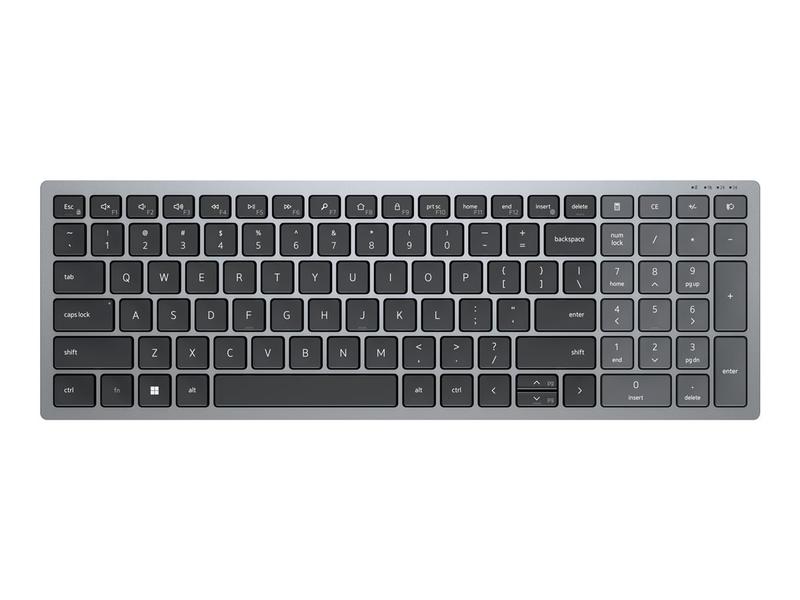
Przed przystąpieniem do wymiany klawiatury upewnij się, że masz wszystkie potrzebne narzędzia pod ręką. Choć wielu użytkowników sądzi, że wystarczy odkręcić kilka śrub, w rzeczywistości poprawna wymiana klawiatury obejmuje znacznie więcej kroków. Klawiaturę trzeba demontować z zachowaniem ostrożności, aby nie zepsuć zatrzasków. Mała plastikowa łopatka idealnie sprawdzi się w delikatnym wypchnięciu klawiatury z jej gniazda. Po demontażu klawiatury, czas na instalację nowego modelu! Pamiętaj, by dokładnie sprawdzić, czy nowa klawiatura pasuje do Twojego modelu, ponieważ nie wszystkie klawiatury to uniwersalne superbohaterki!
Na koniec warto dodać, że jeśli proces wymiany wydaje się zbyt skomplikowany lub czujesz niepewność, zawsze możesz skorzystać z usług serwisu, takiego jak DILLCOM. Profesjonaliści dysponują nie tylko odpowiednimi narzędziami, ale także doświadczeniem, co znacząco zwiększa szanse na sukces bez zbędnych nerwów. A jeśli ktoś twierdzi, że wystarczy kilka kliknięć i wszystko gotowe, to naprawdę powinien poważnie zweryfikować swoje umiejętności komputerowe!
Co zrobić po wymianie klawiatury? Testowanie i konfiguracja
Wymiana klawiatury przypomina przeprowadzkę do nowego mieszkania – niesie ze sobą zarówno ekscytację, jak i stres. Po zakończeniu tego małego technicznego wyzwania warto wykonać kilka testów, aby upewnić się, że nowa klawiatura działa poprawnie. Na początek włącz komputer, a następnie sprawdź, czy wszystkie klawisze reagują na Twoje dotknięcia. Nic nie jest bardziej frustrującego niż zgrzytający klawisz, który przypomina o przeszłych wyborach życiowych, na przykład o nieprzypadkowych „x” podczas pisania. W przypadku laptopów Dell, nie zapomnij sprawdzić, czy podświetlenie działa poprawnie po włączeniu, szczególnie jeśli posiadasz model z taką funkcją – nic nie cieszy bardziej niż klawiatura świecąca jak rozgwieżdżone niebo!
Testuj, testuj, testuj!
Podczas testowania klawiatury zachęcam Cię do przeprowadzenia małej sesji pisarskiej. Możesz pisać coś kreatywnego lub urzędowego, ale kluczowe będzie wykorzystanie każdego klawisza. Wypisz wszystko, co przyjdzie Ci do głowy, a jeśli dokańczasz swoje nigdy niekończące się posty na forach internetowych, to idealnie! Dzięki temu sprawdzisz, czy klawisze nie przyklejają się ani nie piszczą, co często dzieje się, gdy klawiatura miała kontakt z kawą – tak, złote rączki zawsze podkreślają, że kawa to nie najlepsza przyjaciółka elektroniki!
Konfiguracja klawiatury jak od Magdy Gessler
Jeżeli wszystko działa jak należy, nadszedł czas na konfigurację. Dostosuj ustawienia klawiatury do swoich potrzeb – możesz zmienić układ bądź włączyć różne funkcje. Dla miłośników gier warto sprawdzić, jakie skróty można ustawić, aby z maksymalnie wykorzystać swoje umiejętności w grach. Może staniesz się „nowym Herkulesem” w świecie wirtualnej rozrywki, a Twoja klawiatura pozwoli Ci na doświadczenie prawdziwej frajdy! Dodatkowo, upewnij się, że zainstalowane sterowniki działają poprawnie, a w BIOS-ie nie wyświetlają się żadne błędy. Nic nie psuje przecież atmosfery bardziej niż włączenie laptopa i usłyszenie „wykrzykników”, które przypominają wołanie o pomoc!
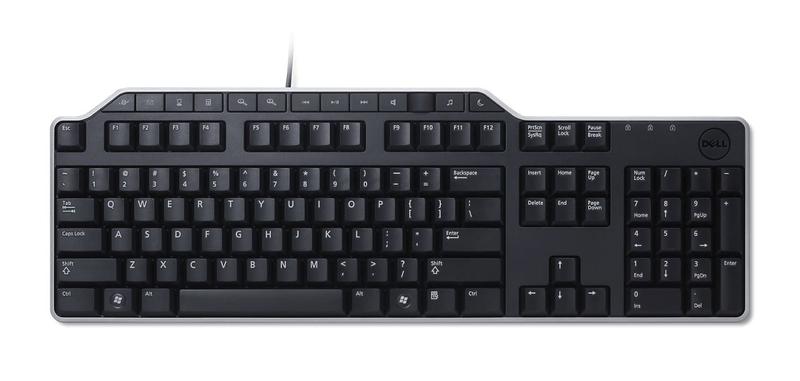
Na koniec, pamiętaj o regularnym czyszczeniu klawiatury. Nie chcesz, aby pod klawiszami zagnieździł się brud niczym nieproszony gość. Historia Twojej nowej klawiatury zależy nie tylko od prawidłowego podłączenia, ale także od tego, jak długo zachowa swój doskonały stan! Przestrzegaj tych zasad, a może uda Ci się stworzyć coś naprawdę wyjątkowego – zgrany duet Ty i Twoja klawiatura!
Oto kilka zasad, które warto przestrzegać podczas dbania o klawiaturę:
- Regularnie usuwaj kurz i brud z klawiszy.
- Unikaj jedzenia i picia w pobliżu klawiatury.
- Używaj specjalnych środków czyszczących przeznaczonych do elektroniki.
- Sprawdzaj, czy klawisze działają poprawnie po każdej interwencji.
- Chowaj klawiaturę, gdy nie jest używana, aby chronić ją przed uszkodzeniem.
Pytania i odpowiedzi
Jakie są najczęstsze przyczyny uszkodzenia klawiatury w laptopach Dell?
Najczęstszymi przyczynami uszkodzenia klawiatury są zalania oraz uszkodzenia mechaniczne. Często dochodzi do uszkodzenia klawiszy na skutek zalania napojami, jak również z powodu niewłaściwego obchodzenia się z laptopem, np. rzucania go na biurko.
Jakie narzędzia są potrzebne do wymiany klawiatury w laptopie Dell?
Do wymiany klawiatury potrzebne będą podstawowe narzędzia, takie jak śrubokręt, mały płaski śrubokręt do podważania oraz pęseta do podłączania taśmy sygnałowej. Przygotowanie odpowiednich narzędzi ułatwi proces demontażu i montażu nowej klawiatury.
Jakie kroki należy wykonać przed przystąpieniem do wymiany klawiatury?
Przed wymianą klawiatury należy wyłączyć laptopa, odłączyć zasilanie oraz baterię, a następnie rozpocząć demontaż starej klawiatury. Ważne jest, aby działać ostrożnie i unikać uszkodzenia wewnętrznych komponentów podczas demontażu.
Co powinno się zrobić po wymianie klawiatury?
Po wymianie klawiatury należy włączyć laptopa i sprawdzić, czy wszystkie klawisze działają poprawnie. Dobrze jest także przeprowadzić testy, aby upewnić się, że klawiatura reaguje na naciśnięcia oraz że podświetlenie działa, jeśli jest dostępne w danym modelu.
Jakie mogą być objawy problemów z klawiaturą w laptopach Dell?
Do objawów problemów z klawiaturą mogą należeć brak reakcji na niektóre klawisze, dublowanie znaków oraz piszczenie klawiszy. Takie usterki mogą wynikać z zalania klawiatury lub długotrwałego braku konserwacji i czyszczenia.



